Happy Birthday YouTube! und Google Reader unterstützt jetzt auch HTML5-Multimedia-Tags.
Happy Birthday YouTube (Video)!
5 Jahre erfreut uns YouTube nun größter Web2.0-Beliebtheit. Denn vor genau 5 Jahren stelle der User jawed das erste Video online, knapp 2 Monate nach dem offiziellen YouTube-Launch. "Me at the zoo" hat bis heute 2 Millionen klicks und rund 15.000 Kommentare.
Google Reader mit HTML5-Multimedia-Tags
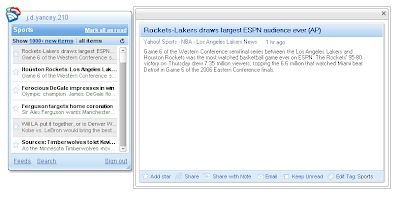
Wie Google Reader per Twitter angekündigt hat, unterstützt der Reader jetzt <video> und <audio>-Tags. Im Test hatte Reader ein Vimeo-Video eingebunden, welches den h264-Codec unterstützt (also nur Chrome und Safari können das Video wiedergeben, ansonsten müsste man per Ogg einbinden).
Happy Birthday YouTube (Video)!
5 Jahre erfreut uns YouTube nun größter Web2.0-Beliebtheit. Denn vor genau 5 Jahren stelle der User jawed das erste Video online, knapp 2 Monate nach dem offiziellen YouTube-Launch. "Me at the zoo" hat bis heute 2 Millionen klicks und rund 15.000 Kommentare.
Google Reader mit HTML5-Multimedia-Tags
Wie Google Reader per Twitter angekündigt hat, unterstützt der Reader jetzt <video> und <audio>-Tags. Im Test hatte Reader ein Vimeo-Video eingebunden, welches den h264-Codec unterstützt (also nur Chrome und Safari können das Video wiedergeben, ansonsten müsste man per Ogg einbinden).

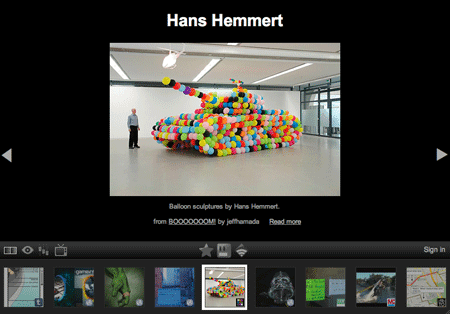


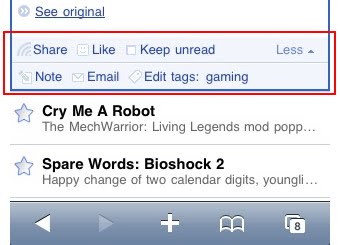



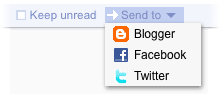 Viele Nutzer wollen ihre Empfehlungen auch bei anderen Plattformen wie Twitter unters Volk bringen. Eine Möglichkeit Wäre zum Beispiel das über
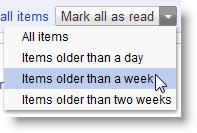
 Viele Nutzer von Google Chrome vermissen die RSS Unterstützung des Browsers.
 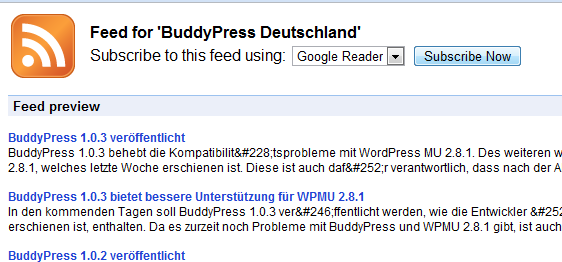 Jetzt gibt es eine neue Version, die mehrere Features mitbringt:
-Hat man den Feed einer Seite abonniert, erscheint der Feedicon in Grau.
-Auf der Zwischenseite kann man im Menü jetzt Google Reader, iGoogle, Bloglines sowie My Yahoo wählen.
-Einträge werden übersichtlich als Vorschau angezeigt.
Früher oder später wird dieses Addon sicherlich fest in Chrome integriert werden.
Installation:
Wenn du eine Dev-Version von Google Chrome nutzt, klickst du mit der rechten Maustaste auf die Verknüpfung und wählst Eigenschaften aus. Hinter .exe bei Zeil fügst du --enable-extensions mit einem Leerzeichen ein. Jetzt Chrome neustarten und dann
Jetzt gibt es eine neue Version, die mehrere Features mitbringt:
-Hat man den Feed einer Seite abonniert, erscheint der Feedicon in Grau.
-Auf der Zwischenseite kann man im Menü jetzt Google Reader, iGoogle, Bloglines sowie My Yahoo wählen.
-Einträge werden übersichtlich als Vorschau angezeigt.
Früher oder später wird dieses Addon sicherlich fest in Chrome integriert werden.
Installation:
Wenn du eine Dev-Version von Google Chrome nutzt, klickst du mit der rechten Maustaste auf die Verknüpfung und wählst Eigenschaften aus. Hinter .exe bei Zeil fügst du --enable-extensions mit einem Leerzeichen ein. Jetzt Chrome neustarten und dann 
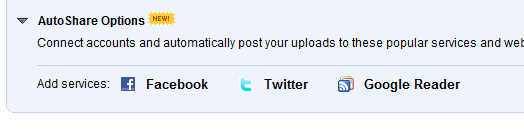
 Google hat Ende letzten Jahres bzw. Anfang 2009 Gadgets für