Google Mail Google hat TechCrunch einen kleinen Einblick in die Geschichte von Google Mail gegeben und einen Haufen alter Screenshots veröffentlicht. Darauf ist zu sehen dass Google Mail ursprünglich aus den Google Groups hervorgegangen ist und anfangs genauso aufgebaut gewesen ist. Google Mail old
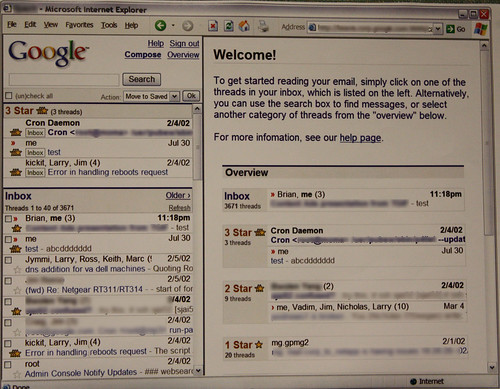
Neben dem Design und der Funktionalität hat sich auch der Name des Projekts mehrmals geändert. Anfangs hieß es noch "Google Groups 2" (existiert mittlerweile), danach dann "Google eMail" und anschließend "Caribou" um schlussendlich dann als "Google Mail" an den Start zu gehen. Eines haben aber alle Designs - sofern sie nicht mehr an die Groups angelehnt sind - gleich: Den Grundaufbau und das Feature der Zusammenfassung von eMails zu Threads. Das durchsuchen der Mails geschah anfangs noch im Design der Websuche, glücklicherweise ist man auch davon abgerückt und hat das ganze vor dem Release nahtlos in die eMail-Ansicht integriert - was man z.B.: beim Calendar bis heute nicht behaupten kann. Schaut euch die Screenshots mal an, sind wirklich sehr interessant. Vorallem zeigt es, wie Google Mail wahrscheinlich ausgesehen hätte wenn Google seine sehr guten UI-Designer nicht mehr rangelassen hätte. Siehe auch: » Kleiner Einblick in den Entwicklungsprozess von Google Mail [TechCrunch]

GoogleFirefox Gestern hat Google sich ein neues Favicon spendiert. In der Firefox Suchbox oben rechts, wird aber noch der alte Icon angezeigt. Hier eine Anleitung wie man den neuen Icon bekommt. 1. Öffne den Ordner searchplugins (in der Regel in C:ProgrammeMozilla Firefox). 2. Lade diese Datei herunter. 3. Füge sie in den Ordner searchplugins ein und bestätige, dass die vorhandene ersetzt werden soll. 4. Speichern und den Firefox neustarten. Mozilla wurde dieser "Bug" schon gemeldet. Ich rechne damit, dass Firefox 2.0.0.16 bzw. Firefox 3.0.1 den neuen Icon haben werden. Wer es selber machen möchte, nutzt diese Anleitung.
Docs Einige fertige Präsentationen von Google Presentations bieten erweiterte Funktionen an für die der User mit seinem Google Account eingeloggt sein muss - allerdings besitzt noch längst nicht jeder Surfer einen Google Account. Mit einem einfachen Trick lässt sich dieser Zwangs-Login umgehen, außerdem können auch "Viewer" eine Präsentation ganz einfach downloaden. Um der Login-Aufforderung einen Riegel vorzuschieben, müsst ihr beim aufrufen des Presentation-Links einfach nur &skipauth=true hinten dran hängen und es stehen nur die normalen Funktionen zur Verfügung. Beispiel: Normale URL: » http://docs.google.com/Presentation?id=ac5hsfnqrqtn_1202tjjnt URL ohne Login: » http://docs.google.com/Presentation?id=ac5hsfnqrqtn_1202tjjnt&skipauth=true Genau so einfach lassen sich übrigens auch Präsentationen herunterladen ohne die nötigen Editierrechte dafür zu besitzen: Einfach nur die ID der Präsentation an folgende Zeile heranhängen: http://docs.google.com/MiscCommands?command=saveasdoc&exportFormat=ppt&docid= Beispiel: » http://docs.google.com/MiscCommands? command=saveasdoc&exportFormat=ppt&docid=ac5hsfnqrqtn_1202tjjnt [Google OS]
Schon öfters habe ich mich gefragt, wie es manche Google Fans machen, die zum Beispiel bei Blogoscoped jedes Doodle ins Forum posten. Ionut liefert nun die Lösung wie man das Problem lösen kann. Aber auch noch andere: page2rss.com Diese Seite erstellt für jede beliebige Webseite einen Feed. Dieser Feed wird circa alle 4 Stunden aktualisiert. Um aus einer Webseiten einen Feed zumachen, kann man entweder auf der Startseite von Page2RSS die URL eingeben, oder man hängt sie bei http://page2rss.com/page?url= an. Zum Beispiel http://page2rss.com/page?url=www.google.com/ Ich habe nun fast alle Google Startseiten (manche Feeds am Ende des Alphabets wollten sich einfach nicht abonnieren lassen) bei mir im Google Reader in einem Ordner gesichert. Wer möchte kann sich diesen Ordner namens Google Homepages abonnieren. Übrigens geht das ganze auch mit anderen Webseiten. » Google Homepages » Page2RSS [GoogleOS]

Help Ionut hat mal wieder einen Tipp gebloggt. Heute erklärt er wie man die Google Hilfen herunterladen kann. Der Tipp funktioniert sehr einfach. Man muss einfach ?fulldump=1 an die Startseiten-URL der Hilfe hängen. Zum Bespiel http://mail.google.com/support/?fulldump=1 für die Google Mail Hilfe. Um dann die Seite zu speichern drückt man im Firefox Strg + S. Nun noch im Dialog den Speicherort wählen und schon ist die Hilfe offline verfügbar. Das geht aber nicht bei allen Hilfen. Lediglich bei den hier aufgelisteten: Google Mail Hilfe: http://mail.google.com/support/?fulldump=1

Google Calendar Hilfe: http://www.google.com/support/calendar/?fulldump=1

Google Docs Hilfe: http://docs.google.com/support/?fulldump=1

Google Spreadsheets: http://docs.google.com/support/spreadsheets/?fulldump=1

Google Presentations: http://docs.google.com/support/presentations/?fulldump=1

Google Reader Hilfe: http://www.google.com/support/reader/?fulldump=1

Google Video Hilfe: http://video.google.com/support/?fulldump=1

YouTube Hilfe: http://www.google.com/support/youtube/?fulldump=1

AdSense Hilfe: https://www.google.com/adsense/support/?fulldump=1

Analytics Hilfe: http://www.google.com/support/googleanalytics?fulldump=1

Google Desktop Hilfe: http://desktop.google.com/support/?fulldump=1

Picasa Hilfe: http://picasa.google.com/support/?fulldump=1

Google Toolbar for IE: http://www.google.com/support/toolbar/?fulldump=1

Google Toolbar for Firefox: http://www.google.com/support/firefox/?fulldump=1

Google Earth (PDF): http://earth.google.com/userguide/v4/google_earth_user_guide.pdf Da Google die Hilfen aber regelmäßig aktualisiert, kann es sein, dass das gesucht nicht enthalten ist. Vorteile: -Hilfe immer verfügbar -Da in der Datei alle Hilfeeinträge enthält entfällt die Suchbox. Mit der Suche findet man nicht immer das was man sucht. Wer die Datei im PDF Format haben möchte, sollte diese Freeware verwenden [GoogleOS]
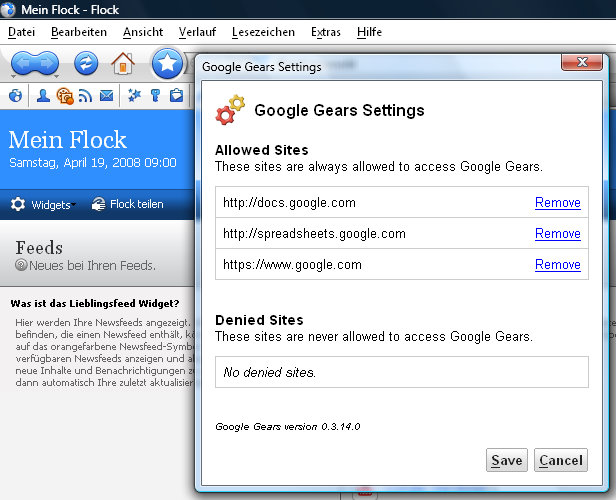
Gears Als ich vorhin feststelle, dass mein einer Account den Google Docs offline Modus hat, machte ich mich auf die Suche wie ich Google Gears mit Flock nutzen kann. Dabei traf ich auf folgende Anleitung. Weg 1: Zuerst verpackt man den Inhalt des Ordners C:ProgrammeGoogleGoogle GearsFirefox in eine Zip Datei. Aber Achtung: Öffnet man das Zip muss man auf jeden Fall eine Datei namens install.rdf sehen. Als nächstes ändert man die Dateiänderung auf .xpi. Weg 2: Wem das zu kompliziert ist kann sie die Datei hier herunterladen. Nun öffnet man den Addon Manager im Browser, zum Beispiel Flock oder Netscape, und schiebt die xpi-Datei rein. Nun noch das vom Firefox bekannte Browser neustarten und schon sollte Gears, wenn es im IE oder Firefox funktioniert auch im Firefox basiertem Browser (im Beispiel Flock) gehen. PS: Das funktioniert - egal ob Weg 1 oder 2 - nur, wenn Google Gears installiert ist.
YouTube Manche YouTube Videos kann man nur in den USA schauen. Alle anderen Länder bekommen zum Beispiel diesen Text zu sehen: "Dieses Video ist in deinem Land nicht verfügbar." Ionut hat nun herausgefunden, wie man sich zum Beispiel das Madonna Video 4 Minutes trotzdem anschauen kann. Jedes Video hat eine ID zum Beispiel das von Madonna die I9ciR9qR1dU. Die ID ist immer die Buchstabenzahlenkombination nach "watch?v=". Nimmt man dann diese ID und hängt sie hier an, wird das Video im eingebetteten Player gezeigt: http://www.youtube.com/v/ Zum Beispiel http://www.youtube.com/v/I9ciR9qR1dU (absichtlich nicht verlinkt, da YouTube nicht globale Vertreibsrechte für das Video besitzt. Das ganze funktioniert auch bei Videos, die für unter 18-jährige gesperrt sind. Auch hier einfach die ID an die URL http://www.youtube.com/v/ anhängen und schon kann man sich das Video anschauen. Da beim eingebetteten Player die Länderherkunft nicht überprüft wird, funktioniert das ganze. Allerdings kann ich mir vorstellen, dass Google diese Lücke demnächst schließen wird. [GoogleOS]
Desktop IONut von Google OS hat eine Reihe von Tipps & Tricks rund um Google Desktop zusammen gestellt die sowohl die Performance der Software, eures gesamten PCs und auch der Websuche stark erhöhen können. Neben den Tipps wie etwa den Index von Desktop möglichst klein halten, verrät er auch wie man bestimmte Dateitypen komplett von der Indizierung entfernen kann. Das dürfte so manchen PC auf Trab bringen ;-) » 7 Tipps rund um Google Desktop
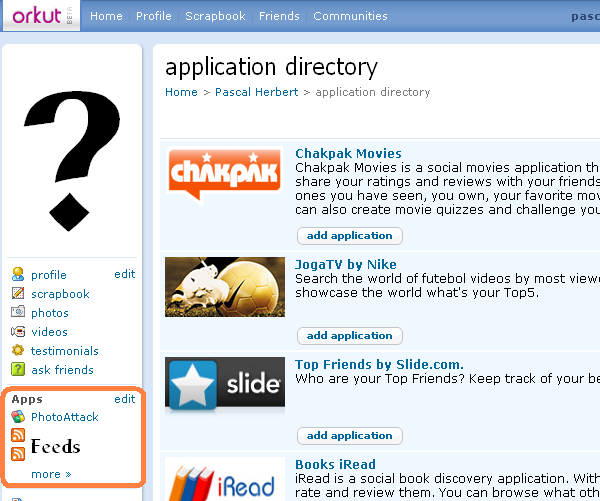
Orkut Vor drei Tagen haben wir die orkut Anwendung Photo Attack vorgestellt. Ein Blogger, der sich anscheinend fast ausschließlich mit orkut beschäftigt, hat herausgefunden wie man schon jetzt orkut Apps verwenden kann, ohne dass es bisher live ist. Zuerst muss man hier das Land auf Estonia (Estland) stellen. Danach sieht man auf der Home Page diese Hinweis: New! Customize your profile with music, games, and more! Der Link führt auf diese Seite: Wo bisher nur die Feeds waren, werden nun die Apps und Feeds (oranger Kasten) angezeigt. [via orkutplus; thx to: Jerry]

Docs Google hat endlich bemerkt, dass Headers und Footers keinen Sinn haben, solange man keine dynamische Seitenzahl einbauen kann. Bis Google im Jahre 2009 die Funktion dann offiziell einbaut, muss man es über "Edit HTML" selber machen. Um in den Header die Zeile "Seite (aktuelle Seitennummer) von (Gesamtseitenzahl)" gibt man bei "Edit HTML" diesen Code ein:
<div style="text-align: right;" class="google_header">Seite <span class="google_pagenumber">1</span> von <span class="google_pagecount">1</span></div>
Bei einem exportiertem PDF schaut das dann so aus: Für die Anzeige im Footer nimmt man diesen Code:

<div style="text-align: right;" class="google_header">Seite <span class="google_pagenumber">1</span> von <span class="google_pagecount">1</span></div>
Das ganze funktioniert nur wenn man eine PDF exportiert bzw. ein Dokument ausdruckt. » Weitere Infos [GoogleOS]
Google Mail Anstelle immer OR zwischen den einzelnen Wörtern des Suchbegriffes zu schreiben, kann man auch eine geschweifte Klammer und Anführungszeichen verwenden: Wenn man also nach Nachrichten sucht, kann man bspw. entweder dan OR "brian clouse" OR teja oder {dan "brian clouse" teja} Das ganze funktioniert auch bei den versteckten Labels. Gibt man label:{unread starred Arbeit} (oder: l:{unread starred Arbeit} ein bekommt man alle Mails, die entweder ungelesen sind, mit Sternen markiert oder das Label Arbeit haben. Hier einige weitere Beispiel: label:(unread inbox) - ungelesene Nachrichten im Posteingang label:(starred chats) - favorisierte Google Talk Gespräche label:(unread muted) - "muted" Nachrichten, die ungelesenen sind filename:{pdf doc xls ppt} - Dateien des Typs PDF, doc, xls oder ppt label:unread subject:{wichtig googlewatchblog} - nicht gelesene Mails, die im Betreff "wichtig" oder "googlewatchblog" haben Eigentlich soll ja die Google Mail Suche sofort jede Nachricht finde, wonach der Nutzer sucht. Mir ist es schon öfters passiert, dass ich nicht sofort die gesuchte Mail gefunden habe. Durch diesen Tipp mit Klammern {} lassen sich gleichzeitig unterschiedliche Bereiche durchsuchen, was wiederum zeitsparen kann. [GoogleOS]

Blogger Auch durch die Möglichkeit einige Elemente zu Blogger-Blogs hinzuzufügen, knausert Googles Bloghoster bisher mit Statistiken und Informationen rund um den eigenen Blog. Google OS zeigt jetzt eine Möglichkeit auf, zumindest eine Liste der Top-Kommentatoren im Blog anzuzeigen, mithilfe des Blogger-Feeds und einem komplizierten Yahoo!-Pipes-Geflecht. Yahoo! Pipes
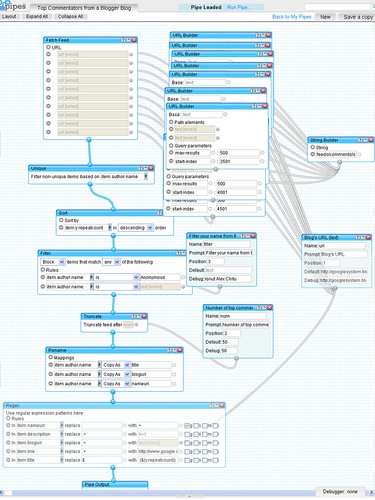
Um die Liste der 50 Top-Kommentatoren anzuzeigen, muss der Kommentar-Feed für den eigenen Blog mit Yahoo! Pipes geparst werden. Dafür werden die 5000 letzten Kommentare herangezogen, der Autor herausgefiltert, einzeln gezählt und das ganze dann als Liste wieder ausgegeben. Wie am obigen Screenshot gut zu sehen ist, ist der Aufbau leicht kompliziert - aber das muss auch niemand nachbasteln. Dank Yahoo! Pipes könnt ihr durch 3 einfache Eingaben die Pipe für eure Bedürfnisse anpassen. Einfach die URL des Blogs, die gewünschte Länge der Kommentatoren-Liste und eventuell einen Filter für den eigenen Namen eingeben und schon ist die Pipe nutzungsbereit für euren Blog. Ich bin immer wieder begeistert über das was mit Yahoo! Pipes so alles möglich ist :-D Sowas sollte Google auch mal nachbasteln. » Pipe anpassen und nutzen [Google OS]
Marissa Mayer Vor kurzem ist bei "San Francisco Online" ein Artikel über Googles Produktchefin Marissa Mayer erschienen. In dem Artikel erfahren wir jede Menge Details über Googles Front-Frau: Teilweise weithin bekannte Dinge, teilweise privates und teilweise auch leicht skurille Dinge. Alles in allem kann man sagen, dass Marissa eine interessante Frau ist ;-) Mal ein etwas anderes Bild von Marissa Marissa Mayer

Original » Marissa war die erste Frau die bei Google gearbeitet hat und die 20. Mitarbeitern des Unternehmens. Heute ist sie Vizepräsident für Suchprodukte, allgemein Produktchefin und Vizepräsidenten für User Experience. » Marissa ist die Chefin von 150 Managern bzw. Teamleitern und damit insgesamt Chefin von knapp 2.000 Googlern. » Sie besitzt in der 38. Etage eines Four Seasons-Hotels ein 5-Millionen-Dollar-Penthouse » Lieblingsfarbe: Lila; Lieblingsessen/getränk: Makkaroni mit Käse/Mountain Dew; Glückszahl: 12. » Hatte eine kurze Beziehung mit Google-Gründer Larry Page und einige weitere Beziehungen - derzeit Solo (Ersteres geht schon seit Jahren als Gerücht durchs Netz, ob es diesmal stimmt?)
» Besetzt einen Sony Aibo namens Rover » Ist aufgewachsen in Wausau, Wisconsin » Hat ein fotografisches Gedächtnis, kann arrogant rüberkommen » Steht auf Kunstwerke von Andy Warhol und Roy Lichtenstein » Kam nur aus Zufall zu Google: Die Mail von Google mit dem Jobangebot wollte sie gerade löschen, als sie auf die Space-Taste kam und sich die Mail dann doch geöffnet hat... na Glück gehabt ;-) » Nutzte anfangs, auch als Googlerin, heimlich die Suchmaschine Infoseek. Weiteres bei Blogoscoped und im Artikel » Artikel beim San Francisco Magazine » GWB: Der Arbeitstag von Marissa Mayer [Google Blogoscoped]
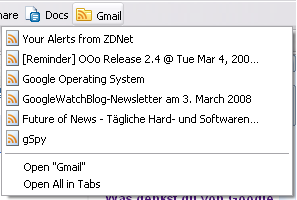
Google Mail Ionut hat wieder mal etwas gepostet, was wahrscheinlich nur die wenigsten kennen bzw. nutzen: Feeds für Google Mail. Google Mail hat diese Feeds wohl als einziger Webmailer (mir ist kein anderer bekannt. Wenn man zum Beispiel einfach über neue Nachrichten informiert werden will und nicht die Google Talk Software verwendet, weil man von den Freunden nicht zugequasselt werden möchte, abonniert man einfach diese Adresse als Live Bookmark (auch bekannt als Dynamisches Lesezeichen) im Firefox: http://mail.google.com/mail/feed/atom/unread/. Nun hat man im Browser ein Menü, das ungefähr so ausschaut: Will man nun nach Updates suchen, führt man einen Rechtsklick aus und klickt schließlich auf Dynamisches Lesezeichen neuladen. Dann wird das Lesezeichen aktualisiert und zeigt von neuen Mails den Betreff an. Für mehr Sicherheit sorgt das Verwenden von https:// anstelle von http://. Diese Feeds funktionieren nur wenn man im Browser in einen Google Mail Account eingeloggt ist. Mit iGoogle oder dem Google Reader funktionieren solche Feeds übrigens nicht. Wenn man nur neue Nachrichten das Labels Newsletter haben nimmt man einfach diese URL für den Feed: http://mail.google.com/mail/feed/atom/newsletter/ Prinzipiell gilt dieses Schema http://mail.google.com/mail/feed/atom/labelname Schönere wäre es natürlich noch wenn man im Firefox einstellen könnte, wie oft automatisch das Live Bookmark neu geladen wird und dass die Anzahl der neuen Mails angezeigt wird. [GoogleOS]