YouTube Als kleiner Nachtrag zu unserem Artikel über die YouTube Videos mit besserer Qualität ein Vergleich zwischen den verschiedenen Stufen. Original: mit &fmt=6: Der unterschied zwischen den zwei Videos vorher ist nur schwer zu erkennen, aber es gibt einen. Diesen sieht man wenn man bei YouTube den einen Button (grüner Kreis) drückt: Original: fmt=6 mit &fmt=18: Das letzte Video hat eindeutig die beste Qualität. Ist aber auch eine viel größer da es nicht im .flv Format gesichert wird, sondern im .mp4
Picasa Der Google Photos Blog hat einen Tipp veröffentlicht, mit dem man sehr schnell eine Vorschau eines Fotos/Bildes hat. Genauer gesagt handelt es sich um das Tastenkürzel Strg + Alt. Man drückt die Strg-Taste und fährt mit der Maus über die Bilder. Will man eines größer haben, drückt man einfach die Taste Alt. Dann wird das Bild, über dem sich die Maus gerade befindet im Bruchteil einer Sekunde vergrößert und in Guter Qualität bildschirmfüllend angezeigt. Natürlich ersetzt diese Ansicht nicht die Slideshow. Löst man die Taste "Alt" wieder, wird die Bibliothek wieder angezeigt. Dennoch finde ich diesen Tipp klasse, weil man sich nicht erst in den "Edit Room" begeben muss um ein Foto größer zu sehen. Es funktioniert übrigens auch im "Edit Room" (fällt grad nichts ein, wie man das besser besser Ausdrucken kann ;-)). Wenn man einige Bilder nacheinander groß betrachten will, scrollt man einfach mit dem Mausrad nach oben oder nach unten. Obwohl ich relativ häufig Picasa verwende, kann ich diese Funktion bis eben nicht. Man lernt eben nie aus ... » Photo Blog: Quick tip: super-fast full-screen previews
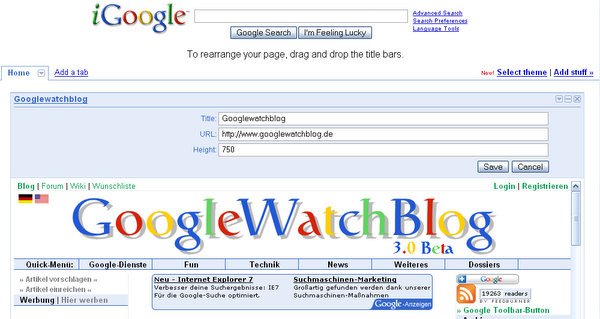
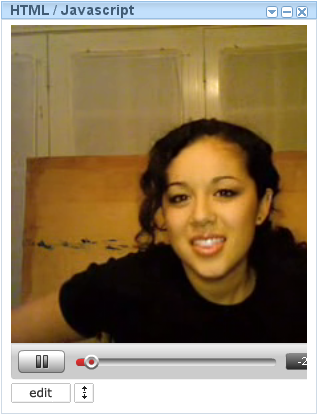
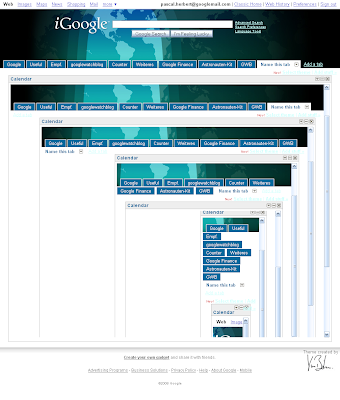
iGoogle Mit einem Gadget, welches zwar schon etwas älter ist, kann man jede beliebige Seite in iGoogle einbinden. Dieses trägt den Namen "Your Page Here". Man klickt nach der Installation einfach den kleinen Pfeil und dann auf Edit und gibt die URL der Seite ein. Standardmäßig ist es der Google Calendar. Hier zum Beispiel mit dem GoogleWatchBlog: Ein anderes Gadget erlaubt es einen HTML Code einzubinden. Einfach diese Gadget installieren und dann beispielsweise ein YouTube Video einbinden. Besonders das zweite gefällt mir. Schon öfters habe ich einen HTML Code in iGoogle einbinden wollen, aber nichts gefunden wie es gehen würde. Wer hat noch weitere nützliche Gadgets? [Google OS] Ergänzung: So schaut es aus wenn man iGoogle einbindet:
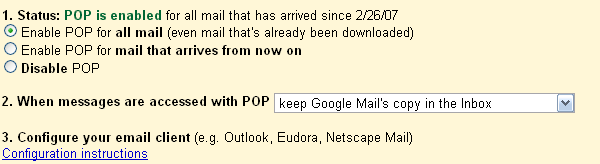
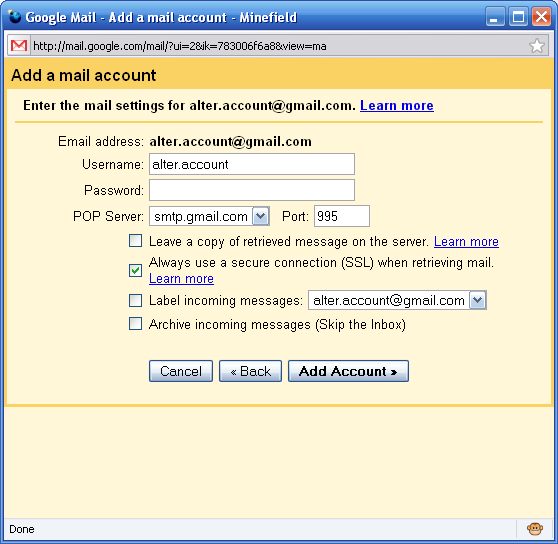
Google Mail Und wieder einmal hat Lifehacker.com ein sehr nützliches HowTo veröffentlicht. Einige Google Mail Nutzer hatten das Problem bereits oder werden es noch haben. Die Google Mail Adresse, die man sich zum Beispiel 2004 eingerichtet hat, ist nicht wirklich geeignet, um dem Chef die Präsentation für morgen zu senden, weil sie vielleicht strangelove45@Google Mail.com oder ähnliches lautet. Aber glücklicherweise gibt es den Mailfetcher in Google Mail. Diesen kann man nicht nur dazu verwenden zum Beispiel bei GMX oder web.de die Mails abzurufen, sondern auch für anderen Google Mail Konten. Zuerst muss man in seinem alten Account den POP Abruf aktivieren (Einstellungen > Weiterleitung und POP/IMAP). Wenn es aktiviert ist, egal ob erst vor wenigen Sekunden oder schon seit ein paar Monaten, muss man die Einstellung auf "POP für alle Nachrichten (auch bereits heruntergeladene) aktivieren" ändern. Nun muss man sich beim neuen Konto einloggen und über Einstellungen > Konten eine "Anderes E-Mail-Konto hinzufügen". Hierbei gibt man die Login-Daten des alten Google Mails an. Nach erfolgreichen Abschluss werden alle Nachrichten mit dem korrektem Empfangsdatum ins neue Konto übertragen. Wenn nun alle Google Mails im neuen Account sind, sollte man im alten Konto den POP-Abruf wieder deaktivieren und stattdessen die Weiterleitungsfunktion nutzen, weil so die Mails schon wenige Sekunden nach dem Ankommen im alten schon im neuen sind. Mit IMAP würde es zwar auch funktionieren, aber da müsste man ja die Nachrichten erst herunterladen und dann wieder hochladen. Was sicherlich wesentlich länger dauert. Allerdings hat dieser vorgestellte Weg auch mindestens einen Nachteil: Die Nachrichten verlieren ihre Labels! [Lifehacker]
Analytics Mit Google Analytics lassen sich die Besucherströme einer Webseite so gut messen wie mit kaum einem anderen Tool - aber leider können diese Daten nur begrenzt verwendet werden. Mit einem kleinen Workaround lassen sich die Daten aus Analytics extrahieren und auf der eigenen Webseite anzeigen. Nötig sind dazu nur eine Reihe von Google- und Yahoo!-Tools. Hier der Ablauf nur in Kurzform 1. Analytics-Daten per Mail als XML-Datei an Google Groups senden 2. Per Feed die XML-Datei von Google Groups abrufen 3. XML-Datei mit Yahoo! Pipes parsen und aufbereiten 4. Aufbereitete Daten per JavaScript in die eigene Webseite einbinden Das erstmalige einrichten des ganzen Prozesses ist relativ aufwendig, läuft danach aber vollkommen automatisch über die Server von Google und Yahoo! ab. Auf diese Weise könnt ihr z.B. die beliebtesten Webseiten, die Anzahl der Besucher oder weitere Statistiken direkt aus Analytics in euren Blog oder eure Webseite einbauen. » Ausführliche Beschreibung bei Google Blogoscoped
Google Mail Gerade in Zeiten in denen sich die Freemailer im Web wieder einmal bekriegen, ist es nicht ganz so einfach mit seinen Mails von einem Konto zum anderen umzuziehen - aber mit einigen Umwegen geht es natürlich trotzdem. Dank Google Mails IMAP-Unterstützung können Mails von Hotmail.com oder Live.com jetzt auch zu Google Mail exportiert bzw. importiert werden. So bekommt ihr eure Mails zu Google Mail: 1. Aktiviert IMAP in Google Mail 2. Ladet euch Windows Live Mail herunter und installiert lediglich den Mailer 3. Gebt die Zugangsdaten für euren Hotmail-Account ein 4. Gebt die Zugangsdaten für euren Google Mail-Account ein 5. Um ein Label-Chaos zu vermeiden, wählt in den Optionen für das Google Mail-Konto "Store Special Folders on IMAP Server" ab 6. Markiert alle Nachrichten vom Hotmail-Account und klickt "Copy to Folder" und wählt den Google Mail-Account aus 7. Warten, Warten, Warten... und glücklich sein ;-) Hinweis: Das ist lediglich eine Übersetzung des Artikels von Google OS. Ich habe es nicht selbst ausprobiert, gehe aber mal davon aus dass das auch mit den deutschen Versionen der Mailer klappt - warum auch nicht. Theoretisch sollte es natürlich in die andere Richtung funktionieren, Mails von Google Mail zu Hotmail - aber wer will das schon? .p [Google OS]
Earth Das Navigations-Tool von Google Earth gehört designtechnisch zu den genialsten Dingen die Google bisher hervorgebracht hat: Es nimmt wenig Platz weg, vereint sehr viele Funktionen in sich und wirkt dennoch nicht überladen und ist intuitiv zu bedienen. Der Google Earth Blog hat sich mit diesem Tool beschäftigt und alle Funktionen sauber aufgelistet. Hier die deutsche Übersetzung. Google Earth Tool

Verschieben Um die Ansicht Frei Hand zu verschieben, klickt entweder auf einen der Pfeile in die jeweilige Richtung oder haltet den Button ganz in der Mitte gedrückt und schiebt ihn wie ein Joystick hin und her. Drehen Um die Ansicht zu drehen könnt ihr entweder das "N" gedrückt halten und frei verschieben, oder auf die jeweilige Position im Kreis klicken. Tipp: Um wieder zur Standard-Drehung zurückzukehren klickt einmal auf das "N". Zoomen Um in die aktuelle Ansicht herein- oder herauszuzoomen könnt ihr entweder den Slider frei in die jeweilige Richtung verschieben oder auf den + bzw. - Button klicken. Tipp: Wenn ihr auf das + oder - doppelt klickt zoomt ihr sofort voll rein oder voll raus. Kippen Um die Ansicht zu kippen könnt ihr entweder den Slider frei nach links oder rechts verschieben oder auf das dazugehörige + oder - klicken. Tipp: Doppelklick auf das + oder - kippt die Ansicht komplett in die jeweilige Richtung. Bedienung mit der Maus Google Earth kann aber auch komplett mit der Maus, ohne das Navigations-Tool, bedient werden: Verschieben: Linke Maustaste gedrückt halten Drehen: Mittlere Maustaste gedrückt halten und nach links oder rechts schieben Zoomen: Scrollrad - oder doppelt mit der linken oder rechten Maustaste klicken Kippen: Mittlere Maustaste gedrückt halten und nach oben oder unten schieben » Google Earth Blog
YouTube In Punkto Feeds ist YouTube eines der größten Negativbeispiele im Web: Die gesamte Website mitsamt allen Kategorien, User-Seiten, Playlisten & co. wären potenzielle Kandidaten für Feeds, aber offiziell anbieten tut YouTube kaum welche - man möchte die User wohl lieber direkt auf seinen Seiten haben statt nur im Feedreader. Aber einige versteckte Feeds gibt es dennoch. Suche: http://gdata.youtube.com/feeds/api/videos?orderby=updated&vq=Google "Google" durch die Suchanfrage ersetzen Suche in Kategorien: http://gdata.youtube.com/feeds/api/videos/-/Music/?vq=Timbaland&orderby=updated "Music" durch die Kategorie ersetzen, "Timbaland" durch Suchanfrage ersetzen Channels: http://gdata.youtube.com/feeds/api/users/Google/uploads?orderby=updated "Google" durch den Namen des Channels ersetzen Suche in Channels: http://gdata.youtube.com/feeds/api/users/Googleradiohead/uploads?orderby=updated&vq=Google Mail "Google" durch Channel ersetzen, "Google Mail" durch Suchanfrage ersetzen Favorite Videos: http://gdata.youtube.com/feeds/api/users/jensminor/favorites?orderby=updated "jensminor" durch Usernamen ersetzen Playlisten: http://gdata.youtube.com/feeds/api/playlists/9EDECEA1E571DA8C "9EDECEA1E571DA8C" durch Playlist-ID ersetzen Ich hoffe dass YouTube trotz dieser Umwege über die YouTube API-Feeds irgendwann mal offizielle Feeds anbieten wird... ich denke dass das die Userzahl eher steigern als vermindern wird ;-) [Google OS] Ergänzung von Pascal: User http://www.youtube.com/rss/user/jensminor/videos.rss jensminor durch Benutzernamen ersetzen Danke Tim
YouTube Nicht selten passiert es dass in einem Blog YouTube-Videos eingebunden werden die schon nach wenigen Stunden nicht mehr verfügbar sind weil sie entweder rechtlich geschütztes Material oder fragwürdiges Material beinhaltet haben. Manchmal gehören solche Videos wirklich nicht auf ein öffentliches Portal, aber zum Großteil handelt es sich dabei nur um kurze Ausschnitte aus Filmen oder Werbespots. Wenn ihr schnell seid könnt ihr mit Hilfe eines kleinen Tools auch gelöschte Videos ansehen. Da YouTube die Filme, dank Googles ausfallsicherer Server-Architektur, nicht nur auf einem Server sondern gleich auf mehreren speichert könnt ihr euch das zu Nutze machen und Videos noch so lange ansehen wie sie auf einem der vielen Caching-Server liegen. Bis Videos von allen Servern gelöscht sind können schon einige Tage vergehen - und so lange habt ihr Zeit diese noch einmal anzusehen und sogar runterzuladen. Gebt auf der Webseite UndeleTube einfach die ID des Videos ein dass ihr euch anschauen wollt und lasst das Tool suchen. Wenn der Film erst vor wenigen Stunden gelöscht wurde - und das ist meistens der Fall - dann ist die Wahrscheinlichkeit sehr sehr hoch dass das Video noch verfügbar ist. Das Video wird euch dann direkt auf der Webseite angezeigt und ihr könnt es als Flash-Datei herunterladen. Und wer garkein gelöschtes Video findet, der kann sich via Zufallsgenerator gerade gelöschte Videos ansehen. P.S. Ich gehe davon aus dass das nur noch wenigen Wochen bis Monate funktionieren wird und YouTube sich danach etwas einfallen lassen wird um das zu unterbinden - beeilt euch also ;-) P.S.S. Da einige Videos aus gutem Grund (Pornographie, Gewalt u.ä) gelöscht worden sind, solltet ihr es euch vorher 2x überlegen ob ihr Zufallsvideo sehen wollt oder nicht! » UndeleTube [Bloggingtom, via yigg]
Google Mail Für alle die schon in den Genuss der neuen Google Mail-Version gekommen und darüber garnicht glücklich sind gibt es jetzt einen kleinen Workaround um wieder zur alten Version zurückzukehren: Ruft statt der üblichen Adresse einfach mail.google.com/mail/?ui=1 auf (am besten in den Bookmarks ändern) und schon erscheint die alte Google Mail-Version wieder auf dem Bildschirm. Wie lange dieser Trick funktionieren wird ist natürlich unklar, aber so hat man wenigstens einige Monate Zeit sich auf das neue umzustellen und zu warten bis das neue mit Features aufwarten kann die man nicht missen möchte ;-) [Google OS]
Docs -> MyPlick Bisher gibt es leider noch keine offizielle Möglichkeit eine Google Präsentation in die eigene Seite zu integrieren oder diese in das PDF-Format zu exportieren, aber das lässt sich mit wenigen Klicks und einem externen Dienst leicht nachrüsten. Und nicht nur das, die Seite MyPlick baut auf dieser Basis sogar eine Art Präsentations-Portal auf. Um eine Präsentation bei MyPlick hochzuladen müsst ihr nur folgende Schritte durchführen: - Präsentation öffnen bzw. eine neue Präsentation abspeichern - Präsentation veröffentlichen und für jedermann zugänglich machen - Die URL in das MyPlick Upload-Feld eintragen - 10 Sekunden warten (je nach Dateigröße auch länger) und fertig! Beispiel: Nach dem hochladen kann die Präsentation dann als Flash-Video angesehen werden, für die Community veröffentlicht werden und mit entsprechenden Social Bookmarking-Diensten favorisiert werden und das ganze auch noch als PDF heruntergeladen werden. MyPlick nutzt die Vormachtstellung auf diesem Markt aus und baut auf der Basis der hochgeladenen Dokumente gleich ein Präsentations-Portal auf, eine Art YouTube für Präsentationen - gefällt mir sehr gut. Bis Google zumindest den PDF-Export nachrüstet dürfte noch eine Weile vergehen, und noch sehr viel länger dürfte es dauern bis man eine Präsentation auf der eigenen Seite integrieren kann. All dies bietet MyPlick schon heute an und zeigt dass das garnicht so schwer umzusetzen ist - MyPlick hat nur wenige Wochen dafür gebraucht. Und der Service bietet noch sehr viel mehr, wie z.B. das unterlegen der Präsentation mit Musik, probiert es einfach aus. Hut ab, gute Arbeit MyPlick! » MyPlick - Google Presentations [Googlified]
Google Blog
So gut wie jeder Google-Dienst hat mittlerweile einen eigenen Blog und all diese Blogs sind so geschrieben als wenn ein Mitarbeiter in seiner Mittagspause mal eben etwas erzählt oder neue Errungenschaften ankündigt. Doch ganz so einfach ist das natürlich nicht, ein Unternehmen - gerade so ein Geheimniskrämer wie Google - muss aufpassen welche Informationen rausgehen und welche nicht. Hier kommt Karen Wickre ins Spiel. Karens Job bei Google trägt die Bezeichnung "editor & ?gatekeeper", liebevoll auch "Mutter der Google-Blogs" genannt und ist dafür verantwortlich jedes einzelne Blog-Posting vor der Veröffentlichung zu checken. Nicht nur die Ausdrucksweise, die eventuell zuviel genannten Informationen oder Ungenauigkeiten werden von ihr ausgebessert, sondern auch mal ein ganzes Posting gelöscht wenn es einfach unrelevant und unnötig ist. Jedes Blog-Posting wird, bevor es von Karen freigegeben wird, von mehreren an diesem Projekt beteiligten Personen gelesen und zusätzlich nochmal von der PR-Abteilung abgesegnet (Google sieht seine Blogs als PR der anderen Art). Intern werden alle Postings mit Google Docs erstellt und an die betreffenden Personen weitergeleitet die dann Einsicht nehmen können und eventuell Dinge verbessern können. Karens Job ist es jetzt, die Postings nicht zu verfremden sondern in ihrer Grundform zu belassen, den privaten Teil nicht herauszukürzen und einfach nur die Seele eines jeden Artikels beizubehalten. Das ist nicht immer ganz so leicht - vorallem bei der Masse der Blogs und Postings - aber Karen gibt ihr bestes ;-) P.S. Ich weiß nicht wie alt Karen ist, aber sie ist bestimmt eine der ältesten Googler :-D Sind doch sonst alles so Jungspunde... » Interview mit Karen Wickre bei SearchEngineLand [Google Blogoscoped]
GoogleWatchBlog Nachdem immer wieder mal Tipps oder ähnliches im Blog bepostet wurden, hab ich mich entschlossen einige Tools und Tipps in zwei Wiki-Artikel zu verfassen. Der eine umfasst im Moment 21 Tools zu Google, zu meist Scripte für den Greasemonkey, der andere Tipps. In den Google Tools stehen unter anderem Better GCal, Better Google Mail und die Toolbar. In den Tipps findet man zum Beispiel wie man Google Mail schnell macht. Die Liste ist noch nicht vollständig und wird gelegentlich erweitert, ist also wie so vieles von Google noch in der BETA ;-) In der nächsten Zeit werde ich dann auch Tipps und Tools für den Internet Explorer suchen und in den Artikel schreiben. Es hat einen Grund, wieso ich mich vorerst nur für den Firefox entschieden habe, laut der Statistik des GWB waren von Juni bis Mitte August 2007 von knapp 200.000 Besuchern über 55% den Open Source Browser nutzen. » Tipps » Tools [Gastartikel von: Pascal]