 Wer bei iGoogle die gleichen Feeds wie in seinem Feedreader haben möchte, kann diese entweder einzeln hinzufügen oder ein kleines neues Tool von IONut nutzen: Mit einem kleinen Script und der Import/Export-Funktion lassen sich alle Feeds aus einer OPML-Datei direkt zu iGoogle hinzufügen - inklusive Tabs.
Alles was ihr machen müsst, ist die OPML-Datei eures Feedreaders zu exportieren (falls dieser das unterstützt), diese mit IONuts Online-Tool umwandeln und das ganze bei iGoogle wieder hochladen. Fertig. Jeder Feed erscheint einzeln als Gadget bei iGoogle - Feeds die in Ordnern untergebracht waren tauchen als eigener Tab wieder auf. Standardmäßig zeigen alle Feeds die 9 neuesten Einträge an - was das derzeitige Maximum darstellt.
Wirklich ein schönes Tool für alle die iGoogle intensiv nutzen ;-)
» Import OPML Files to iGoogle
Wer bei iGoogle die gleichen Feeds wie in seinem Feedreader haben möchte, kann diese entweder einzeln hinzufügen oder ein kleines neues Tool von IONut nutzen: Mit einem kleinen Script und der Import/Export-Funktion lassen sich alle Feeds aus einer OPML-Datei direkt zu iGoogle hinzufügen - inklusive Tabs.
Alles was ihr machen müsst, ist die OPML-Datei eures Feedreaders zu exportieren (falls dieser das unterstützt), diese mit IONuts Online-Tool umwandeln und das ganze bei iGoogle wieder hochladen. Fertig. Jeder Feed erscheint einzeln als Gadget bei iGoogle - Feeds die in Ordnern untergebracht waren tauchen als eigener Tab wieder auf. Standardmäßig zeigen alle Feeds die 9 neuesten Einträge an - was das derzeitige Maximum darstellt.
Wirklich ein schönes Tool für alle die iGoogle intensiv nutzen ;-)
» Import OPML Files to iGoogle
Schlagwort: tipp
Wer bei iGoogle die gleichen Feeds wie in seinem Feedreader haben möchte, kann diese entweder einzeln hinzufügen oder ein kleines neues Tool von IONut nutzen: Mit einem kleinen Script und der Import/Export-Funktion lassen sich alle Feeds aus einer OPML-Datei direkt zu iGoogle hinzufügen - inklusive Tabs.
Alles was ihr machen müsst, ist die OPML-Datei eures Feedreaders zu exportieren (falls dieser das unterstützt), diese mit IONuts Online-Tool umwandeln und das ganze bei iGoogle wieder hochladen. Fertig. Jeder Feed erscheint einzeln als Gadget bei iGoogle - Feeds die in Ordnern untergebracht waren tauchen als eigener Tab wieder auf. Standardmäßig zeigen alle Feeds die 9 neuesten Einträge an - was das derzeitige Maximum darstellt.
Wirklich ein schönes Tool für alle die iGoogle intensiv nutzen ;-)
» Import OPML Files to iGoogle
 Der Google Docs Blog hat einen Tipp veröffentlicht wie man ganz schnell neue Texte, Tabellen und Präsentationen anlegen kann. Man muss nicht erst auf die Startseite von Google Docs gehen.
» Neues Textdokument
» Neue Tabelle
» Neue Präsentation
Der Google Docs Blog empfiehlt diese 3 Links in der Lesezeichentoolbar zu speichern.
Wer sie nicht unbedingt dort speichern möchte, aber trotzdem schnell ein neues Textdokument erstellen will, kann dem Lesezeichen auch ein Keyword zu ordnen. Bspw. habe ich für einen neuen Text dem Lesezeichen "newdoc" zu gewiesen. Tippe ich das in die Adresslesite ein und drücke Enter so öffnet der Firefox ein neues Textdokument bei Google Docs.
» Google Docs Blog: Hot tip: Create new docs, even faster
Der Google Docs Blog hat einen Tipp veröffentlicht wie man ganz schnell neue Texte, Tabellen und Präsentationen anlegen kann. Man muss nicht erst auf die Startseite von Google Docs gehen.
» Neues Textdokument
» Neue Tabelle
» Neue Präsentation
Der Google Docs Blog empfiehlt diese 3 Links in der Lesezeichentoolbar zu speichern.
Wer sie nicht unbedingt dort speichern möchte, aber trotzdem schnell ein neues Textdokument erstellen will, kann dem Lesezeichen auch ein Keyword zu ordnen. Bspw. habe ich für einen neuen Text dem Lesezeichen "newdoc" zu gewiesen. Tippe ich das in die Adresslesite ein und drücke Enter so öffnet der Firefox ein neues Textdokument bei Google Docs.
» Google Docs Blog: Hot tip: Create new docs, even faster

 Der gestern veröffentlichte Mozilla Firefox 3 kann die mailto: Links entweder mit der Standardanwendungen (bei mir Thunderbird) oder mit Yahoo! Mail öffnen. Google Mail wurde nicht integriert.
Lifehacker hatte bereits vor einigen Wochen einen Artikel veröffentlicht, der erklärt wie man Google Mail hinzufügen kann.
Der gestern veröffentlichte Mozilla Firefox 3 kann die mailto: Links entweder mit der Standardanwendungen (bei mir Thunderbird) oder mit Yahoo! Mail öffnen. Google Mail wurde nicht integriert.
Lifehacker hatte bereits vor einigen Wochen einen Artikel veröffentlicht, der erklärt wie man Google Mail hinzufügen kann.
 Diese Anleitung funktioniert nur dem Firefox bzw. mit der BETA Version von Flock 2:
Und so geht's:
Geben in der Adressleiste
Diese Anleitung funktioniert nur dem Firefox bzw. mit der BETA Version von Flock 2:
Und so geht's:
Geben in der Adressleiste about:config ein und bestätige das mit Enter. Danach muss du nochmal bestätigen dass du sicher bist, fortzufahren.
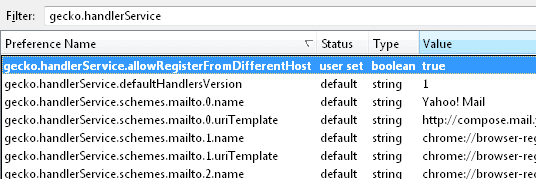
Nun tippe gecko.handlerService in das Filterfeld ein und ändere bei gecko.handlerService.allowRegisterFromDifferentHost den Wert auf True.
 Als nächstes suchst du nach
 network.protocol-handler.external.mailto und schaust nach ob die Standardeinstellungen gesetzt ist. Sollte hier nicht true stehen ändere es bitte.
Dieses Javascript in die Adressleiste kopieren und auf Enter dürcken:
javascript:window.navigator.registerProtocolHandler("mailto","https://mail.google.com/mail/?extsrc=mailto&url=%s","Google Mail")
Danach musst du bestätigen, dass Google Mail als Anwendung hinzugefügt werden soll.
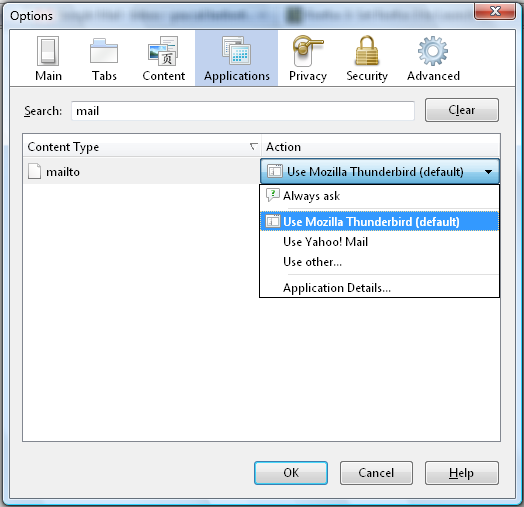
 Zu guter letzt muss man über die Optionen > Anwendungen noch Google Mail als Standard festlegen. Hierfür mailto eintippen und dann im Menü Google Mail auswählen.
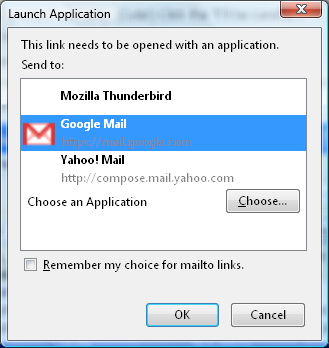
Alternativ sollte Firefox beim ersten mailto Link nachfragen was gemacht werden soll:
Zu guter letzt muss man über die Optionen > Anwendungen noch Google Mail als Standard festlegen. Hierfür mailto eintippen und dann im Menü Google Mail auswählen.
Alternativ sollte Firefox beim ersten mailto Link nachfragen was gemacht werden soll:
 In einer späteren Version vom Firefox 3 soll Google Mail noch integriert werden.
Dies ist ein Weg, wenn man ein Addon nutzen will. Better Google Mail 2 und andere Addons haben diese Funktion auch, aber diese bremsen meiner Meinung nach Google Mail und den Firefox.
Viel Spaß mit dem Firefox 3 und Google Mail!
[Lifehacker]
In einer späteren Version vom Firefox 3 soll Google Mail noch integriert werden.
Dies ist ein Weg, wenn man ein Addon nutzen will. Better Google Mail 2 und andere Addons haben diese Funktion auch, aber diese bremsen meiner Meinung nach Google Mail und den Firefox.
Viel Spaß mit dem Firefox 3 und Google Mail!
[Lifehacker]
 Gestern hat Google sich ein neues Favicon spendiert. In der Firefox Suchbox oben rechts, wird aber noch der alte Icon angezeigt. Hier eine Anleitung wie man den neuen Icon bekommt.
1. Öffne den Ordner searchplugins (in der Regel in C:ProgrammeMozilla Firefox).
2. Lade diese Datei herunter.
3. Füge sie in den Ordner searchplugins ein und bestätige, dass die vorhandene ersetzt werden soll.
4. Speichern und den Firefox neustarten.
Mozilla wurde dieser "Bug" schon gemeldet. Ich rechne damit, dass Firefox 2.0.0.16 bzw. Firefox 3.0.1 den neuen Icon haben werden.
Wer es selber machen möchte, nutzt diese Anleitung.
Einige fertige Präsentationen von Google Presentations bieten erweiterte Funktionen an für die der User mit seinem Google Account eingeloggt sein muss - allerdings besitzt noch längst nicht jeder Surfer einen Google Account. Mit einem einfachen Trick lässt sich dieser Zwangs-Login umgehen, außerdem können auch "Viewer" eine Präsentation ganz einfach downloaden.
Um der Login-Aufforderung einen Riegel vorzuschieben, müsst ihr beim aufrufen des Presentation-Links einfach nur &skipauth=true hinten dran hängen und es stehen nur die normalen Funktionen zur Verfügung.
Beispiel:
Normale URL:
» http://docs.google.com/Presentation?id=ac5hsfnqrqtn_1202tjjnt
URL ohne Login:
» http://docs.google.com/Presentation?id=ac5hsfnqrqtn_1202tjjnt&skipauth=true
Genau so einfach lassen sich übrigens auch Präsentationen herunterladen ohne die nötigen Editierrechte dafür zu besitzen: Einfach nur die ID der Präsentation an folgende Zeile heranhängen: http://docs.google.com/MiscCommands?command=saveasdoc&exportFormat=ppt&docid=
Beispiel:
» http://docs.google.com/MiscCommands?
command=saveasdoc&exportFormat=ppt&docid=ac5hsfnqrqtn_1202tjjnt
[Google OS]
Gestern hat Google sich ein neues Favicon spendiert. In der Firefox Suchbox oben rechts, wird aber noch der alte Icon angezeigt. Hier eine Anleitung wie man den neuen Icon bekommt.
1. Öffne den Ordner searchplugins (in der Regel in C:ProgrammeMozilla Firefox).
2. Lade diese Datei herunter.
3. Füge sie in den Ordner searchplugins ein und bestätige, dass die vorhandene ersetzt werden soll.
4. Speichern und den Firefox neustarten.
Mozilla wurde dieser "Bug" schon gemeldet. Ich rechne damit, dass Firefox 2.0.0.16 bzw. Firefox 3.0.1 den neuen Icon haben werden.
Wer es selber machen möchte, nutzt diese Anleitung.
Einige fertige Präsentationen von Google Presentations bieten erweiterte Funktionen an für die der User mit seinem Google Account eingeloggt sein muss - allerdings besitzt noch längst nicht jeder Surfer einen Google Account. Mit einem einfachen Trick lässt sich dieser Zwangs-Login umgehen, außerdem können auch "Viewer" eine Präsentation ganz einfach downloaden.
Um der Login-Aufforderung einen Riegel vorzuschieben, müsst ihr beim aufrufen des Presentation-Links einfach nur &skipauth=true hinten dran hängen und es stehen nur die normalen Funktionen zur Verfügung.
Beispiel:
Normale URL:
» http://docs.google.com/Presentation?id=ac5hsfnqrqtn_1202tjjnt
URL ohne Login:
» http://docs.google.com/Presentation?id=ac5hsfnqrqtn_1202tjjnt&skipauth=true
Genau so einfach lassen sich übrigens auch Präsentationen herunterladen ohne die nötigen Editierrechte dafür zu besitzen: Einfach nur die ID der Präsentation an folgende Zeile heranhängen: http://docs.google.com/MiscCommands?command=saveasdoc&exportFormat=ppt&docid=
Beispiel:
» http://docs.google.com/MiscCommands?
command=saveasdoc&exportFormat=ppt&docid=ac5hsfnqrqtn_1202tjjnt
[Google OS]
 Schon öfters habe ich mich gefragt, wie es manche Google Fans machen, die zum Beispiel bei Blogoscoped jedes Doodle ins Forum posten. Ionut liefert nun die Lösung wie man das Problem lösen kann. Aber auch noch andere: page2rss.com
Diese Seite erstellt für jede beliebige Webseite einen Feed. Dieser Feed wird circa alle 4 Stunden aktualisiert.
Um aus einer Webseiten einen Feed zumachen, kann man entweder auf der Startseite von Page2RSS die URL eingeben, oder man hängt sie bei
Schon öfters habe ich mich gefragt, wie es manche Google Fans machen, die zum Beispiel bei Blogoscoped jedes Doodle ins Forum posten. Ionut liefert nun die Lösung wie man das Problem lösen kann. Aber auch noch andere: page2rss.com
Diese Seite erstellt für jede beliebige Webseite einen Feed. Dieser Feed wird circa alle 4 Stunden aktualisiert.
Um aus einer Webseiten einen Feed zumachen, kann man entweder auf der Startseite von Page2RSS die URL eingeben, oder man hängt sie bei http://page2rss.com/page?url= an. Zum Beispiel http://page2rss.com/page?url=www.google.com/
Ich habe nun fast alle Google Startseiten (manche Feeds am Ende des Alphabets wollten sich einfach nicht abonnieren lassen) bei mir im Google Reader in einem Ordner gesichert. Wer möchte kann sich diesen Ordner namens Google Homepages abonnieren.
Übrigens geht das ganze auch mit anderen Webseiten.
» Google Homepages
» Page2RSS
[GoogleOS]
 Ionut hat mal wieder einen Tipp gebloggt. Heute erklärt er wie man die Google Hilfen herunterladen kann.
Der Tipp funktioniert sehr einfach. Man muss einfach
Ionut hat mal wieder einen Tipp gebloggt. Heute erklärt er wie man die Google Hilfen herunterladen kann.
Der Tipp funktioniert sehr einfach. Man muss einfach ?fulldump=1 an die Startseiten-URL der Hilfe hängen. Zum Bespiel http://mail.google.com/support/?fulldump=1 für die Google Mail Hilfe.
Um dann die Seite zu speichern drückt man im Firefox Strg + S. Nun noch im Dialog den Speicherort wählen und schon ist die Hilfe offline verfügbar.
Das geht aber nicht bei allen Hilfen. Lediglich bei den hier aufgelisteten:
Google Mail Hilfe: http://mail.google.com/support/?fulldump=1Google Calendar Hilfe: http://www.google.com/support/calendar/?fulldump=1
Google Docs Hilfe: http://docs.google.com/support/?fulldump=1
Google Spreadsheets: http://docs.google.com/support/spreadsheets/?fulldump=1
Google Presentations: http://docs.google.com/support/presentations/?fulldump=1
Google Reader Hilfe: http://www.google.com/support/reader/?fulldump=1
Google Video Hilfe: http://video.google.com/support/?fulldump=1
YouTube Hilfe: http://www.google.com/support/youtube/?fulldump=1
AdSense Hilfe: https://www.google.com/adsense/support/?fulldump=1
Analytics Hilfe: http://www.google.com/support/googleanalytics?fulldump=1
Google Desktop Hilfe: http://desktop.google.com/support/?fulldump=1
Picasa Hilfe: http://picasa.google.com/support/?fulldump=1
Google Toolbar for IE: http://www.google.com/support/toolbar/?fulldump=1
Google Toolbar for Firefox: http://www.google.com/support/firefox/?fulldump=1
Google Earth (PDF): http://earth.google.com/userguide/v4/google_earth_user_guide.pdf Da Google die Hilfen aber regelmäßig aktualisiert, kann es sein, dass das gesucht nicht enthalten ist. Vorteile: -Hilfe immer verfügbar -Da in der Datei alle Hilfeeinträge enthält entfällt die Suchbox. Mit der Suche findet man nicht immer das was man sucht. Wer die Datei im PDF Format haben möchte, sollte diese Freeware verwenden [GoogleOS]
 Als ich vorhin feststelle, dass mein einer Account den Google Docs offline Modus hat, machte ich mich auf die Suche wie ich Google Gears mit Flock nutzen kann.
Dabei traf ich auf folgende Anleitung.
Weg 1:
Zuerst verpackt man den Inhalt des Ordners C:ProgrammeGoogleGoogle GearsFirefox in eine Zip Datei. Aber Achtung: Öffnet man das Zip muss man auf jeden Fall eine Datei namens install.rdf sehen.
Als nächstes ändert man die Dateiänderung auf .xpi.
Weg 2:
Wem das zu kompliziert ist kann sie die Datei hier herunterladen.
Nun öffnet man den Addon Manager im Browser, zum Beispiel Flock oder Netscape, und schiebt die xpi-Datei rein. Nun noch das vom Firefox bekannte Browser neustarten und schon sollte Gears, wenn es im IE oder Firefox funktioniert auch im Firefox basiertem Browser (im Beispiel Flock) gehen.
Als ich vorhin feststelle, dass mein einer Account den Google Docs offline Modus hat, machte ich mich auf die Suche wie ich Google Gears mit Flock nutzen kann.
Dabei traf ich auf folgende Anleitung.
Weg 1:
Zuerst verpackt man den Inhalt des Ordners C:ProgrammeGoogleGoogle GearsFirefox in eine Zip Datei. Aber Achtung: Öffnet man das Zip muss man auf jeden Fall eine Datei namens install.rdf sehen.
Als nächstes ändert man die Dateiänderung auf .xpi.
Weg 2:
Wem das zu kompliziert ist kann sie die Datei hier herunterladen.
Nun öffnet man den Addon Manager im Browser, zum Beispiel Flock oder Netscape, und schiebt die xpi-Datei rein. Nun noch das vom Firefox bekannte Browser neustarten und schon sollte Gears, wenn es im IE oder Firefox funktioniert auch im Firefox basiertem Browser (im Beispiel Flock) gehen.
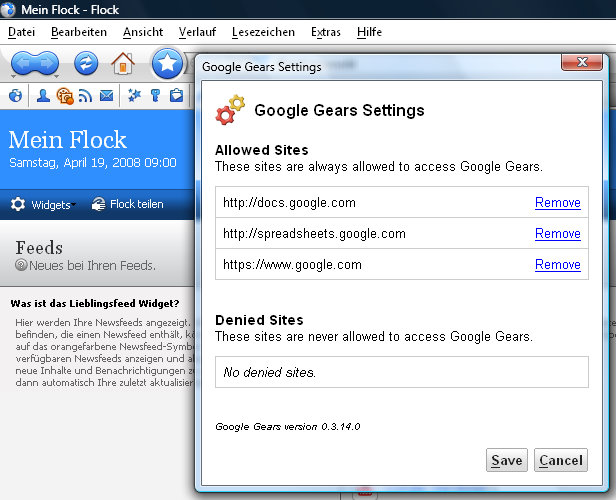 PS: Das funktioniert - egal ob Weg 1 oder 2 - nur, wenn Google Gears installiert ist.
Der Google Mail Blog hat neun Gründe veröffentlicht, wieso man seine Google Mails archivieren sollte.
Hier die (freie) Übersetzung:
9. Telefonnummern und Adressen Man weiß nie, wann man eine Telefonnummer oder Adresse benötigt, die jemand geschickt hat oder in seiner Signatur hatte. 8. Hinausschieben Manchmal will man eine Nachricht aus dem Posteingang entfernen, aber man kommt mit der Ordnung nicht zu recht, und will sie nicht löschen. 7. Nachwelt Nur weil du nicht berühmt bist, heißt das nicht, dass du in 40 Jahren (oder 15 Minuten) keine Memoiren schreiben darfst. 6. Siegreiche Argumente "Aber am 5. Mai 2007 um 20:43 Uhr hast du gesagt..." 5. Mailing Listen Muss man wirklich alles wissen was Clintobamccain (Clinton; Obama; McCain) jeden Tag machen? Archiviere solche Nachrichten so lange automatisch bis du selber beiträgst. 4. Geburstage Sucht man nach "Mutters Geburstag" und schon findet man die Nachricht, die man ihr letztes Jahr geschickt hat. Bist du da nicht froh, dass du sie archiviert hast? 3. Dieser Kerl Denke an den Kerl, von dem du gedacht hast, dass du ihn niemals brauchst, aber dennoch immer wieder mit ihm in Kontakt kommst. 2. Weil man es kann Man darf den kostenlosen Speicherplatz verwenden, Plus: Sauberer Posteingang = sauberer Geist. 1. Das Schicksal herauszufordern ist nicht gut. Man weiß ja nie 31 Tage nachdem man eine Mail in den Papierkorb geschoben hat, wird es über immer gelöscht. Was ist wenn man diese Nachricht braucht? Fordere nicht das Schicksal heraus!» Google Mail Blog: 9 reasons to archive
 Manche YouTube Videos kann man nur in den USA schauen. Alle anderen Länder bekommen zum Beispiel diesen Text zu sehen: "Dieses Video ist in deinem Land nicht verfügbar."
Ionut hat nun herausgefunden, wie man sich zum Beispiel das Madonna Video 4 Minutes trotzdem anschauen kann. Jedes Video hat eine ID zum Beispiel das von Madonna die I9ciR9qR1dU. Die ID ist immer die Buchstabenzahlenkombination nach "watch?v=".
Nimmt man dann diese ID und hängt sie hier an, wird das Video im eingebetteten Player gezeigt: http://www.youtube.com/v/
Zum Beispiel http://www.youtube.com/v/I9ciR9qR1dU (absichtlich nicht verlinkt, da YouTube nicht globale Vertreibsrechte für das Video besitzt.
Das ganze funktioniert auch bei Videos, die für unter 18-jährige gesperrt sind. Auch hier einfach die ID an die URL http://www.youtube.com/v/ anhängen und schon kann man sich das Video anschauen.
Da beim eingebetteten Player die Länderherkunft nicht überprüft wird, funktioniert das ganze. Allerdings kann ich mir vorstellen, dass Google diese Lücke demnächst schließen wird.
[GoogleOS]
Manche YouTube Videos kann man nur in den USA schauen. Alle anderen Länder bekommen zum Beispiel diesen Text zu sehen: "Dieses Video ist in deinem Land nicht verfügbar."
Ionut hat nun herausgefunden, wie man sich zum Beispiel das Madonna Video 4 Minutes trotzdem anschauen kann. Jedes Video hat eine ID zum Beispiel das von Madonna die I9ciR9qR1dU. Die ID ist immer die Buchstabenzahlenkombination nach "watch?v=".
Nimmt man dann diese ID und hängt sie hier an, wird das Video im eingebetteten Player gezeigt: http://www.youtube.com/v/
Zum Beispiel http://www.youtube.com/v/I9ciR9qR1dU (absichtlich nicht verlinkt, da YouTube nicht globale Vertreibsrechte für das Video besitzt.
Das ganze funktioniert auch bei Videos, die für unter 18-jährige gesperrt sind. Auch hier einfach die ID an die URL http://www.youtube.com/v/ anhängen und schon kann man sich das Video anschauen.
Da beim eingebetteten Player die Länderherkunft nicht überprüft wird, funktioniert das ganze. Allerdings kann ich mir vorstellen, dass Google diese Lücke demnächst schließen wird.
[GoogleOS]
 IONut von Google OS hat eine Reihe von Tipps & Tricks rund um Google Desktop zusammen gestellt die sowohl die Performance der Software, eures gesamten PCs und auch der Websuche stark erhöhen können. Neben den Tipps wie etwa den Index von Desktop möglichst klein halten, verrät er auch wie man bestimmte Dateitypen komplett von der Indizierung entfernen kann. Das dürfte so manchen PC auf Trab bringen ;-)
» 7 Tipps rund um Google Desktop
IONut von Google OS hat eine Reihe von Tipps & Tricks rund um Google Desktop zusammen gestellt die sowohl die Performance der Software, eures gesamten PCs und auch der Websuche stark erhöhen können. Neben den Tipps wie etwa den Index von Desktop möglichst klein halten, verrät er auch wie man bestimmte Dateitypen komplett von der Indizierung entfernen kann. Das dürfte so manchen PC auf Trab bringen ;-)
» 7 Tipps rund um Google Desktop
 Vor drei Tagen haben wir die orkut Anwendung Photo Attack vorgestellt. Ein Blogger, der sich anscheinend fast ausschließlich mit orkut beschäftigt, hat herausgefunden wie man schon jetzt orkut Apps verwenden kann, ohne dass es bisher live ist.
Zuerst muss man hier das Land auf Estonia (Estland) stellen.
Danach sieht man auf der Home Page diese Hinweis:
Vor drei Tagen haben wir die orkut Anwendung Photo Attack vorgestellt. Ein Blogger, der sich anscheinend fast ausschließlich mit orkut beschäftigt, hat herausgefunden wie man schon jetzt orkut Apps verwenden kann, ohne dass es bisher live ist.
Zuerst muss man hier das Land auf Estonia (Estland) stellen.
Danach sieht man auf der Home Page diese Hinweis:
 Der Link führt auf diese Seite:
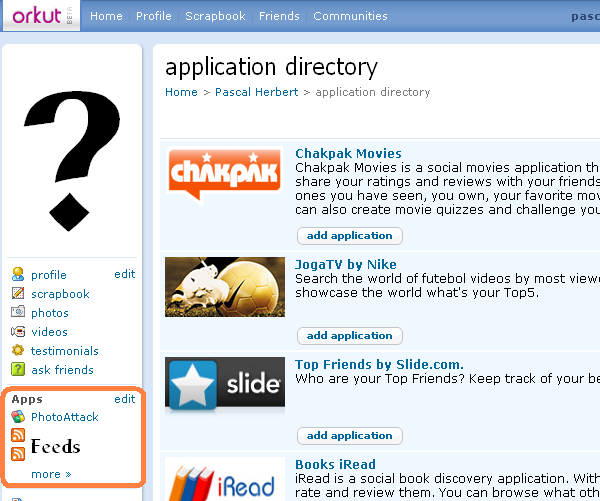 Wo bisher nur die Feeds waren, werden nun die Apps und Feeds (oranger Kasten) angezeigt.
[via orkutplus; thx to: Jerry]
Google hat endlich bemerkt, dass Headers und Footers keinen Sinn haben, solange man keine dynamische Seitenzahl einbauen kann. Bis Google im Jahre 2009 die Funktion dann offiziell einbaut, muss man es über "Edit HTML" selber machen. Um in den Header die Zeile "Seite (aktuelle Seitennummer) von (Gesamtseitenzahl)" gibt man bei "Edit HTML" diesen Code ein:
Wo bisher nur die Feeds waren, werden nun die Apps und Feeds (oranger Kasten) angezeigt.
[via orkutplus; thx to: Jerry]
Google hat endlich bemerkt, dass Headers und Footers keinen Sinn haben, solange man keine dynamische Seitenzahl einbauen kann. Bis Google im Jahre 2009 die Funktion dann offiziell einbaut, muss man es über "Edit HTML" selber machen. Um in den Header die Zeile "Seite (aktuelle Seitennummer) von (Gesamtseitenzahl)" gibt man bei "Edit HTML" diesen Code ein:
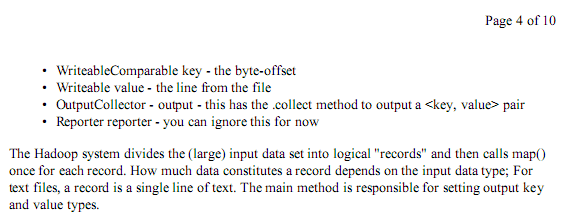
<div style="text-align: right;" class="google_header">Seite <span class="google_pagenumber">1</span> von <span class="google_pagecount">1</span></div>Bei einem exportiertem PDF schaut das dann so aus:
 Für die Anzeige im Footer nimmt man diesen Code:
<div style="text-align: right;" class="google_header">Seite <span class="google_pagenumber">1</span> von <span class="google_pagecount">1</span></div>Das ganze funktioniert nur wenn man eine PDF exportiert bzw. ein Dokument ausdruckt. » Weitere Infos [GoogleOS]
Anstelle immer OR zwischen den einzelnen Wörtern des Suchbegriffes zu schreiben, kann man auch eine geschweifte Klammer und Anführungszeichen verwenden:
 Wenn man also nach Nachrichten sucht, kann man bspw. entweder
dan OR "brian clouse" OR teja
oder
{dan "brian clouse" teja}
Das ganze funktioniert auch bei den versteckten Labels.
Gibt man label:{unread starred Arbeit} (oder: l:{unread starred Arbeit} ein bekommt man alle Mails, die entweder ungelesen sind, mit Sternen markiert oder das Label Arbeit haben.
Hier einige weitere Beispiel:
label:(unread inbox) - ungelesene Nachrichten im Posteingang
label:(starred chats) - favorisierte Google Talk Gespräche
label:(unread muted) - "muted" Nachrichten, die ungelesenen sind
filename:{pdf doc xls ppt} - Dateien des Typs PDF, doc, xls oder ppt
label:unread subject:{wichtig googlewatchblog} - nicht gelesene Mails, die im Betreff "wichtig" oder "googlewatchblog" haben
Eigentlich soll ja die Google Mail Suche sofort jede Nachricht finde, wonach der Nutzer sucht. Mir ist es schon öfters passiert, dass ich nicht sofort die gesuchte Mail gefunden habe. Durch diesen Tipp mit Klammern {} lassen sich gleichzeitig unterschiedliche Bereiche durchsuchen, was wiederum zeitsparen kann.
[GoogleOS]
Über beide Wege haben wir schon mal berichtet: auf den Punkt gebracht und Google Mail-Tipp: Wer hat meine Adresse verkauft?. Beide Tipps "gräbt" Google Mail Blog heute noch einmal aus:
Das Plus: Man hängt einfach ein seinen Nutzernamen ein + und irgendeine Buchstaben-Zahlen-Kombination an. Wenn man sich zum Beispiel beim GoogleWatchBlog registriert und die eMail Adresse hikingfan [at] Google Mail.com heißt, verwendet man zum Beispiel hikingfan+GWB [at] Google Mail.com bei der Registrierung. So lässt sich, wie hier schon beschrieben herausfinden, wer die Adresseweiter gibt. Der GWB gibt die Email Adressen in keinem Falle weiter.
Punkte: Bekanntlich ignoriert Google Mail Punkte in der Adresse. Es ist also egal ob man hikingfan [at] Google Mail.com oder hi..........king..........fan [at] Google Mail.com eine Nachricht schickt. Sie landet immer im richtigen Konto. Theoretisch ist unendlich viele Adressen möglich. Aus diesem Grund kann man sich bei heise mit einer Google Mail Adresse nicht anmelden.
Durch beide Methoden lassen sich leichter Filter erstellen, wie ohne diese.
Das ganze hat meiner Ansicht aber auch den ein oder anderen Nachteil: Wenn man sich auf einer Seite mit der Adresse hi.....king......fan [at] Google Mail.com registriert und dann sein Passwort vergisst, muss man manchmal die Mail Adresse mit angeben. Dann eröffnet sich die Frage, wo hab ich noch mal wie viele Punkte gesetzt.
Aber auch das Plus hat einen Nachteil: Einige Seiten lassen es nicht zu, dass in der Adresse ein + vorkommt.
» Google Mail Blog: 2 hidden ways to get more from your Google Mail address Von hier auch die hikingfan [at] Google Mail.com Adresse.
PS: Ich weiß, viele haben beide schon gekannt, aber es gibt immer wieder neue Leser, die sich über solche Tipps freuen.
Wenn man also nach Nachrichten sucht, kann man bspw. entweder
dan OR "brian clouse" OR teja
oder
{dan "brian clouse" teja}
Das ganze funktioniert auch bei den versteckten Labels.
Gibt man label:{unread starred Arbeit} (oder: l:{unread starred Arbeit} ein bekommt man alle Mails, die entweder ungelesen sind, mit Sternen markiert oder das Label Arbeit haben.
Hier einige weitere Beispiel:
label:(unread inbox) - ungelesene Nachrichten im Posteingang
label:(starred chats) - favorisierte Google Talk Gespräche
label:(unread muted) - "muted" Nachrichten, die ungelesenen sind
filename:{pdf doc xls ppt} - Dateien des Typs PDF, doc, xls oder ppt
label:unread subject:{wichtig googlewatchblog} - nicht gelesene Mails, die im Betreff "wichtig" oder "googlewatchblog" haben
Eigentlich soll ja die Google Mail Suche sofort jede Nachricht finde, wonach der Nutzer sucht. Mir ist es schon öfters passiert, dass ich nicht sofort die gesuchte Mail gefunden habe. Durch diesen Tipp mit Klammern {} lassen sich gleichzeitig unterschiedliche Bereiche durchsuchen, was wiederum zeitsparen kann.
[GoogleOS]
Über beide Wege haben wir schon mal berichtet: auf den Punkt gebracht und Google Mail-Tipp: Wer hat meine Adresse verkauft?. Beide Tipps "gräbt" Google Mail Blog heute noch einmal aus:
Das Plus: Man hängt einfach ein seinen Nutzernamen ein + und irgendeine Buchstaben-Zahlen-Kombination an. Wenn man sich zum Beispiel beim GoogleWatchBlog registriert und die eMail Adresse hikingfan [at] Google Mail.com heißt, verwendet man zum Beispiel hikingfan+GWB [at] Google Mail.com bei der Registrierung. So lässt sich, wie hier schon beschrieben herausfinden, wer die Adresseweiter gibt. Der GWB gibt die Email Adressen in keinem Falle weiter.
Punkte: Bekanntlich ignoriert Google Mail Punkte in der Adresse. Es ist also egal ob man hikingfan [at] Google Mail.com oder hi..........king..........fan [at] Google Mail.com eine Nachricht schickt. Sie landet immer im richtigen Konto. Theoretisch ist unendlich viele Adressen möglich. Aus diesem Grund kann man sich bei heise mit einer Google Mail Adresse nicht anmelden.
Durch beide Methoden lassen sich leichter Filter erstellen, wie ohne diese.
Das ganze hat meiner Ansicht aber auch den ein oder anderen Nachteil: Wenn man sich auf einer Seite mit der Adresse hi.....king......fan [at] Google Mail.com registriert und dann sein Passwort vergisst, muss man manchmal die Mail Adresse mit angeben. Dann eröffnet sich die Frage, wo hab ich noch mal wie viele Punkte gesetzt.
Aber auch das Plus hat einen Nachteil: Einige Seiten lassen es nicht zu, dass in der Adresse ein + vorkommt.
» Google Mail Blog: 2 hidden ways to get more from your Google Mail address Von hier auch die hikingfan [at] Google Mail.com Adresse.
PS: Ich weiß, viele haben beide schon gekannt, aber es gibt immer wieder neue Leser, die sich über solche Tipps freuen.