 Manche YouTube Videos kann man nur in den USA schauen. Alle anderen Länder bekommen zum Beispiel diesen Text zu sehen: "Dieses Video ist in deinem Land nicht verfügbar."
Ionut hat nun herausgefunden, wie man sich zum Beispiel das Madonna Video 4 Minutes trotzdem anschauen kann. Jedes Video hat eine ID zum Beispiel das von Madonna die I9ciR9qR1dU. Die ID ist immer die Buchstabenzahlenkombination nach "watch?v=".
Nimmt man dann diese ID und hängt sie hier an, wird das Video im eingebetteten Player gezeigt: http://www.youtube.com/v/
Zum Beispiel http://www.youtube.com/v/I9ciR9qR1dU (absichtlich nicht verlinkt, da YouTube nicht globale Vertreibsrechte für das Video besitzt.
Das ganze funktioniert auch bei Videos, die für unter 18-jährige gesperrt sind. Auch hier einfach die ID an die URL http://www.youtube.com/v/ anhängen und schon kann man sich das Video anschauen.
Da beim eingebetteten Player die Länderherkunft nicht überprüft wird, funktioniert das ganze. Allerdings kann ich mir vorstellen, dass Google diese Lücke demnächst schließen wird.
[GoogleOS]
Manche YouTube Videos kann man nur in den USA schauen. Alle anderen Länder bekommen zum Beispiel diesen Text zu sehen: "Dieses Video ist in deinem Land nicht verfügbar."
Ionut hat nun herausgefunden, wie man sich zum Beispiel das Madonna Video 4 Minutes trotzdem anschauen kann. Jedes Video hat eine ID zum Beispiel das von Madonna die I9ciR9qR1dU. Die ID ist immer die Buchstabenzahlenkombination nach "watch?v=".
Nimmt man dann diese ID und hängt sie hier an, wird das Video im eingebetteten Player gezeigt: http://www.youtube.com/v/
Zum Beispiel http://www.youtube.com/v/I9ciR9qR1dU (absichtlich nicht verlinkt, da YouTube nicht globale Vertreibsrechte für das Video besitzt.
Das ganze funktioniert auch bei Videos, die für unter 18-jährige gesperrt sind. Auch hier einfach die ID an die URL http://www.youtube.com/v/ anhängen und schon kann man sich das Video anschauen.
Da beim eingebetteten Player die Länderherkunft nicht überprüft wird, funktioniert das ganze. Allerdings kann ich mir vorstellen, dass Google diese Lücke demnächst schließen wird.
[GoogleOS]
Schlagwort: tipp
Manche YouTube Videos kann man nur in den USA schauen. Alle anderen Länder bekommen zum Beispiel diesen Text zu sehen: "Dieses Video ist in deinem Land nicht verfügbar."
Ionut hat nun herausgefunden, wie man sich zum Beispiel das Madonna Video 4 Minutes trotzdem anschauen kann. Jedes Video hat eine ID zum Beispiel das von Madonna die I9ciR9qR1dU. Die ID ist immer die Buchstabenzahlenkombination nach "watch?v=".
Nimmt man dann diese ID und hängt sie hier an, wird das Video im eingebetteten Player gezeigt: http://www.youtube.com/v/
Zum Beispiel http://www.youtube.com/v/I9ciR9qR1dU (absichtlich nicht verlinkt, da YouTube nicht globale Vertreibsrechte für das Video besitzt.
Das ganze funktioniert auch bei Videos, die für unter 18-jährige gesperrt sind. Auch hier einfach die ID an die URL http://www.youtube.com/v/ anhängen und schon kann man sich das Video anschauen.
Da beim eingebetteten Player die Länderherkunft nicht überprüft wird, funktioniert das ganze. Allerdings kann ich mir vorstellen, dass Google diese Lücke demnächst schließen wird.
[GoogleOS]
 IONut von Google OS hat eine Reihe von Tipps & Tricks rund um Google Desktop zusammen gestellt die sowohl die Performance der Software, eures gesamten PCs und auch der Websuche stark erhöhen können. Neben den Tipps wie etwa den Index von Desktop möglichst klein halten, verrät er auch wie man bestimmte Dateitypen komplett von der Indizierung entfernen kann. Das dürfte so manchen PC auf Trab bringen ;-)
» 7 Tipps rund um Google Desktop
IONut von Google OS hat eine Reihe von Tipps & Tricks rund um Google Desktop zusammen gestellt die sowohl die Performance der Software, eures gesamten PCs und auch der Websuche stark erhöhen können. Neben den Tipps wie etwa den Index von Desktop möglichst klein halten, verrät er auch wie man bestimmte Dateitypen komplett von der Indizierung entfernen kann. Das dürfte so manchen PC auf Trab bringen ;-)
» 7 Tipps rund um Google Desktop
 Vor drei Tagen haben wir die orkut Anwendung Photo Attack vorgestellt. Ein Blogger, der sich anscheinend fast ausschließlich mit orkut beschäftigt, hat herausgefunden wie man schon jetzt orkut Apps verwenden kann, ohne dass es bisher live ist.
Zuerst muss man hier das Land auf Estonia (Estland) stellen.
Danach sieht man auf der Home Page diese Hinweis:
Vor drei Tagen haben wir die orkut Anwendung Photo Attack vorgestellt. Ein Blogger, der sich anscheinend fast ausschließlich mit orkut beschäftigt, hat herausgefunden wie man schon jetzt orkut Apps verwenden kann, ohne dass es bisher live ist.
Zuerst muss man hier das Land auf Estonia (Estland) stellen.
Danach sieht man auf der Home Page diese Hinweis:
 Der Link führt auf diese Seite:
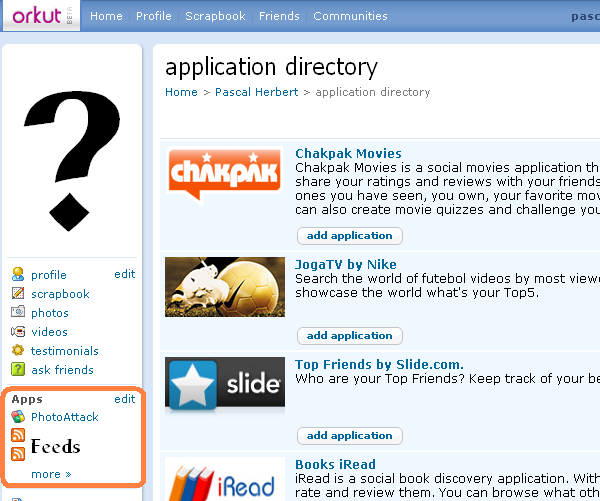 Wo bisher nur die Feeds waren, werden nun die Apps und Feeds (oranger Kasten) angezeigt.
[via orkutplus; thx to: Jerry]
Wo bisher nur die Feeds waren, werden nun die Apps und Feeds (oranger Kasten) angezeigt.
[via orkutplus; thx to: Jerry]
 Google hat endlich bemerkt, dass Headers und Footers keinen Sinn haben, solange man keine dynamische Seitenzahl einbauen kann. Bis Google im Jahre 2009 die Funktion dann offiziell einbaut, muss man es über "Edit HTML" selber machen. Um in den Header die Zeile "Seite (aktuelle Seitennummer) von (Gesamtseitenzahl)" gibt man bei "Edit HTML" diesen Code ein:
<div style="text-align: right;" class="google_header">Seite <span class="google_pagenumber">1</span> von <span class="google_pagecount">1</span></div>Bei einem exportiertem PDF schaut das dann so aus:
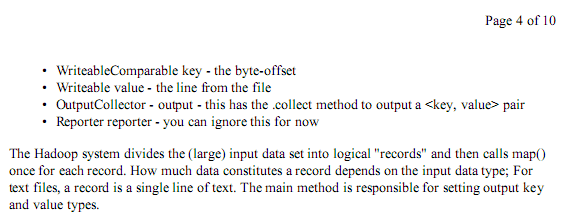 Für die Anzeige im Footer nimmt man diesen Code:
<div style="text-align: right;" class="google_header">Seite <span class="google_pagenumber">1</span> von <span class="google_pagecount">1</span></div>Das ganze funktioniert nur wenn man eine PDF exportiert bzw. ein Dokument ausdruckt. » Weitere Infos [GoogleOS]
 Anstelle immer OR zwischen den einzelnen Wörtern des Suchbegriffes zu schreiben, kann man auch eine geschweifte Klammer und Anführungszeichen verwenden:
 Wenn man also nach Nachrichten sucht, kann man bspw. entweder
dan OR "brian clouse" OR teja
oder
{dan "brian clouse" teja}
Das ganze funktioniert auch bei den versteckten Labels.
Gibt man label:{unread starred Arbeit} (oder: l:{unread starred Arbeit} ein bekommt man alle Mails, die entweder ungelesen sind, mit Sternen markiert oder das Label Arbeit haben.
Hier einige weitere Beispiel:
label:(unread inbox) - ungelesene Nachrichten im Posteingang
label:(starred chats) - favorisierte Google Talk Gespräche
label:(unread muted) - "muted" Nachrichten, die ungelesenen sind
filename:{pdf doc xls ppt} - Dateien des Typs PDF, doc, xls oder ppt
label:unread subject:{wichtig googlewatchblog} - nicht gelesene Mails, die im Betreff "wichtig" oder "googlewatchblog" haben
Eigentlich soll ja die Google Mail Suche sofort jede Nachricht finde, wonach der Nutzer sucht. Mir ist es schon öfters passiert, dass ich nicht sofort die gesuchte Mail gefunden habe. Durch diesen Tipp mit Klammern {} lassen sich gleichzeitig unterschiedliche Bereiche durchsuchen, was wiederum zeitsparen kann.
[GoogleOS]
Über beide Wege haben wir schon mal berichtet: auf den Punkt gebracht und Google Mail-Tipp: Wer hat meine Adresse verkauft?. Beide Tipps "gräbt" Google Mail Blog heute noch einmal aus:
Das Plus: Man hängt einfach ein seinen Nutzernamen ein + und irgendeine Buchstaben-Zahlen-Kombination an. Wenn man sich zum Beispiel beim GoogleWatchBlog registriert und die eMail Adresse hikingfan [at] Google Mail.com heißt, verwendet man zum Beispiel hikingfan+GWB [at] Google Mail.com bei der Registrierung. So lässt sich, wie hier schon beschrieben herausfinden, wer die Adresseweiter gibt. Der GWB gibt die Email Adressen in keinem Falle weiter.
Punkte: Bekanntlich ignoriert Google Mail Punkte in der Adresse. Es ist also egal ob man hikingfan [at] Google Mail.com oder hi..........king..........fan [at] Google Mail.com eine Nachricht schickt. Sie landet immer im richtigen Konto. Theoretisch ist unendlich viele Adressen möglich. Aus diesem Grund kann man sich bei heise mit einer Google Mail Adresse nicht anmelden.
Durch beide Methoden lassen sich leichter Filter erstellen, wie ohne diese.
Das ganze hat meiner Ansicht aber auch den ein oder anderen Nachteil: Wenn man sich auf einer Seite mit der Adresse hi.....king......fan [at] Google Mail.com registriert und dann sein Passwort vergisst, muss man manchmal die Mail Adresse mit angeben. Dann eröffnet sich die Frage, wo hab ich noch mal wie viele Punkte gesetzt.
Aber auch das Plus hat einen Nachteil: Einige Seiten lassen es nicht zu, dass in der Adresse ein + vorkommt.
» Google Mail Blog: 2 hidden ways to get more from your Google Mail address Von hier auch die hikingfan [at] Google Mail.com Adresse.
PS: Ich weiß, viele haben beide schon gekannt, aber es gibt immer wieder neue Leser, die sich über solche Tipps freuen.
Wenn man also nach Nachrichten sucht, kann man bspw. entweder
dan OR "brian clouse" OR teja
oder
{dan "brian clouse" teja}
Das ganze funktioniert auch bei den versteckten Labels.
Gibt man label:{unread starred Arbeit} (oder: l:{unread starred Arbeit} ein bekommt man alle Mails, die entweder ungelesen sind, mit Sternen markiert oder das Label Arbeit haben.
Hier einige weitere Beispiel:
label:(unread inbox) - ungelesene Nachrichten im Posteingang
label:(starred chats) - favorisierte Google Talk Gespräche
label:(unread muted) - "muted" Nachrichten, die ungelesenen sind
filename:{pdf doc xls ppt} - Dateien des Typs PDF, doc, xls oder ppt
label:unread subject:{wichtig googlewatchblog} - nicht gelesene Mails, die im Betreff "wichtig" oder "googlewatchblog" haben
Eigentlich soll ja die Google Mail Suche sofort jede Nachricht finde, wonach der Nutzer sucht. Mir ist es schon öfters passiert, dass ich nicht sofort die gesuchte Mail gefunden habe. Durch diesen Tipp mit Klammern {} lassen sich gleichzeitig unterschiedliche Bereiche durchsuchen, was wiederum zeitsparen kann.
[GoogleOS]
Über beide Wege haben wir schon mal berichtet: auf den Punkt gebracht und Google Mail-Tipp: Wer hat meine Adresse verkauft?. Beide Tipps "gräbt" Google Mail Blog heute noch einmal aus:
Das Plus: Man hängt einfach ein seinen Nutzernamen ein + und irgendeine Buchstaben-Zahlen-Kombination an. Wenn man sich zum Beispiel beim GoogleWatchBlog registriert und die eMail Adresse hikingfan [at] Google Mail.com heißt, verwendet man zum Beispiel hikingfan+GWB [at] Google Mail.com bei der Registrierung. So lässt sich, wie hier schon beschrieben herausfinden, wer die Adresseweiter gibt. Der GWB gibt die Email Adressen in keinem Falle weiter.
Punkte: Bekanntlich ignoriert Google Mail Punkte in der Adresse. Es ist also egal ob man hikingfan [at] Google Mail.com oder hi..........king..........fan [at] Google Mail.com eine Nachricht schickt. Sie landet immer im richtigen Konto. Theoretisch ist unendlich viele Adressen möglich. Aus diesem Grund kann man sich bei heise mit einer Google Mail Adresse nicht anmelden.
Durch beide Methoden lassen sich leichter Filter erstellen, wie ohne diese.
Das ganze hat meiner Ansicht aber auch den ein oder anderen Nachteil: Wenn man sich auf einer Seite mit der Adresse hi.....king......fan [at] Google Mail.com registriert und dann sein Passwort vergisst, muss man manchmal die Mail Adresse mit angeben. Dann eröffnet sich die Frage, wo hab ich noch mal wie viele Punkte gesetzt.
Aber auch das Plus hat einen Nachteil: Einige Seiten lassen es nicht zu, dass in der Adresse ein + vorkommt.
» Google Mail Blog: 2 hidden ways to get more from your Google Mail address Von hier auch die hikingfan [at] Google Mail.com Adresse.
PS: Ich weiß, viele haben beide schon gekannt, aber es gibt immer wieder neue Leser, die sich über solche Tipps freuen.
 Schon öfters hat es mich gestört, dass die Kopfzeile bei Google Docs zu viel Platz braucht. Da ja nun die Buttons (Save; Save & Close; Discard Changes) bei der neuen Toolbar verschwunden sind, ist dieses Script noch nützlicher geworden.
Das Script funktioniert nur bei Texten und versteckt folgende Dinge:
*Google Docs Logo
*Titel
*Linkleiste (rechts oben)
*Tabs: Edit, Insert, Revisions, Edit HTML, Preview, Print, Email, Share, Publish
Optional kann man auch diese Dinge wieder einblenden lassen, wenn man zum Beispiel den Titel bearbeiten oder das Dokument freigeben will.
» Script installieren.
Schon öfters hat es mich gestört, dass die Kopfzeile bei Google Docs zu viel Platz braucht. Da ja nun die Buttons (Save; Save & Close; Discard Changes) bei der neuen Toolbar verschwunden sind, ist dieses Script noch nützlicher geworden.
Das Script funktioniert nur bei Texten und versteckt folgende Dinge:
*Google Docs Logo
*Titel
*Linkleiste (rechts oben)
*Tabs: Edit, Insert, Revisions, Edit HTML, Preview, Print, Email, Share, Publish
Optional kann man auch diese Dinge wieder einblenden lassen, wenn man zum Beispiel den Titel bearbeiten oder das Dokument freigeben will.
» Script installieren.
 Auch durch die Möglichkeit einige Elemente zu Blogger-Blogs hinzuzufügen, knausert Googles Bloghoster bisher mit Statistiken und Informationen rund um den eigenen Blog. Google OS zeigt jetzt eine Möglichkeit auf, zumindest eine Liste der Top-Kommentatoren im Blog anzuzeigen, mithilfe des Blogger-Feeds und einem komplizierten Yahoo!-Pipes-Geflecht.
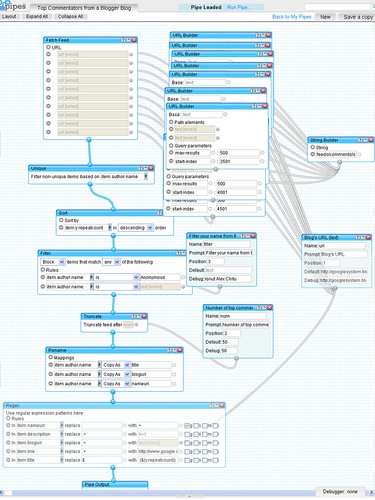
Um die Liste der 50 Top-Kommentatoren anzuzeigen, muss der Kommentar-Feed für den eigenen Blog mit Yahoo! Pipes geparst werden. Dafür werden die 5000 letzten Kommentare herangezogen, der Autor herausgefiltert, einzeln gezählt und das ganze dann als Liste wieder ausgegeben. Wie am obigen Screenshot gut zu sehen ist, ist der Aufbau leicht kompliziert - aber das muss auch niemand nachbasteln. Dank Yahoo! Pipes könnt ihr durch 3 einfache Eingaben die Pipe für eure Bedürfnisse anpassen. Einfach die URL des Blogs, die gewünschte Länge der Kommentatoren-Liste und eventuell einen Filter für den eigenen Namen eingeben und schon ist die Pipe nutzungsbereit für euren Blog. Ich bin immer wieder begeistert über das was mit Yahoo! Pipes so alles möglich ist :-D Sowas sollte Google auch mal nachbasteln. » Pipe anpassen und nutzen [Google OS]
Ionut hat wieder mal etwas gepostet, was wahrscheinlich nur die wenigsten kennen bzw. nutzen: Feeds für Google Mail.
Google Mail hat diese Feeds wohl als einziger Webmailer (mir ist kein anderer bekannt. Wenn man zum Beispiel einfach über neue Nachrichten informiert werden will und nicht die Google Talk Software verwendet, weil man von den Freunden nicht zugequasselt werden möchte, abonniert man einfach diese Adresse als Live Bookmark (auch bekannt als Dynamisches Lesezeichen) im Firefox: http://mail.google.com/mail/feed/atom/unread/.
Nun hat man im Browser ein Menü, das ungefähr so ausschaut:
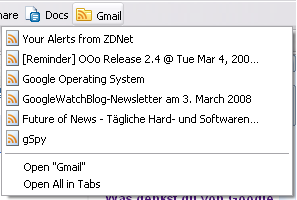 Will man nun nach Updates suchen, führt man einen Rechtsklick aus und klickt schließlich auf Dynamisches Lesezeichen neuladen. Dann wird das Lesezeichen aktualisiert und zeigt von neuen Mails den Betreff an.
Für mehr Sicherheit sorgt das Verwenden von https:// anstelle von http://.
Diese Feeds funktionieren nur wenn man im Browser in einen Google Mail Account eingeloggt ist. Mit iGoogle oder dem Google Reader funktionieren solche Feeds übrigens nicht.
Wenn man nur neue Nachrichten das Labels Newsletter haben nimmt man einfach diese URL für den Feed: http://mail.google.com/mail/feed/atom/newsletter/
Prinzipiell gilt dieses Schema http://mail.google.com/mail/feed/atom/labelname
Schönere wäre es natürlich noch wenn man im Firefox einstellen könnte, wie oft automatisch das Live Bookmark neu geladen wird und dass die Anzahl der neuen Mails angezeigt wird.
[GoogleOS]
Will man nun nach Updates suchen, führt man einen Rechtsklick aus und klickt schließlich auf Dynamisches Lesezeichen neuladen. Dann wird das Lesezeichen aktualisiert und zeigt von neuen Mails den Betreff an.
Für mehr Sicherheit sorgt das Verwenden von https:// anstelle von http://.
Diese Feeds funktionieren nur wenn man im Browser in einen Google Mail Account eingeloggt ist. Mit iGoogle oder dem Google Reader funktionieren solche Feeds übrigens nicht.
Wenn man nur neue Nachrichten das Labels Newsletter haben nimmt man einfach diese URL für den Feed: http://mail.google.com/mail/feed/atom/newsletter/
Prinzipiell gilt dieses Schema http://mail.google.com/mail/feed/atom/labelname
Schönere wäre es natürlich noch wenn man im Firefox einstellen könnte, wie oft automatisch das Live Bookmark neu geladen wird und dass die Anzahl der neuen Mails angezeigt wird.
[GoogleOS]
 Der Google Photos Blog hat einen Tipp veröffentlicht, mit dem man sehr schnell eine Vorschau eines Fotos/Bildes hat.
Genauer gesagt handelt es sich um das Tastenkürzel Strg + Alt. Man drückt die Strg-Taste und fährt mit der Maus über die Bilder. Will man eines größer haben, drückt man einfach die Taste Alt. Dann wird das Bild, über dem sich die Maus gerade befindet im Bruchteil einer Sekunde vergrößert und in Guter Qualität bildschirmfüllend angezeigt.
Natürlich ersetzt diese Ansicht nicht die Slideshow. Löst man die Taste "Alt" wieder, wird die Bibliothek wieder angezeigt. Dennoch finde ich diesen Tipp klasse, weil man sich nicht erst in den "Edit Room" begeben muss um ein Foto größer zu sehen. Es funktioniert übrigens auch im "Edit Room" (fällt grad nichts ein, wie man das besser besser Ausdrucken kann ;-)).
Wenn man einige Bilder nacheinander groß betrachten will, scrollt man einfach mit dem Mausrad nach oben oder nach unten.
Obwohl ich relativ häufig Picasa verwende, kann ich diese Funktion bis eben nicht. Man lernt eben nie aus ...
» Photo Blog: Quick tip: super-fast full-screen previews
Der Google Photos Blog hat einen Tipp veröffentlicht, mit dem man sehr schnell eine Vorschau eines Fotos/Bildes hat.
Genauer gesagt handelt es sich um das Tastenkürzel Strg + Alt. Man drückt die Strg-Taste und fährt mit der Maus über die Bilder. Will man eines größer haben, drückt man einfach die Taste Alt. Dann wird das Bild, über dem sich die Maus gerade befindet im Bruchteil einer Sekunde vergrößert und in Guter Qualität bildschirmfüllend angezeigt.
Natürlich ersetzt diese Ansicht nicht die Slideshow. Löst man die Taste "Alt" wieder, wird die Bibliothek wieder angezeigt. Dennoch finde ich diesen Tipp klasse, weil man sich nicht erst in den "Edit Room" begeben muss um ein Foto größer zu sehen. Es funktioniert übrigens auch im "Edit Room" (fällt grad nichts ein, wie man das besser besser Ausdrucken kann ;-)).
Wenn man einige Bilder nacheinander groß betrachten will, scrollt man einfach mit dem Mausrad nach oben oder nach unten.
Obwohl ich relativ häufig Picasa verwende, kann ich diese Funktion bis eben nicht. Man lernt eben nie aus ...
» Photo Blog: Quick tip: super-fast full-screen previews
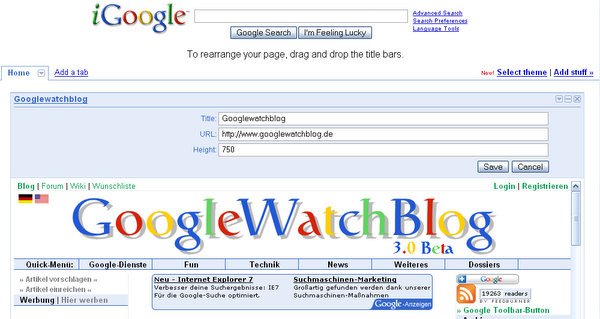
 Mit einem Gadget, welches zwar schon etwas älter ist, kann man jede beliebige Seite in iGoogle einbinden. Dieses trägt den Namen "Your Page Here".
Man klickt nach der Installation einfach den kleinen Pfeil und dann auf Edit und gibt die URL der Seite ein. Standardmäßig ist es der Google Calendar.
Hier zum Beispiel mit dem GoogleWatchBlog:
Mit einem Gadget, welches zwar schon etwas älter ist, kann man jede beliebige Seite in iGoogle einbinden. Dieses trägt den Namen "Your Page Here".
Man klickt nach der Installation einfach den kleinen Pfeil und dann auf Edit und gibt die URL der Seite ein. Standardmäßig ist es der Google Calendar.
Hier zum Beispiel mit dem GoogleWatchBlog:
 Ein anderes Gadget erlaubt es einen HTML Code einzubinden. Einfach diese Gadget installieren und dann beispielsweise ein YouTube Video einbinden.
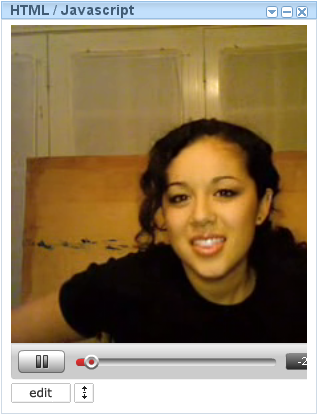 Besonders das zweite gefällt mir. Schon öfters habe ich einen HTML Code in iGoogle einbinden wollen, aber nichts gefunden wie es gehen würde.
Wer hat noch weitere nützliche Gadgets?
[Google OS]
Ergänzung:
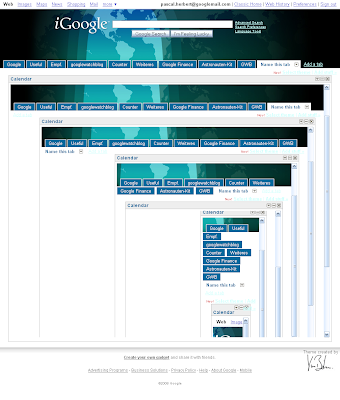
So schaut es aus wenn man iGoogle einbindet:
Besonders das zweite gefällt mir. Schon öfters habe ich einen HTML Code in iGoogle einbinden wollen, aber nichts gefunden wie es gehen würde.
Wer hat noch weitere nützliche Gadgets?
[Google OS]
Ergänzung:
So schaut es aus wenn man iGoogle einbindet:
 Und wieder einmal hat Lifehacker.com ein sehr nützliches HowTo veröffentlicht.
Einige Google Mail Nutzer hatten das Problem bereits oder werden es noch haben.
Die Google Mail Adresse, die man sich zum Beispiel 2004 eingerichtet hat, ist nicht wirklich geeignet, um dem Chef die Präsentation für morgen zu senden, weil sie vielleicht strangelove45@Google Mail.com oder ähnliches lautet. Aber glücklicherweise gibt es den Mailfetcher in Google Mail. Diesen kann man nicht nur dazu verwenden zum Beispiel bei GMX oder web.de die Mails abzurufen, sondern auch für anderen Google Mail Konten.
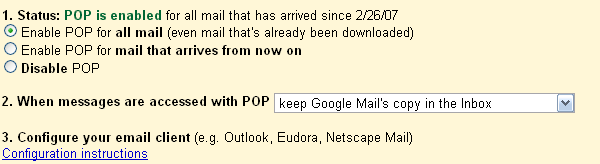
Zuerst muss man in seinem alten Account den POP Abruf aktivieren (Einstellungen > Weiterleitung und POP/IMAP). Wenn es aktiviert ist, egal ob erst vor wenigen Sekunden oder schon seit ein paar Monaten, muss man die Einstellung auf "POP für alle Nachrichten (auch bereits heruntergeladene) aktivieren" ändern.
Und wieder einmal hat Lifehacker.com ein sehr nützliches HowTo veröffentlicht.
Einige Google Mail Nutzer hatten das Problem bereits oder werden es noch haben.
Die Google Mail Adresse, die man sich zum Beispiel 2004 eingerichtet hat, ist nicht wirklich geeignet, um dem Chef die Präsentation für morgen zu senden, weil sie vielleicht strangelove45@Google Mail.com oder ähnliches lautet. Aber glücklicherweise gibt es den Mailfetcher in Google Mail. Diesen kann man nicht nur dazu verwenden zum Beispiel bei GMX oder web.de die Mails abzurufen, sondern auch für anderen Google Mail Konten.
Zuerst muss man in seinem alten Account den POP Abruf aktivieren (Einstellungen > Weiterleitung und POP/IMAP). Wenn es aktiviert ist, egal ob erst vor wenigen Sekunden oder schon seit ein paar Monaten, muss man die Einstellung auf "POP für alle Nachrichten (auch bereits heruntergeladene) aktivieren" ändern.
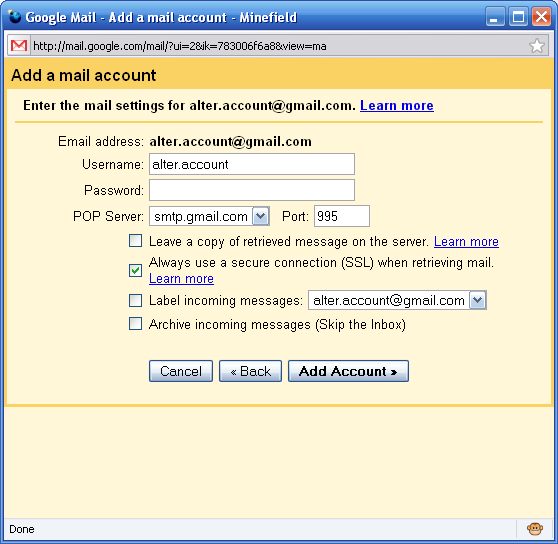
 Nun muss man sich beim neuen Konto einloggen und über Einstellungen > Konten eine "Anderes E-Mail-Konto hinzufügen".
Hierbei gibt man die Login-Daten des alten Google Mails an. Nach erfolgreichen Abschluss werden alle Nachrichten mit dem korrektem Empfangsdatum ins neue Konto übertragen.
Nun muss man sich beim neuen Konto einloggen und über Einstellungen > Konten eine "Anderes E-Mail-Konto hinzufügen".
Hierbei gibt man die Login-Daten des alten Google Mails an. Nach erfolgreichen Abschluss werden alle Nachrichten mit dem korrektem Empfangsdatum ins neue Konto übertragen.
 Wenn nun alle Google Mails im neuen Account sind, sollte man im alten Konto den POP-Abruf wieder deaktivieren und stattdessen die Weiterleitungsfunktion nutzen, weil so die Mails schon wenige Sekunden nach dem Ankommen im alten schon im neuen sind.
Mit IMAP würde es zwar auch funktionieren, aber da müsste man ja die Nachrichten erst herunterladen und dann wieder hochladen. Was sicherlich wesentlich länger dauert.
Allerdings hat dieser vorgestellte Weg auch mindestens einen Nachteil: Die Nachrichten verlieren ihre Labels!
[Lifehacker]
Wenn nun alle Google Mails im neuen Account sind, sollte man im alten Konto den POP-Abruf wieder deaktivieren und stattdessen die Weiterleitungsfunktion nutzen, weil so die Mails schon wenige Sekunden nach dem Ankommen im alten schon im neuen sind.
Mit IMAP würde es zwar auch funktionieren, aber da müsste man ja die Nachrichten erst herunterladen und dann wieder hochladen. Was sicherlich wesentlich länger dauert.
Allerdings hat dieser vorgestellte Weg auch mindestens einen Nachteil: Die Nachrichten verlieren ihre Labels!
[Lifehacker]
 Ich komme nun noch einmal auf die Dinos von gestern zurück und auch auf den einen den nbwolf entdeckt hat.
Der Google Earth Blog hat einen Weg gefunden wie man Streetview in Google Earth verwenden kann.
Ich komme nun noch einmal auf die Dinos von gestern zurück und auch auf den einen den nbwolf entdeckt hat.
Der Google Earth Blog hat einen Weg gefunden wie man Streetview in Google Earth verwenden kann.
 Wahrscheinlich gerade neue Nutzer verstehen die Anleitungen nicht sofort und haben deswegen Videos gefordert. Wie auch beim Privacy Channel hat Google gleich einen eigenen YouTube Account für diesen Zweck angelegt: GoogleEarthVideoHelp.
In insgesamt fünf Tutorials werden folgende Dinge erklärt:
Navigation, Suche, Orte markieren, Koordinaten und Fotos geotaggen.
Hier eine Playlist:
LatLong Blog: Doing our homework
Orkut-Erfinder, Orkut Buyukkokten, hat im Google Privacy Channel ein kurzen Video veröffentlicht, welches den Datenschutz bei Orkut erklärt.
Dieses Video zeigt in verständlicher englischer Sprache wie man seine Interessen nur für Freunde über die Einstellungen freigibt, wie man Profil Updates ausblendet und wie man weiteren Datenschutzeinstellungen treffen kann. Man kann auch seine Profilbesuche verstecken.
Auch ist es möglich einen Nutzer zu ignorieren.
» Ankündigung auf dem Orkut Blog
Wahrscheinlich gerade neue Nutzer verstehen die Anleitungen nicht sofort und haben deswegen Videos gefordert. Wie auch beim Privacy Channel hat Google gleich einen eigenen YouTube Account für diesen Zweck angelegt: GoogleEarthVideoHelp.
In insgesamt fünf Tutorials werden folgende Dinge erklärt:
Navigation, Suche, Orte markieren, Koordinaten und Fotos geotaggen.
Hier eine Playlist:
LatLong Blog: Doing our homework
Orkut-Erfinder, Orkut Buyukkokten, hat im Google Privacy Channel ein kurzen Video veröffentlicht, welches den Datenschutz bei Orkut erklärt.
Dieses Video zeigt in verständlicher englischer Sprache wie man seine Interessen nur für Freunde über die Einstellungen freigibt, wie man Profil Updates ausblendet und wie man weiteren Datenschutzeinstellungen treffen kann. Man kann auch seine Profilbesuche verstecken.
Auch ist es möglich einen Nutzer zu ignorieren.
» Ankündigung auf dem Orkut Blog