[Caschys Blog]
Schlagwort: tipp
[Caschys Blog]
Das Online Portal der PC Zeitschrift Chip verschenkt derzeit einige eBooks. Heute kann man sich ein Handbuch zu Google Mail herunterladen. Um das PDF aber anzuschauen, müsst Ihr Euch hier registrieren, da es per Passwort geschützt ist.
Das 36 Seiten umfassende PDF wurde Mitte Januar 2008 erstellt und geht nicht auf das damals noch nicht auf deutsch veröffentlichte Google Mail 2.0 ein. Gerade für Newbies halte ich das PDF für nützlich.
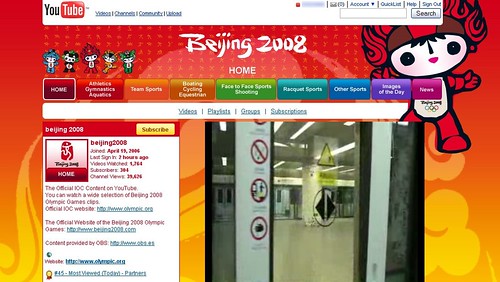
Der YouTube Channel Beijing2008 ist nur für 77 Ländern offen. Die Seite Valleywag nun einen Tipp veröffentlicht wie man diese IP-basierte Sperre umgehen kann.
Nachdem Ihr YouTube aufgerufen habt, öffnet ihr den Cookie-Manager im Firefox (Extras > Einstellungen > Datenschutz > "Cookies anzeigen") und schaut nach ob ein YouTube Cookie mit dem Namen GEO gespeichert ist. Sollte eines existieren, löscht es. Als nächstes fügt Ihr dieses Script in die Adresszeile des Browsers ein, wenn Ihr auf Youtube.com seid, und drückt Enter:
javascript:alert(document.cookie="GEO=bb84fb3cd7df0311bb5026df4d6b524
fcxkAAABLUixubyByZWdpb24sc2VvdWwsLCwsLC0x;path=/;domain=.youtube.com")
Leerzeile ist zu entfernen
Der PopUp, der erscheint, bestätigt nur, dass das neue Cookie erfolgreich erstellt wurde.
Wenn Ihr nun youtube.com/beijing2008 öffnet, wird Euch der Channel angezeigt:
Die Videos konnte ich dennoch nicht abspielen.
PS: YouTube empfehlt nun chinesische Videos. Das Cookie löscht sich automatisch wenn der Browser geschlossen wird.
PPS: Die Zensur geht nicht von China aus, sondern vom Internationalem Olympischem Komitee.
Gastartikel von caschy


Sunbird und Lightning ? zwei Kalenderapplikationen aus dem Hause Mozilla. Sunbird das alleinstehende Programm, Lightning die Erweiterung für Thunderbird. Bisher konnte man diese in Verbindung mit dem Google Kalender nur mit einer Erweiterung synchronisieren. Die Wege für Sunbird und Lightning beschrieb ich ja bereits ausführlich. Nun bietet Google die Kalenderverwaltung via WebDAV an. Was wird anders, was ändert sich für euch?
Prinzipiell ändert sich nichts. Wer bereits Lightning oder Sunbird in Verbindung mit dem Google Kalender und der Erweiterung ?Provider for Google Calendar? nutzt, der kann eigentlich weitermachen wie bisher. Wer allerdings gerade eh Sunbird oder Lightning neu einrichtet, der sollte diese Anleitung lesen ? denn per WebDAV kann man einige Schritte sparen. Ich beschreibe anhand von Sunbird ? die Einrichtung von Lightning ist identisch.
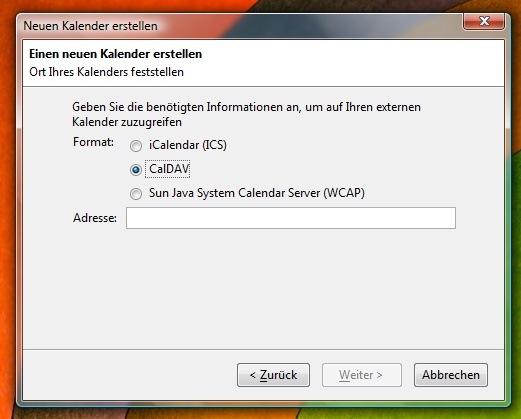
Fakt ist ? durch WebDAV benötigen wir keine gesonderte Erweiterung wie bisher. Nachdem man Sunbird gestartet hat, muss man einen neuen Kalender anlegen (Datei | Neuer Kalender). Dieser Kalender befindet sich logischerweise in einem Netzwerk mit dem Format CalDAV.
Jetzt müsst ihr eure Kalenderadresse eingeben. Doch wie findet man die Kalenderadresse heraus? Der erste ? quasi der Hauptkalender hat immer die Adresse: https://www.google.com/calendar/dav/calid/events. Calid ersetzt ihr durch eure Emailadresse.
Jeden weiteren Kalender, den ihr anlegt muss zusätzlich eingetragen werden. Die Adressen zum jeweiligen Kalender erfahrt ihr, wenn ihr in die Kalendereinstellungen die Kalenderdetails betrachtet (in der Webverwaltung des Google Kalenders):
Nun werdet ihr noch eurer Emailadresse und dem Passwort gefragt. Hier gebt ihr eure Accountdaten ein.
Nun müsst ihr noch euren externen Kalender neu laden. Dies könnt ihr mit STRG+R erledigen ? oder über das Menü Datei | Externe Kalender neu laden.
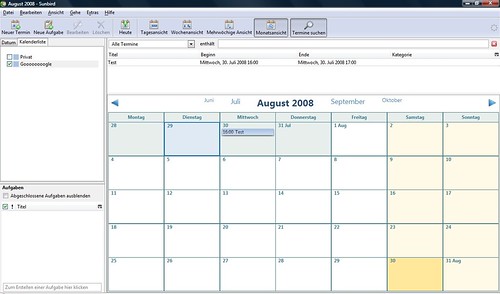
Nun könnt ihr online im Google Kalender oder in Sunbird / Thunderbird eure Termine einrichten und einsehen.
[Gastartikel von caschy]
Sunbird und Lightning ? zwei Kalenderapplikationen aus dem Hause Mozilla. Sunbird das alleinstehende Programm, Lightning die Erweiterung für Thunderbird. Bisher konnte man diese in Verbindung mit dem Google Kalender nur mit einer Erweiterung synchronisieren. Die Wege für Sunbird und Lightning beschrieb ich ja bereits ausführlich. Nun bietet Google die Kalenderverwaltung via WebDAV an. Was wird anders, was ändert sich für euch?
Prinzipiell ändert sich nichts. Wer bereits Lightning oder Sunbird in Verbindung mit dem Google Kalender und der Erweiterung ?Provider for Google Calendar? nutzt, der kann eigentlich weitermachen wie bisher. Wer allerdings gerade eh Sunbird oder Lightning neu einrichtet, der sollte diese Anleitung lesen ? denn per WebDAV kann man einige Schritte sparen. Ich beschreibe anhand von Sunbird ? die Einrichtung von Lightning ist identisch.
Fakt ist ? durch WebDAV benötigen wir keine gesonderte Erweiterung wie bisher. Nachdem man Sunbird gestartet hat, muss man einen neuen Kalender anlegen (Datei | Neuer Kalender). Dieser Kalender befindet sich logischerweise in einem Netzwerk mit dem Format CalDAV.
Jetzt müsst ihr eure Kalenderadresse eingeben. Doch wie findet man die Kalenderadresse heraus? Der erste ? quasi der Hauptkalender hat immer die Adresse: https://www.google.com/calendar/dav/calid/events. Calid ersetzt ihr durch eure Emailadresse.
Jeden weiteren Kalender, den ihr anlegt muss zusätzlich eingetragen werden. Die Adressen zum jeweiligen Kalender erfahrt ihr, wenn ihr in die Kalendereinstellungen die Kalenderdetails betrachtet (in der Webverwaltung des Google Kalenders):
Nun werdet ihr noch eurer Emailadresse und dem Passwort gefragt. Hier gebt ihr eure Accountdaten ein.
Nun müsst ihr noch euren externen Kalender neu laden. Dies könnt ihr mit STRG+R erledigen ? oder über das Menü Datei | Externe Kalender neu laden.
Nun könnt ihr online im Google Kalender oder in Sunbird / Thunderbird eure Termine einrichten und einsehen.
[Gastartikel von caschy]

Der gestern veröffentlichte Mozilla Firefox 3 kann die mailto: Links entweder mit der Standardanwendungen (bei mir Thunderbird) oder mit Yahoo! Mail öffnen. Google Mail wurde nicht integriert.
Lifehacker hatte bereits vor einigen Wochen einen Artikel veröffentlicht, der erklärt wie man Google Mail hinzufügen kann.
Diese Anleitung funktioniert nur dem Firefox bzw. mit der BETA Version von Flock 2:
Und so geht's:
Geben in der Adressleiste about:config ein und bestätige das mit Enter. Danach muss du nochmal bestätigen dass du sicher bist, fortzufahren.
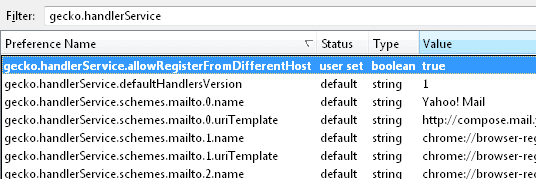
Nun tippe gecko.handlerService in das Filterfeld ein und ändere bei gecko.handlerService.allowRegisterFromDifferentHost den Wert auf True.
Als nächstes suchst du nach network.protocol-handler.external.mailto und schaust nach ob die Standardeinstellungen gesetzt ist. Sollte hier nicht true stehen ändere es bitte.
Dieses Javascript in die Adressleiste kopieren und auf Enter dürcken:
javascript:window.navigator.registerProtocolHandler("mailto","https://mail.google.com/mail/?extsrc=mailto&url=%s","Google Mail")
Danach musst du bestätigen, dass Google Mail als Anwendung hinzugefügt werden soll.

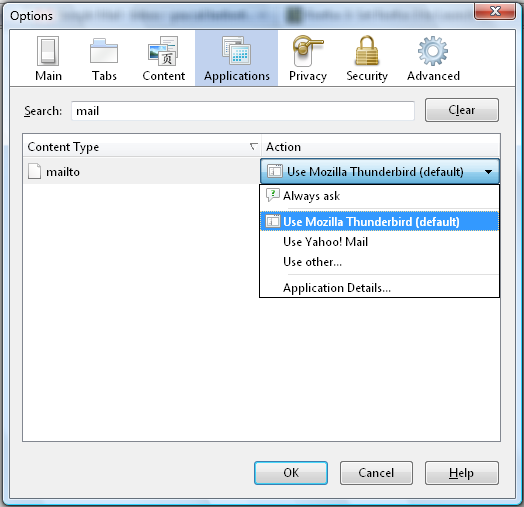
Zu guter letzt muss man über die Optionen > Anwendungen noch Google Mail als Standard festlegen. Hierfür mailto eintippen und dann im Menü Google Mail auswählen.
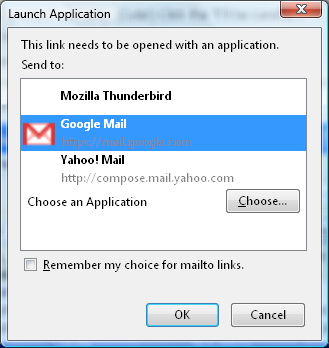
Alternativ sollte Firefox beim ersten mailto Link nachfragen was gemacht werden soll:
In einer späteren Version vom Firefox 3 soll Google Mail noch integriert werden.
Dies ist ein Weg, wenn man ein Addon nutzen will. Better Google Mail 2 und andere Addons haben diese Funktion auch, aber diese bremsen meiner Meinung nach Google Mail und den Firefox.
Viel Spaß mit dem Firefox 3 und Google Mail!
[Lifehacker]

Gestern hat Google sich ein neues Favicon spendiert. In der Firefox Suchbox oben rechts, wird aber noch der alte Icon angezeigt. Hier eine Anleitung wie man den neuen Icon bekommt.
1. Öffne den Ordner searchplugins (in der Regel in C:ProgrammeMozilla Firefox).
2. Lade diese Datei herunter.
3. Füge sie in den Ordner searchplugins ein und bestätige, dass die vorhandene ersetzt werden soll.
4. Speichern und den Firefox neustarten.
Mozilla wurde dieser "Bug" schon gemeldet. Ich rechne damit, dass Firefox 2.0.0.16 bzw. Firefox 3.0.1 den neuen Icon haben werden.
Wer es selber machen möchte, nutzt diese Anleitung.
Schon öfters habe ich mich gefragt, wie es manche Google Fans machen, die zum Beispiel bei Blogoscoped jedes Doodle ins Forum posten. Ionut liefert nun die Lösung wie man das Problem lösen kann. Aber auch noch andere: page2rss.com

Diese Seite erstellt für jede beliebige Webseite einen Feed. Dieser Feed wird circa alle 4 Stunden aktualisiert.
Um aus einer Webseiten einen Feed zumachen, kann man entweder auf der Startseite von Page2RSS die URL eingeben, oder man hängt sie bei http://page2rss.com/page?url= an. Zum Beispiel http://page2rss.com/page?url=www.google.com/
Ich habe nun fast alle Google Startseiten (manche Feeds am Ende des Alphabets wollten sich einfach nicht abonnieren lassen) bei mir im Google Reader in einem Ordner gesichert. Wer möchte kann sich diesen Ordner namens Google Homepages abonnieren.
Übrigens geht das ganze auch mit anderen Webseiten.
» Google Homepages
» Page2RSS
[GoogleOS]
Ionut hat mal wieder einen Tipp gebloggt. Heute erklärt er wie man die Google Hilfen herunterladen kann.
Der Tipp funktioniert sehr einfach. Man muss einfach ?fulldump=1 an die Startseiten-URL der Hilfe hängen. Zum Bespiel http://mail.google.com/support/?fulldump=1 für die Google Mail Hilfe.
Um dann die Seite zu speichern drückt man im Firefox Strg + S. Nun noch im Dialog den Speicherort wählen und schon ist die Hilfe offline verfügbar.
Das geht aber nicht bei allen Hilfen. Lediglich bei den hier aufgelisteten:
Google Mail Hilfe: http://mail.google.com/support/?fulldump=1Google Calendar Hilfe: http://www.google.com/support/calendar/?fulldump=1
Google Docs Hilfe: http://docs.google.com/support/?fulldump=1
Google Spreadsheets: http://docs.google.com/support/spreadsheets/?fulldump=1
Google Presentations: http://docs.google.com/support/presentations/?fulldump=1
Google Reader Hilfe: http://www.google.com/support/reader/?fulldump=1
Google Video Hilfe: http://video.google.com/support/?fulldump=1
YouTube Hilfe: http://www.google.com/support/youtube/?fulldump=1
AdSense Hilfe: https://www.google.com/adsense/support/?fulldump=1
Analytics Hilfe: http://www.google.com/support/googleanalytics?fulldump=1
Google Desktop Hilfe: http://desktop.google.com/support/?fulldump=1
Picasa Hilfe: http://picasa.google.com/support/?fulldump=1
Google Toolbar for IE: http://www.google.com/support/toolbar/?fulldump=1
Google Toolbar for Firefox: http://www.google.com/support/firefox/?fulldump=1
Google Earth (PDF): http://earth.google.com/userguide/v4/google_earth_user_guide.pdf Da Google die Hilfen aber regelmäßig aktualisiert, kann es sein, dass das gesucht nicht enthalten ist. Vorteile: -Hilfe immer verfügbar -Da in der Datei alle Hilfeeinträge enthält entfällt die Suchbox. Mit der Suche findet man nicht immer das was man sucht. Wer die Datei im PDF Format haben möchte, sollte diese Freeware verwenden [GoogleOS]
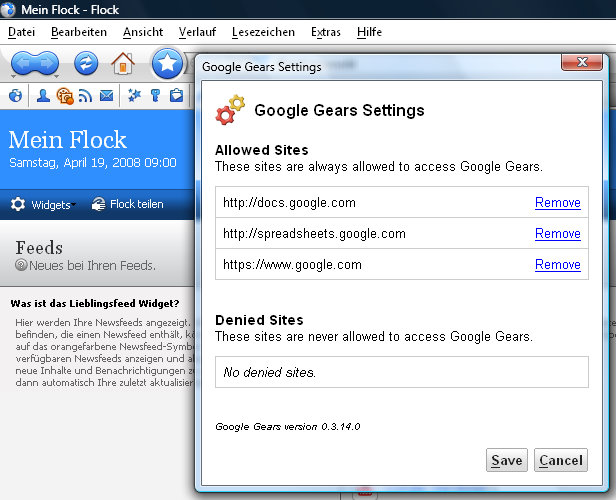
PS: Das funktioniert - egal ob Weg 1 oder 2 - nur, wenn Google Gears installiert ist.
Der Google Mail Blog hat neun Gründe veröffentlicht, wieso man seine Google Mails archivieren sollte.
Hier die (freie) Übersetzung:
9. Telefonnummern und Adressen Man weiß nie, wann man eine Telefonnummer oder Adresse benötigt, die jemand geschickt hat oder in seiner Signatur hatte. 8. Hinausschieben Manchmal will man eine Nachricht aus dem Posteingang entfernen, aber man kommt mit der Ordnung nicht zu recht, und will sie nicht löschen. 7. Nachwelt Nur weil du nicht berühmt bist, heißt das nicht, dass du in 40 Jahren (oder 15 Minuten) keine Memoiren schreiben darfst. 6. Siegreiche Argumente "Aber am 5. Mai 2007 um 20:43 Uhr hast du gesagt..." 5. Mailing Listen Muss man wirklich alles wissen was Clintobamccain (Clinton; Obama; McCain) jeden Tag machen? Archiviere solche Nachrichten so lange automatisch bis du selber beiträgst. 4. Geburstage Sucht man nach "Mutters Geburstag" und schon findet man die Nachricht, die man ihr letztes Jahr geschickt hat. Bist du da nicht froh, dass du sie archiviert hast? 3. Dieser Kerl Denke an den Kerl, von dem du gedacht hast, dass du ihn niemals brauchst, aber dennoch immer wieder mit ihm in Kontakt kommst. 2. Weil man es kann Man darf den kostenlosen Speicherplatz verwenden, Plus: Sauberer Posteingang = sauberer Geist. 1. Das Schicksal herauszufordern ist nicht gut. Man weiß ja nie 31 Tage nachdem man eine Mail in den Papierkorb geschoben hat, wird es über immer gelöscht. Was ist wenn man diese Nachricht braucht? Fordere nicht das Schicksal heraus!» Google Mail Blog: 9 reasons to archive
Manche YouTube Videos kann man nur in den USA schauen. Alle anderen Länder bekommen zum Beispiel diesen Text zu sehen: "Dieses Video ist in deinem Land nicht verfügbar."
Ionut hat nun herausgefunden, wie man sich zum Beispiel das Madonna Video 4 Minutes trotzdem anschauen kann. Jedes Video hat eine ID zum Beispiel das von Madonna die I9ciR9qR1dU. Die ID ist immer die Buchstabenzahlenkombination nach "watch?v=".
Nimmt man dann diese ID und hängt sie hier an, wird das Video im eingebetteten Player gezeigt: http://www.youtube.com/v/
Zum Beispiel http://www.youtube.com/v/I9ciR9qR1dU (absichtlich nicht verlinkt, da YouTube nicht globale Vertreibsrechte für das Video besitzt.
Das ganze funktioniert auch bei Videos, die für unter 18-jährige gesperrt sind. Auch hier einfach die ID an die URL http://www.youtube.com/v/ anhängen und schon kann man sich das Video anschauen.
Da beim eingebetteten Player die Länderherkunft nicht überprüft wird, funktioniert das ganze. Allerdings kann ich mir vorstellen, dass Google diese Lücke demnächst schließen wird.
[GoogleOS]