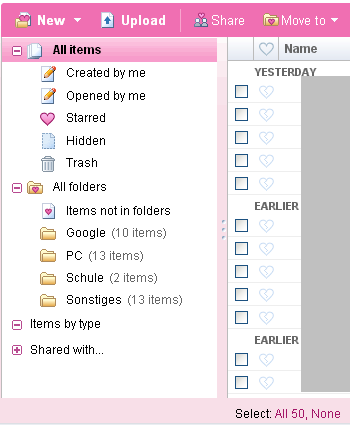
Docs Seit dem damaligem Redesign von Google Docs konnte man sich nicht sicher sein ob es sich bei den Zuordnungsmöglichkeiten der Dokumente um Tags, Labels oder Ordner handelt. Seit am 5. Januar allerdings Unterordner eingeführt worden sind ist es klar worum es sich handelt. Leider setzt Google zumindest meine Definition eines Ordners nicht wirklich um... Im Grunde kann man bei Google Docs garnicht wirklich von Ordnern reden. Okay es wird das durch die Betriebssysteme geprägte Ordner-Symbol verwendet und einzelne Dokumente können darin verschoben werden - aber das war dann auch schon alles. Es gibt jede Menge Dinge die ein "Ordner" als solches beherrschen sollte - es bei Google Docs aber nicht tut: Alle Dateien markieren Dateien markieren
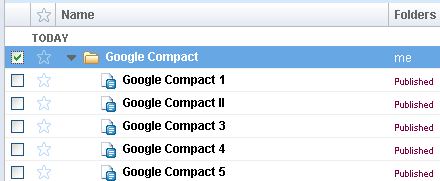
Bei Google Docs befindet sich vor jedem Dokument eine Checkbox mit der einzelne Dokumente und Ordner ausgewählt werden und Aktionen auf alle ausgewählten Elemente ausgewählt werden können. Ich zumindest erwarte, dass das markieren eines Ordners automatisch alle darin enthaltenen Dateien mit markiert. Leider ist dem nicht so, der Ordner und die darin enthaltenen Dateien scheinen bei Docs vollkommen eigenständig zu sein - und das obwohl sie doch durch ihre Zuordnung verbunden sein sollten. 2 Dateien - das gleiche Dokument 2 Dateien
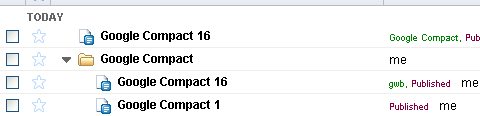
Bei Docs können Dateien entweder in einen Ordner verschoben oder kopiert werden. Bei Betriebssystem ein kolossaler Unterschied. Bei einem Betriebssystem ist die Datei, wenn ich sie kopiere, 2x vorhanden und sind 100%ig unabhängig voneinander. Wenn ich aber bei Google Docs eine Datei kopiere ist sie zwar in 2 Ordnern, es handelt sich aber immer noch um die exakt gleiche Datei. Angenommen ein User arbeitet an einem umfangreichem Dokument und speichert immer wieder Zwischenschritte. Er kopiert also guten Gewissens die Datei in den Ordner "Zwischenkopie 13. März 2008" und editiert dann an der Original-Datei weiter. Voller Schrecken muss er dann später feststellen dass die Kopie keine wirkliche Kopie ist... Okay Docs hat Revisions, aber bis man da das gewünschte Dokument wieder gefunden hat kann das auch dauern... Keine Unterordner in der Baum-Ansicht Ordner in der Baum-Ansicht
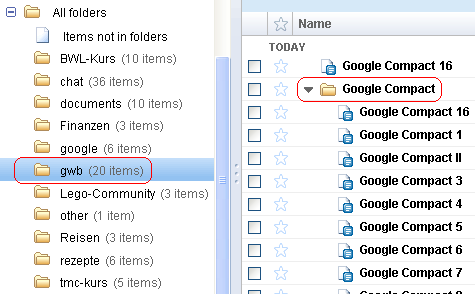
Bei Betriebssystem ist man es gewohnt, dass einem in der Baum-Ansicht auch Unterordner mit angezeigt werden - nicht aber bei Docs. Unterordner werden in der linken Sidebar komplett ignoriert - das gilt sogar für die Dateien darin. Verschiebe ich eine Datei von einem Top-Ordner in einem Unterordner verringert sich der Datei-Counter um 1. Das heißt die Datei ist quasi verschwunden - zumindest wird das dem User signalisiert. Daran sollten sie dringend arbeiten... Ordner nach oben rücken Ordner nach oben
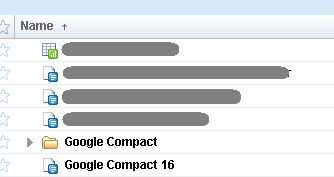
Vielleicht bin ich durch Betriebssystem zu sehr verwöhnt - aber ich bin es gewohnt dass Ordner separat angezeigt werden. Entweder sollen sie vor oder nach den Einzeldateien angezeigt werden - wobei ersteres zu favorisieren ist. Bei Google Docs hingegen werden alle Dateien inklusive Ordner chronologisch sortiert. Was bei Dokumenten sehr sinnvoll ist, kann bei Ordnern sehr nervig sein. Gerade weil Unterordner eben nicht angezeigt werden (siehe Punkt 3), kann man sich bei einem Haufen von Dateien nicht so ganz sicher sein ob sich da weiter unten nicht irgendwo ein Ordner versteckt. Wenn der Ordner dann auch noch zugeklappt ist kann er leicht übersehen werden und die darin enthaltenen Dateien sind quasi komplett verschollen. Die Suchfunktion findet sie natürlich wieder, aber auch nur wenn man weiß wie die Dateien heißen... -- Da ich ein sehr intensiver Docs-Nutzer bin stören mich diese Punkte schon sehr gewaltig, auch wenn es sich teilweise nur um Kleinigkeiten handelt. Also bitte Googler, ändert das ;-) Fallen euch noch weitere Ungereimtheiten mit den Docs-Ordnern ein?

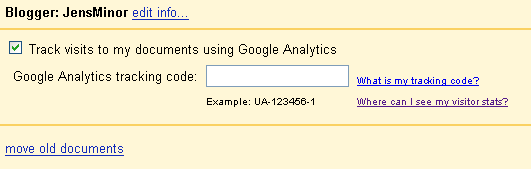
Docs + Analytics Mit Google Docs ist es zwar ganz einfach ein Dokument für die Öffentlichkeit freizugeben, aber bisher war es nicht möglich herauszufinden wieviele User sich das Dokument überhaupt angesehen haben. Um den "Erfolg" der Arbeit zu messen, kann jetzt der Google Analytics-Code in jedes Dokument integriert und so die Besucherströme genau gemessen werden. Analytics aktivieren
Docs bietet die Möglichkeit, alle öffentlichen Dokumente zu messen, für gesharete Dokumente mit anderen Personen ist das Tracking derzeit noch nicht möglich. Außerdem funktioniert das ganze bisher nur für Textdokumente. Präsentationen und Tabellen besitzen den Tracking-Code noch nicht, aber das dürfte sich schon in den nächsten Stunden ändern. Um die Dokumente zu tracken, müsst ihr in den Docs-Einstellungen unter dem Punkt Track published documents: nur eure Analytics-ID eingeben und das ganze sollte funktionieren. Ab dem Zeitpunkt wird der Tracking-Code in jedes öffentliche Dokument integriert und die Besucherströme sollten gemessen werden können. Bei mir zeit Analytics aber leider garkeine Daten an - aber vielleicht dauert das auch nur eine Zeit bis die ersten Daten verfügbar sind. Ich finde es eine gute Idee den Usern zu zeigen wieviele Personen sich die Dokumente angesehen haben, aber mit Analytics schießt Google mal wieder mit Kanonen auf Spatzen. Ein einfacher Besucher-Counter und eine Liste der Webseiten die darauf verlinken hätte sicherlich gereicht. Oder braucht ihr diese umfangreichen Statistiken für ein einzelnes Dokument? P.S. Das ganze dürfte gerade ausgerollt werden, bisher gibt es weder bei Docs noch bei Analytics eine Ankündigung dazu [Google Blogoscoped]
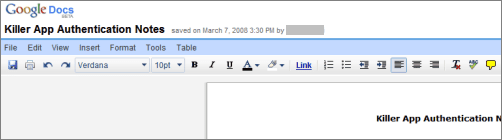
Diese beiden Screenshots hat Philipp in einem Artikel veröffentlicht: Die Tabs Share und Publish sind anscheinend verschwunden: Erst vor wenigen Tagen wurde die Leiste angepasst. Desweiteren wurde ihm ein Screen zugespielt der vielleicht die Alpha Version von Google Mail zeigt. Das Logo ist ein buntes "Caribou". Wobei zu beachten ist, dass das a exakt dem a in Google Mail entspricht Weiß jemand welche Schrift das ist? Catull ist es auf jeden Fall nicht). Dort wo in der heutige Zeit BETA steht kann man ALPHA lesen. Ansonsten hat das User Interface eine verblüffende Ähnlichkeit zur Google Mail. Weitere interne Screenshots von anderen Google Diensten und moma bei Blogoscoped [Quelle der Screens: #1; #2; #3] Dieses PDF zeigt weitere Neuerungen, über die wir auch schon berichtet haben: zum Beispiel: Google Docs Offline. Im Übrigen wird der Chat in Spreadsheets integriert (Diskussion schon vorhanden). Außerdem bekommt Google Docs eine Seitenansicht.

Salesforce
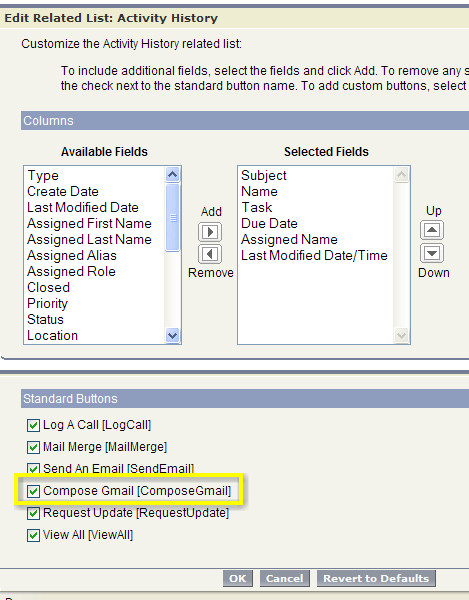
Im Sommer 2007 ging Google eine Kooperation mit Salesforce im Bereich der Online-Werbung ein und gewinnt seitdem auch darüber neue AdWords-Kunden. Jetzt scheint man bereit für den nächsten Schritt und eine weitere Vertiefung der Kooperation zu sein: Bei Salesforce gibt es erste Hinweise auf eine Integration von Google Mail und Google Docs. Salesforce Integration
Original In der Salesforce-Administrationsoberfläche findet sich seit neuestem die Checkbox "Compose Google Mail". Scheinbar wird man also demnächst direkt von der SF-Oberfläche eMails via Google schreiben können. Einige User sollen neben diese Checkbox auch eine entsprechende für Google Docs haben - wahrscheinlich wird man auch auf seine Dokumente zugreifen können. Die Aktivierung der Checkboxen bewirkt derzeit aber überhaupt nichts - aber das kann sich ja minütlich ändern ;-) Salesforce Favicon
Aber auch auf Seiten von Google gibt es Hinweise für eine Integration in die andere Richtung. In einer CSS-Datei der Google Apps finden sich neue Einträge die eindeutig auf Salesforce hinweisen. Außerdem ist mittlerweile auch ein Favicon für Salesforce auf dem Google-Server zu finden. Einem baldigen Start steht also nicht mehr viel im Wege ;-) » GoKubi: Salesforce-Entdeckung » Google: CSS-Datei [Google OS]
Docs Google hat endlich bemerkt, dass Headers und Footers keinen Sinn haben, solange man keine dynamische Seitenzahl einbauen kann. Bis Google im Jahre 2009 die Funktion dann offiziell einbaut, muss man es über "Edit HTML" selber machen. Um in den Header die Zeile "Seite (aktuelle Seitennummer) von (Gesamtseitenzahl)" gibt man bei "Edit HTML" diesen Code ein:
<div style="text-align: right;" class="google_header">Seite <span class="google_pagenumber">1</span> von <span class="google_pagecount">1</span></div>
Bei einem exportiertem PDF schaut das dann so aus: Für die Anzeige im Footer nimmt man diesen Code:

<div style="text-align: right;" class="google_header">Seite <span class="google_pagenumber">1</span> von <span class="google_pagecount">1</span></div>
Das ganze funktioniert nur wenn man eine PDF exportiert bzw. ein Dokument ausdruckt. » Weitere Infos [GoogleOS]
Schon öfters hat es mich gestört, dass die Kopfzeile bei Google Docs zu viel Platz braucht. Da ja nun die Buttons (Save; Save & Close; Discard Changes) bei der neuen Toolbar verschwunden sind, ist dieses Script noch nützlicher geworden. Das Script funktioniert nur bei Texten und versteckt folgende Dinge: *Google Docs Logo *Titel *Linkleiste (rechts oben) *Tabs: Edit, Insert, Revisions, Edit HTML, Preview, Print, Email, Share, Publish Optional kann man auch diese Dinge wieder einblenden lassen, wenn man zum Beispiel den Titel bearbeiten oder das Dokument freigeben will. » Script installieren.

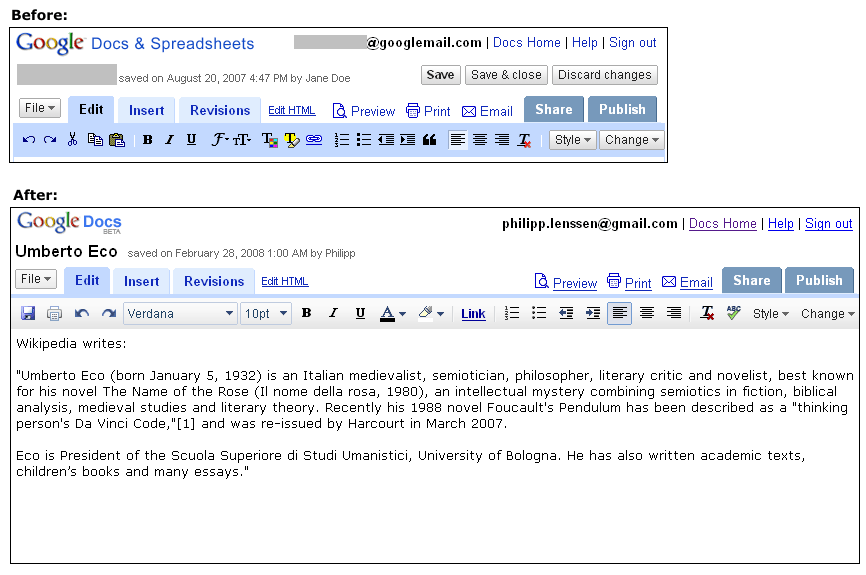
Docs Googles Designer haben sich mal wieder an das Online-Office gewagt und ein kleines Redesign durchgeführt: Die Toolbar des Texteditors wurde komplett neu designt und erinnert jetzt noch mehr an einen Offline- als einen Online-Clienten. Sowohl neue Farben als auch Buttons und die Anordnung wurde verändert. Insgesamt wirkt das ganze jetzt sehr viel aufgeräumter und noch intuitiver als vorher. Alt: Altes Design
Original Neu: Neues Design
Wie man sieht geht die Toolbar jetzt über die volle Breite des Bildschirms und kann dadurch nicht mehr zusammengestaucht werden, aber da sowieso kaum noch jemand eine Auflösung unter 1024x768 hat darf das vernachlässigt werden. Die neuen Buttons haben jetzt einen 3D-Look, sind noch intuitiver zu erkennen und verraten durch die blaue Umrandung jetzt sehr viel eindeutiger ob die Buttons für den ausgewählten Text angeklickt sind oder nicht. Die Funktion zum Speichern und zum Drucken sind jetzt in die Toolbar gewandert, vorher waren diese über dem eigentlichen Dokument untergebracht. Um dafür Platz zu schaffen wurden die Ausschneiden-, Kopieren und Einfügen-Buttons rausgeworfen, diese Funktion ist nur noch über das Kontextmenü bzw. über die Tastenkombinationen verfügbar - dürfte vollkommen ausreichen. Die Buttons zur Schriftformatierung zeigen jetzt sehr eindeutig dass sich ein Menü unter ihnen befindet und zeigen sofort an in welcher Schriftart und Größe der Text geschrieben ist - das spart jede Menge Zeit und Klicks, sehr gut. Als letzte wichtige Änderung ist jetzt auch die Rechtschreibkorrektur in die Toolbar gewandert, fast an das Ende vor dem Style- und Change-Menü. Leider hat Google das Redesign noch nicht konsequent durchgezogen: Der Silbergrau- und Blau-Mix wirkt nicht wirklich harmonisch und sobald man auf eine andere Toolbar-Seite, Insert oder Revision, klickt wird das Menü wieder blau. Das mag sich in den nächsten Tagen vielleicht ändern, wirkt derzeit aber leicht irritierend. Vorallem aus dem Insert-Menü könnte man so einigen Platz sparen und sehr viel Funktionalität unterbringen. [Google Blogoscoped] Ergänzung von Pascal: Das ist die Bild-Datei der Leiste
Docs Online-Textverarbeitungen haben derzeit rein Funktionstechnisch noch ganz klar das Nachsehen gegenüber den großen Anwendungen wie Microsoft Office und StarOffice - das dürfte niemand bestreiten. Doch ist das wirklich ein Grund den Online-Versionen keine Chance zu geben? Nein!, zumindest wenn es - ausgerechnet - nach einer Microsoft-Studie geht. Die meistgenutzten, und damit wichtigsten, Funktionen bietet nämlich jedes Online-Office. Hier die Top5 der Funktionen: 1. Einfügen (11%) 2. Speichern (5,5%) 3. Kopieren 4. Rückgängig 5. Fett schreiben Zumindest die bekanntesten Online-Anwendungen können mit diesen Funktionen aufwarten, und decken damit schon einmal knapp 32% der gesamten genutzten Funktionalität ab. Diese Daten stammen aus einer 2006 von Microsoft in Auftrag gegebenen Studie zur Ermittlung der wichtigsten Funktionen. Auch auf den weiteren Plätzen dürften wahrscheinlich ähnlich einfache und längst online vorhandene Funktionen folgen. Google sollte sich die Liste von Microsoft einmal zuschicken lassen und sich nur auf die wirklich nützlichen Funktionen konzentrieren - weitere Dinge wie z.B. die Umfrage sind zwar schön, aber natürlich keine Standardfunktion eines Online-Offices. Was ich ganz schmerzlich vermisse ist z.B. die Funktion um Seiten zu nummerieren, Kopf- und Fußzeilen sowie der nützliche "Format übernehmen"-Button. Microsoft selbst hat einmal gesagt, dass über 90% der Benutzer nicht einmal 10% der Funktionalität von Microsoft Word nutzen bzw. sogar kennen. Das zeigt ganz eindeutig dass man nicht auf Teufel komm raus alle Funktionen so dringend ins Online-Office übertragen muss. Serienbrief-Funktion z.B. ist zwar gut zu haben, braucht der Durchschnittsnutzer aber einfach mal nicht. Also verschieben wir das auf später und konzentrieren uns auf die wirklich wichtigen Funktionen. Phillipp Lenssen schlägt sogar eine Weiterentwicklung von Microsofts angepassten Office-Umgebung vor. Während bei MS Office die wenig genutzten Funktionen automatisch ausgeblendet werden, sollte Google dazu übergehen die Oberfläche selbst einzurichten. So könnten etwa einzelne Funktionen - wie das bearbeiten einer Tabelle - ein- und ausgeblendet werden. Je nachdem ob gewünscht oder nicht. Damit würden wir uns wieder mehr dem Desktop und der Möglichkeit Toolbars frei zu verschieben und auszublenden nähern. P.S. Welche (Daily-Use)-Funktion fehlt euch bei Google Docs am meisten? P.S.S. Glaubt ihr das es bei neuen Funktionen technische Grenzen geben wird die eine Umsetzung unmöglich machen werden? Oder ist mittlerweile alles im Browser möglich? [Google Blogoscoped, Google OS]
Docs Die meisten Nutzer dürften wohl weniger begeistert vom rosa Google Docs am Donnerstag gewesen sein. Aus diesem Grund hat nun das Docs Team eine Umfrage erstellt, bei der man seine Meinung einsenden kann: Neben einer Antwort wie das rosa Docs einem gefallen hat, wird man auch gefragt wie oft man das machen soll. Als drittes soll man vorschlagen zu welchen Feiertagen. Die vierte Frage ist eine allgemeine für neue Features in Google Docs. Sollte der eigene Wunsch nicht aufgelistet sein, ist bei 5. eine Zeile in der man diesen eingeben soll.
» Google Docs Blog: Holiday dressing debrief
Nicht nur bei YouTube feiert man heute: Die Startseite von Google Docs ist heute rosa. In fast jedem Symbol sind nun kleine Herzchen eingebaut. Der Stern wurde komplett durch ein Herz ersetzt. Bei Share schwebt über den zwei Mensch das Symbol der Liebe. Das dürfte, das erste angepasste Docs Design sei, dass es nur für 24 Stunden gibt. Mir persönlich ist es viel zu rosa. Hier eine Liste von allen Symbolen: Aber auch Google Streetview feiert mit und hat nun nach der Hexe und dem Schneemann, eine weiteres verkleidetes Männchen. Heute schaut es fast normal aus steht aber auf einem großen Herz. » Google Docs Blog: Google Docs, will you be my valentine? [Blogoscoped]

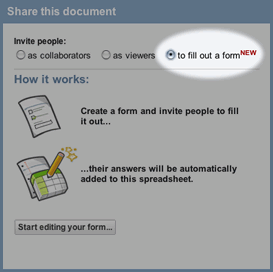
Docs Ein neues Feature wurde vor wenigen Minuten für Google Docs veröffentlicht. Es ermöglicht das Erheben von Daten durch Umfragen, die man ganz einfach erstellen kann. Einfach den "share" Tab aufrufen und dann auf "to fill out a form" klicken. Daraufhin öffnet sich ein Fenster in dem man Umfragen erstellen kann. Bei den Fragen kann man entweder ein Text als Antwort erwarten, einen Textabsatz, Auswahlfragen, Kontrollkästchen oder Aus einer Liste auswählen. Außerdem lassen sich die Positionen der Fragen verändern.
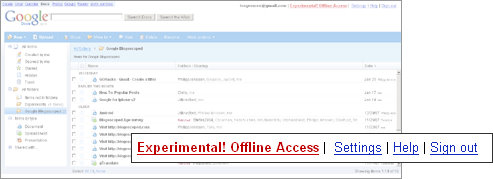
Docs+Gears Tony von Blogoscoped berichtet, dass er die Offline-Version von Google Docs entdeckt hat. Nachdem er - nach eigenen Angaben - etwas mit einer "nicht so privaten" Google-Testseite gespielt hat, erschien in der Kopfzeile bei Google Docs in roter Schrift: Experimental! Offline Access. Einen Screen liefert er natürlich auch mit: Durch einen Klick auf den Hinweis lässt sich dieses Fenster öffnen. Nachdem man Google Gears aktiviert und die Sicherheitshinweise bestätigt hat, werden die Dokumente heruntergeladen. Falls es zu Fehlern kommt, kann man Gears neuladen lassen: Allerdings kann man noch keine Dokumente ändern oder öffnen. Aber Umbenennen und mit Sternen versehen ist möglich. Wie man sieht ist es immer noch ein sehr frühes Entwicklungsstadium, denn man kann nur Texte "bearbeiten" (Löschen, verschieben, umbenennen). Die anderen zwei Dokumententypen sind grau, gleiches gilt für Neu und Upload, sowie das relativ neue Share. Google Gears ist ein Browser Plugin, das im Mai vorgestellt wurde. Zur Zeit ist Google Reader der einzige Google Dienst, der den Offline-Modus unterstützt. Weitere Webanwendungen sind Remember the Milk und zoho Office. Zuletzt hat es Gerüchte über eine Gears-Integration in Google Mail bzw. in den Calendar gegeben.
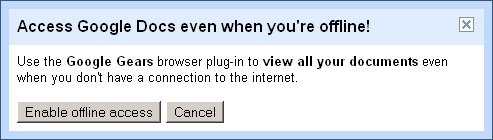
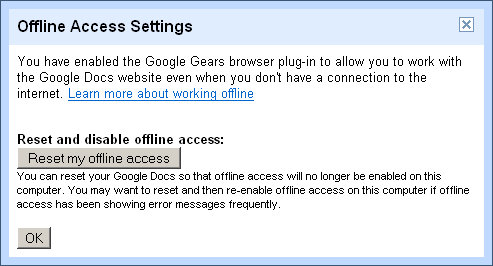
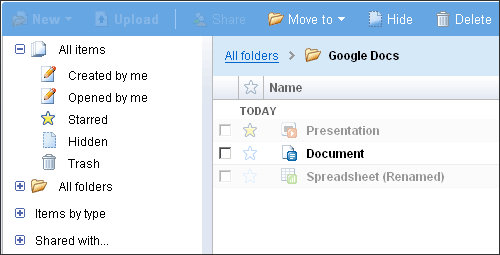
Google Gears in Google Docs ist noch nicht offiziell veröffentlicht worden

[Blogoscoped; alle Screens ebenfalls] Nachtrag: » Docs + Gears: Dokumente jetzt auch offline bearbeiten
Docs Unbemerkt hat Google das Design bei der Upload-Seite bei Google Docs verändert. Die Ecken sind nun rund und die Schrift etwas größer, außerdem wurde das Blau mehr an die Startseite angepasst. Neu: Alt: Übrigens ist auch die eMail Adresse - mit der man Dokumente anlegen kann - anders: Früher war nach dem Benutzernamen eine zweiteilige Buchstaben-Zahlen-Kombination, die insgesamt 20 Zeichen hatte. Jetzt besteht die Adresse aus 20 Zahlen und dann einer neunstelligen Buchstaben-Zahlen-Kombination. Das @prod.writely.com wurde beibehalten. Das Upload-Feld war doch auch mal grün, oder? » Dateien hochladen
Docs Google Docs Bar ist eine Firefox Erweiterung, welche die Dokumentenliste von Google Docs in der Seitenleiste im Open-Source Browser darstellt. Das Addon hat die wichtigsten Funktionen wie Google Docs: Man kann nach Dateien suchen, diese nach Texten, Tabellen und Präsentationen sortieren, sowie nur einen gewissen Ordner anzeigen. (Achtung: Subfolders werden noch nicht unterstützt) Eine weitere tolle Sache an dem Addon ist, dass man Dateien einfach per Drag&Drop hochladen kann. Einfach einen oder mehrere Files in die Seitenleiste schieben und diese werden im Hintergrund hochgeladen. Für alle die Angst um ihr Passwort haben: Das Passwort wird im Passwortmanager vom Firefox gesichert und die Office-Dateien direkt an Google gesendet. Nach der Installation kann man Google Docs Bar einfach über Ansicht > Sidebar > Google Docs Bar laden. » Addon: Google Docs Bar installieren [GoogleOS]