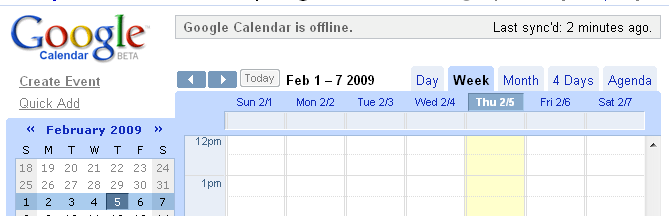
AppsCalendar+Gears Google hat letzte Nacht in einigen Accounts bei Google Apps den Google Calendar Offline Modus aktiviert. Bereits seit fast anderthalb Jahren gibt es Spekulationen um das Feature. So berichtet der Blogger Mark Mathson, dass er in seinem Google Apps Account den Offline Modus nutzen kann. Hierfür musste er Gears installieren. In den Einstellungen kann er festlegen welche Kalender offline gespeichert werden sollen. Caschy hat mir freundlicherweise einen Google Apps Account zur Verfügung gestellt und ich konnte mir das Feature mal genauer anschauen. Nach der standardmäßigen Aktivierung von Gears, kann man einen Icon auf dem Desktop erstellen und so hat man ganz einfachen Zugriff auf den Google Calendar. Im Gegensatz zu Google Mail funktioniert der Offline Modus nach einem ersten Test ohne Fehler. Momentan kann man die Kalender nur anschauen. Termine kann man nicht eintragen. In den einstellungen kann man festlegen welche Kalender synchronisiert werden sollen. » FAQ Ich schätze, dass es demnächst auch im normalen Google Account zur Verfügung stehen wird.
Calendar Bisher konnte man mit den mobilen Versionen des Google Calendar lediglich eine Übersicht der Termine anzeigen lassen, aber keine neuen Einträge hinzufügen. Für die spezielle iPhone-Version des Calendars gilt das nun nicht mehr - neue Termine können genauso wie beim großen Bruder mit allen Details hinzugefügt werden - und erst das macht den Calendar mE nach sinnvoll. Für die normalen mobilen Versionen ist das leider noch nicht möglich, wird aber hoffentlich bald realisiert. Termin hinzufügen
[thx to: Franz Binder]
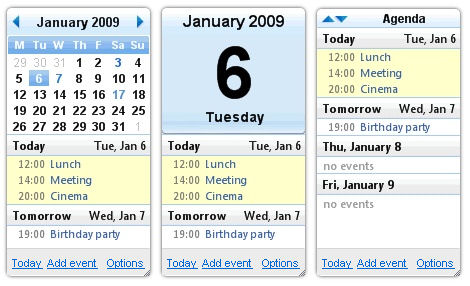
Desktop+Calendar Nach den Gadgets für Google Mail, YouTube und Google Docs hat Google soeben das bereits angekündigte Google Calendar Gadget für Google Desktop veröffentlicht. Das Gadget kommt mit verschiedenen Ansichten daher. Neben einem Überblick über den aktuellen Monat kann man sich über der Terminliste auch nur das jetzige Datum oder gar nichts anzeigen lassen. Festlegen kann man das über die Einstellungen. Wenn Ihr auf einen Termin klickt werden die Details wie Karte, Notizen oder Kommentare geladen. Natürlich ist es auch möglich neue Termine zu erstellen. Das Gadget steht unter der Apache License, Version 2.0. » Google Mail Blog » Gadget installieren
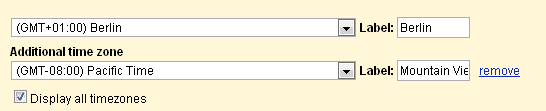
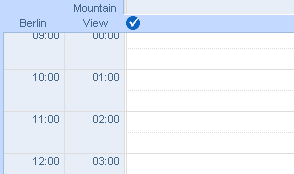
Calendar Google hat vorgestern viele kleine Updates für den Google Calendar nach dem Motto Kleinvieh mach auch Mist veröffentlicht. Neben Änderungen bei Erinnerungen und bei Tastenkürzeln hat man auch zwei neue Features für Zeitzonen veröffentlicht. -Wenn Ihr den Google Calendar auf Englisch nutzt, werden Ihr sicherlich das Quick Add Feature kennen. Nun kann man auch mehrere Zeilen über Copy & Paste einfügen. -Wenn man einen Termin mit mehren Freunden teilt und diesen über den Google Calendar eine Mail zum Termin schickt, werden nun alle anderen Adresse im CC-Feld mitgeschickt. Das soll das diskutieren erleichtern. -Wer nicht alle Tastenkürzel von Google Calendar auswendig kann, kann sich diese nun über eingeben eines ? anzeigen lassen. Bei mir hat es leider weder im Google Chrome noch im Firefox geklappt. Geht es bei Euch? -Vor einigen Wochen hat Google die Zeiten bei Erinnerungen angepasst und ließ uns einstellen wann wir benachrichtigt werden wollten. Zwei Limits blieben aber bestehen: Der Erinnerungszeitpunkt musste 5 Minuten und 4 Wochen vor dem Termin liegen. Zumindest das erste Limit - die 5 Minuten - sind jetzt weg und man kann von 0 Minuten vor einem Termin und 4 Wochen vorher jeden Zeitpunkt eingeben. Mit den beiden Updates bei den Zeitzonen hat Google meiner Meinung nach eine nützliche Funktion hinzugefügt. Mit der einen Einstellung könnt Ihr eine zweite Zeitleiste einblenden lassen. Um die Leisten aber nicht zu verwechseln, kann man beiden jeweils ein Label zu weisen. So schaut das dann im Calendar aus: » Ankündigung
Google Mail Labs Docs Calendar Google hat heute Nacht ein weitere Experiment in den Google Mail Labs veröffentlicht. Zwei der drei neuen Addons integrieren andere Google Services in Google Mail, das dritte kann jedes beliebige Gadget in die Seitenleiste hinzufügen. Gadget Nummer 1 integriert den Google Calendar. Hier könnt Ihr Eure Termine von heute und der nächsten Tage sehen. Termine die bereits abgelaufen sind werden ausgeblasst angezeigt. In den Optionen könnt Calendar ausblenden und wieder einblenden. Diese Änderungen haben keinen Einfluss auf die im Google Calendar. Anders schaut es mit New aus. Wenn Ihr einen Termin eintragt, erscheint dieser im Google Calendar. Das zweite Gadget integriert Google Docs in die Seitenleiste. Das Gadget zeigt Euch die letzten 5 Dokumente an. Außerdem könnt Ihr ein neues öffnen und Euch nur die mit Sternen markierten Mails anzeigen lassen. Wenn Ihr das Gadget Add any gadget by URL installiert habt könnt Ihr beliebige Gadget in Eure Seitenleiste integrieren. In den Einstellungen findet Ihr dann einen Tab Namens Gadgets. In das Feld könnt Ihr eine URL eintragen und so das Gadget installieren. Euch gefällt die Reihen folgen nicht? Kein Problem! Aktiviert Navbar drag and drop und passt Eure Seitenleiste so an wie Ihr es wollt. Wenn Ihr Google Mail über die https Verbindung nutzt, werden Ihr bei manchmal sehn, dass die Verbindung nicht verschlüsselt ist. Das liegt an den Gadgets, da nicht jedes auch per https funktioniert. » Ankündigung im Google Mail Blog
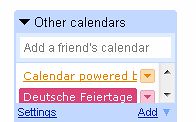
Calendar Vor einigen Wochen hat Google die Seitenleiste im Google Calendar überarbeitet und Kalender, die man bearbeiten kann, von den Kalendern getrennt, die Ihr nur anschauen könnt, also zum Beispiel einen Kalender namens "Deutsche Feiertage". Leider wurden diese anderen Calendar zu schmal angezeigt. So sah es noch vor einigen Wochen aus: Calendar aug 08-1 Nun nehmen beiden Teile in der Seitenleiste ungefähr die gleiche Fläche ein: Außerdem gibt es nun einen Refresh Link. Dieser aktualisiert die Kalender ohne den Google Calendar komplett neuzuladen. Dies ist nützlich wenn man mit einem anderen ein und den selben Kalender Zugriff hat und man Termine einträgt.
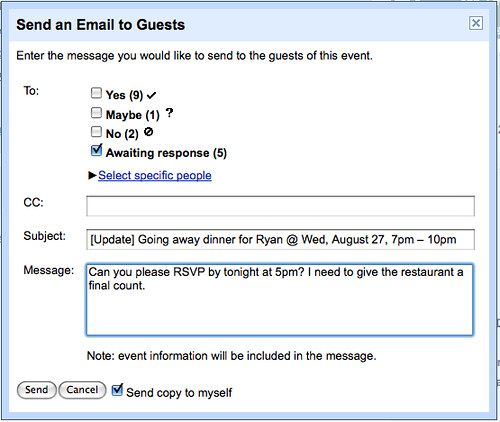
Calendar Beim Google Calendar hat es heute neben den flexibleren Erinnerungen auch weitere Updates gegeben. So wurde der Dialog, wenn man Gästen eine Mail schreiben möchte neu gestaltet und beim Einrichten der SMS-Benachrichtigungen ist auch was neu. Etwas, was dem ein oder anderen von Euch vielleicht schon passiert ist, man plant irgendwas und die Hälfte antwortet nicht, bisher konnte man meines Wissens nach die Einladung nicht nochmal neu verschicken. Öffnet nun den Termin und klickt auf "E-Mail an Gäste senden". Im nun geöffnetem Fenster könnt ihr auswählen, wen Ihr zum Termin noch eine Mail schreiben wollt: Denen, die schon zugesagt haben, an die, die sich noch unsicher sind. Auch die, die den Termin abgelehnt haben könnt Ihr auswählen und eben diejenigen ohne Antwort. Die vier Optionen sind übrigens frei miteinander wählbar: emailing_guests Wollt Ihr nur dem Peter Müller auf den Termin hinweisen, klickt auf Bestimmte Personen auswählen. Ein Update an den SMS Bestätigungen erwählt der Blogpost im Google Mail Blog. Nachdem Euch eine SMS mit dem Code zur Einrichtung geschickt wurde, bekommt Ihr seit neustem eine SMS mit diesem inhalt:
Deutsch: Ihr Gerät unter +491xxxxxxxxx wurde überprüft. Rufen Sie zum Beenden google.com/calendar auf. Englisch: Your device at +491xxxxxxxxx has been verified. To stop visit google.com/calendar.
Keine Übersetzung ins deutsche Das Posting erwähnt noch zwei Updates die schon etwas älter sind: Suche nach Kalendern von Freunden und ein verbessertes Drag und Drop. » Google Mail Blog: Little things that matter
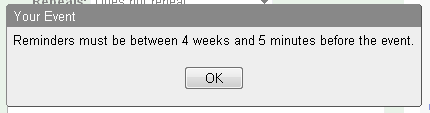
Calendar Der Google Calendar hat nun eine Funktion erhalten, die sich einige von uns sicherlich schon oft gewünscht haben: Benutzerdefinierte Erinnerungen. Der Abstand zwischen zwischen 3 Stunden und einem Tag vor einem Termin war einfach zu groß. Auch war es nicht möglich sich zum Beispiel einen Monat vor etwas wichtigem erinnern zu lassen. Zwar ist es nun möglich sich 6 Stunden oder 53 Minuten vor einem Termin eine Benachrichtigung per Mail oder SMS schicken zu lassen, alles was über 28 Tagen oder unter 5 Minuten ist, lehnt der Google Calendar automatisch ab: Damit ist ein weiterer Wunsch erfüllt :-) » Google Calendar [thx to: Daniel]
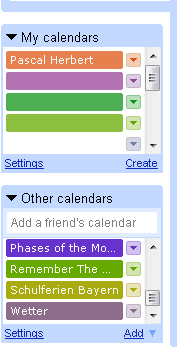
Calendar Beim Google Calendar wurde das Layout der Sidebar verändert. Eine Verbesserung sehe ich darin leider nicht. Daneben hat Google nun einige Kleinigkeiten verbessert. Calendar aug 08-1 Google hat nun "My Calendar" von den "Other calendars" getrennt und zeigt nun die eigenen Kalendern ohne Scrollbar an. Bei Other Calendars werden nur zwei Calendar angezeigt. Da alle eigenen Calendar angezeigt werden und ich recht viele habe, wird bei mir eine Scrollleiste anzeigte. Wenn ich nun scrolle bewegt sich nicht mehr der Kalender, sondern der Google Calendar. Hoffen wir das Google das schnell erkennt und behebt. Neben dieser Änderung hat man auch einiges anderes. So werden Tage mit Terminen im Gadget fett angezeigt, die Standardlänge von Terminen ist nun auf 30 Minuten verkürzt worden. Weitere Änderungen könnt Ihr in der Calendar Group nachlesen. » Calendar Group
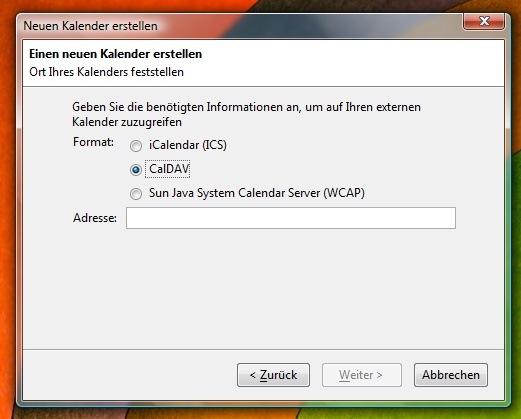
Gastartikel von caschy Calendar<->Thunderbird Sunbird und Lightning ? zwei Kalenderapplikationen aus dem Hause Mozilla. Sunbird das alleinstehende Programm, Lightning die Erweiterung für Thunderbird. Bisher konnte man diese in Verbindung mit dem Google Kalender nur mit einer Erweiterung synchronisieren. Die Wege für Sunbird und Lightning beschrieb ich ja bereits ausführlich. Nun bietet Google die Kalenderverwaltung via WebDAV an. Was wird anders, was ändert sich für euch? Prinzipiell ändert sich nichts. Wer bereits Lightning oder Sunbird in Verbindung mit dem Google Kalender und der Erweiterung ?Provider for Google Calendar? nutzt, der kann eigentlich weitermachen wie bisher. Wer allerdings gerade eh Sunbird oder Lightning neu einrichtet, der sollte diese Anleitung lesen ? denn per WebDAV kann man einige Schritte sparen. Ich beschreibe anhand von Sunbird ? die Einrichtung von Lightning ist identisch. Fakt ist ? durch WebDAV benötigen wir keine gesonderte Erweiterung wie bisher. Nachdem man Sunbird gestartet hat, muss man einen neuen Kalender anlegen (Datei | Neuer Kalender). Dieser Kalender befindet sich logischerweise in einem Netzwerk mit dem Format CalDAV. Jetzt müsst ihr eure Kalenderadresse eingeben. Doch wie findet man die Kalenderadresse heraus? Der erste ? quasi der Hauptkalender hat immer die Adresse: https://www.google.com/calendar/dav/calid/events. Calid ersetzt ihr durch eure Emailadresse. Jeden weiteren Kalender, den ihr anlegt muss zusätzlich eingetragen werden. Die Adressen zum jeweiligen Kalender erfahrt ihr, wenn ihr in die Kalendereinstellungen die Kalenderdetails betrachtet (in der Webverwaltung des Google Kalenders): Nun werdet ihr noch eurer Emailadresse und dem Passwort gefragt. Hier gebt ihr eure Accountdaten ein. Nun müsst ihr noch euren externen Kalender neu laden. Dies könnt ihr mit STRG+R erledigen ? oder über das Menü Datei | Externe Kalender neu laden. Nun könnt ihr online im Google Kalender oder in Sunbird / Thunderbird eure Termine einrichten und einsehen. 20080729-154133 [Gastartikel von caschy]


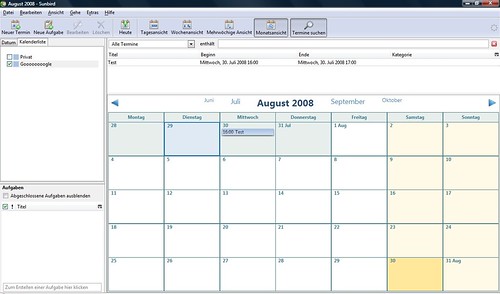
Calendar Schon seit Anfang an kann der Google Calendar Termine exportieren. Der Import war bislang noch schwierig. Zwar hat der Google Calendar eine API, doch diese wird nur von wenigen Anwendungen genutzt. Das Protokoll CalDAV unterstützen hingegen viele Anwendungen. Daher hat Google nun eine CalDAV Schnittstelle veröffentlicht. So ganz 100%-ig funktioniert das zwar noch nicht, lediglich von Appels iCal ist bekannt, dass es fehlerfrei geht. Für Mozilla Sunbird Nutzer stellt Google eine Anleitung bereit. [GoogleOS, Golem]
Google MailGearsCalendar Schon einige Male gab es Gerüchte und Hinweise, dass der Calendar demnächst offline verfügbar sei. Nun gibt es Anzeichen, dass Google in 6 Wochen - also Ende August bzw. Anfang September den Offline Modus von Google Calendar mit Gears veröffentlichen werden wird. Diese Info bescherte uns Andrew Fogg. Er habe Google besucht und dort einen Entwurf der Funktion gesehen, so sein twitter Status. Desweiteren habe er gesehen, dass Google im August den SyncML Support bei Contacts veröffentlichen wird. Er vermutet, dass es für die iPhone App ist. SyncML (Synchronization Markup Language) ist ein plattformunabhängiger Standard zur Datensynchronisation zwischen Computern. Bei den Daten kann es sich um beliebige Informationen handeln, meist PIM-Daten wie Adressen, Kalendereinträge oder E-Mail-Nachrichten. (via Wikipedia) Ende Oktober 2007 tauchte Gears im Calendar zum ersten Mal auf. In den inzwischen entfernten Twitter Stati hieß es auch dass Google Mail offline verfügbar wird. [GoogleOS]
Calendar vs. Google Mail Auch wenn viele Google Mail-Nutzer für ihre Mail-Adresse ihre echten Namen verwenden, so ist dieser doch bisher immer Top-Secret gewesen. Durch einen kleinen Trick ist es jetzt aber möglich, den vollständigen Namen der Person herauszufinden die hinter der Google Mail-Adresse steckt. Dazu muss man im Grunde nur einen Kalender in Google Calendar hinzufügen. Um den vollständigen Namen hinter einer Adresse herauszufinden, müsst ihr nur einen neuen Kalender anlegen, freigeben und die betreffende Person einladen. Gibt man hier eine Google Mail-Adresse ein und lädt die Seite dann neu, erscheint direkt über der eMail-Adresse der vollständige Name der Person. Vorausgesetzt ist natürlich dass die Person diesen Namen bei der Registrierung eingegeben hat - aber das dürften die meisten getan haben. Das ist jetzt nicht wirklich eine Sicherheitslücke, aber dafür dass Google diese Information für unberechtigte eigentlich geheim halten wollte, kommt man doch recht einfach an die Namen heran. Wird sicherlich in den nächsten Tagen gefixt werden, also wenn ihr euch immer mal für den Namen hinter einer Adresse interessiert habt, müsst ihr euch beeilen ;-) [heise, thx to: urmelchen]
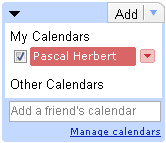
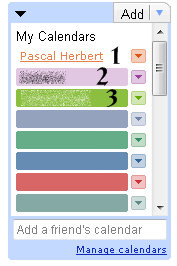
Calendar Die Seitenleiste des Google Calendars wurde neu gestaltet und seit gestern an die Nutzer verteilt. In der neuen Sidebar sind die Checkboxen vor dem Kalendername verschwunden. Alt: Screenshot entstand am 14.06.2008 Neu: Erklärung der Nummern im Screenshot: 1. Ist ein Kalender deaktiviert, d.h. er wird nicht angezeigt, so wird er in der Box weiß. 2. Fährt man mit der Maus über den Kalender so wird die Farbe heller. 3. So schaut ein aktivierter Kalender aus. [thx to: Snigga, Schneebold]