 Google Book Search bietet schon seit langer Zeit die Möglichkeit an, Bücher als PDF herunterzuladen und diese dann selbst auszudrucken. Doch so ein liebloser Papierstapel kann ein Buch natürlich nicht ersetzen - diese Lücke schließt jetzt das Public Domain Reprints-Projekt. Bücher von Google Book Search und anderen Quellen können mit wenigen Klicks ausgedruckt und dann bestellt werden.
Um ein Buch auszudrucken müsst ihr einfach auf dieser Seite die URL des Buches (Google Book Search, Amzaon Internet Archive,...) eintragen und nach wenigen Sekunden könnt ihr den Auftrag schon mit der Eingabe eines Captchas bestätigen. Das Buch wird dann bei Lulu.com gedruckt und kann dort oder bei amazon gekauft werden. Dabei fallen lediglich die Produktionskosten an.
Um Copyright-Fragen muss sich der Betreiber der Seite keine Sorgen machen, da er dieses Problem einfach auf Google abschiebt. Wenn Google ein Buch als PDF-Download anbietet, dann weil das Buch in seiner kompletten Form veröffentlicht werden darf. Bücher die nicht als PDF angeboten werden können auch nicht ausgedruckt werden.
Der Druck eines Buches (der in weniger als 10 Sekunden beantragt werden kann) verpflichtet übrigens nicht zum Kauf. Erst nachdem das Buch komplett fertiggestellt ist bekommt man eine eMail mit dem Link zur Seite auf der man das Buch dann käuflich erwerben kann. Die einzige Angabe die ihr vor dem Kauf abgeben müsst ist eure eMail-Adresse, Adresse oder gar Kontonummer möchte niemand haben.
Bisher ist dieser Dienst offiziell noch nicht-kommerziell, soll es aber demnächst werden - auch wenn ich den Erfolg bezweifle. Ich denke mindestens 90% der Bücher die gedruckt werden - einfach weil User das mal ausprobieren wollen - werden nicht gekauft und so sitzt der Betreiber auf einem Haufen Bücher die er nicht braucht und auf einem Berg Rechnungen von Lulu.
» Public Domain Reprint
[Google Blogoscoped]
Google Book Search bietet schon seit langer Zeit die Möglichkeit an, Bücher als PDF herunterzuladen und diese dann selbst auszudrucken. Doch so ein liebloser Papierstapel kann ein Buch natürlich nicht ersetzen - diese Lücke schließt jetzt das Public Domain Reprints-Projekt. Bücher von Google Book Search und anderen Quellen können mit wenigen Klicks ausgedruckt und dann bestellt werden.
Um ein Buch auszudrucken müsst ihr einfach auf dieser Seite die URL des Buches (Google Book Search, Amzaon Internet Archive,...) eintragen und nach wenigen Sekunden könnt ihr den Auftrag schon mit der Eingabe eines Captchas bestätigen. Das Buch wird dann bei Lulu.com gedruckt und kann dort oder bei amazon gekauft werden. Dabei fallen lediglich die Produktionskosten an.
Um Copyright-Fragen muss sich der Betreiber der Seite keine Sorgen machen, da er dieses Problem einfach auf Google abschiebt. Wenn Google ein Buch als PDF-Download anbietet, dann weil das Buch in seiner kompletten Form veröffentlicht werden darf. Bücher die nicht als PDF angeboten werden können auch nicht ausgedruckt werden.
Der Druck eines Buches (der in weniger als 10 Sekunden beantragt werden kann) verpflichtet übrigens nicht zum Kauf. Erst nachdem das Buch komplett fertiggestellt ist bekommt man eine eMail mit dem Link zur Seite auf der man das Buch dann käuflich erwerben kann. Die einzige Angabe die ihr vor dem Kauf abgeben müsst ist eure eMail-Adresse, Adresse oder gar Kontonummer möchte niemand haben.
Bisher ist dieser Dienst offiziell noch nicht-kommerziell, soll es aber demnächst werden - auch wenn ich den Erfolg bezweifle. Ich denke mindestens 90% der Bücher die gedruckt werden - einfach weil User das mal ausprobieren wollen - werden nicht gekauft und so sitzt der Betreiber auf einem Haufen Bücher die er nicht braucht und auf einem Berg Rechnungen von Lulu.
» Public Domain Reprint
[Google Blogoscoped]
Schlagwort: tipp
Google Book Search bietet schon seit langer Zeit die Möglichkeit an, Bücher als PDF herunterzuladen und diese dann selbst auszudrucken. Doch so ein liebloser Papierstapel kann ein Buch natürlich nicht ersetzen - diese Lücke schließt jetzt das Public Domain Reprints-Projekt. Bücher von Google Book Search und anderen Quellen können mit wenigen Klicks ausgedruckt und dann bestellt werden.
Um ein Buch auszudrucken müsst ihr einfach auf dieser Seite die URL des Buches (Google Book Search, Amzaon Internet Archive,...) eintragen und nach wenigen Sekunden könnt ihr den Auftrag schon mit der Eingabe eines Captchas bestätigen. Das Buch wird dann bei Lulu.com gedruckt und kann dort oder bei amazon gekauft werden. Dabei fallen lediglich die Produktionskosten an.
Um Copyright-Fragen muss sich der Betreiber der Seite keine Sorgen machen, da er dieses Problem einfach auf Google abschiebt. Wenn Google ein Buch als PDF-Download anbietet, dann weil das Buch in seiner kompletten Form veröffentlicht werden darf. Bücher die nicht als PDF angeboten werden können auch nicht ausgedruckt werden.
Der Druck eines Buches (der in weniger als 10 Sekunden beantragt werden kann) verpflichtet übrigens nicht zum Kauf. Erst nachdem das Buch komplett fertiggestellt ist bekommt man eine eMail mit dem Link zur Seite auf der man das Buch dann käuflich erwerben kann. Die einzige Angabe die ihr vor dem Kauf abgeben müsst ist eure eMail-Adresse, Adresse oder gar Kontonummer möchte niemand haben.
Bisher ist dieser Dienst offiziell noch nicht-kommerziell, soll es aber demnächst werden - auch wenn ich den Erfolg bezweifle. Ich denke mindestens 90% der Bücher die gedruckt werden - einfach weil User das mal ausprobieren wollen - werden nicht gekauft und so sitzt der Betreiber auf einem Haufen Bücher die er nicht braucht und auf einem Berg Rechnungen von Lulu.
» Public Domain Reprint
[Google Blogoscoped]
 Nachdem in letzter Zeit immer wieder Mal Accounts vorübergehend nicht funktionierten, hat Ionut einige Tipps zusammengestellt, wie man ein Backup seines Accounts anlegt:
?Für Google Mail legt man einfach einen Account an, der die Nachrichten via den Mailfetcher vom Hauptaccount holt, aber einen Kopie beim ersten Account lässt. Hier kann man auch einstellen, dass man mit dem zweitem Konto Mails mit der Adresse des ersten senden kann.
?Füge beim Backup-Konto das normale bei Gtalk als Freund hinzu. So hast du Zugriff auf deine shared items vom Reader.
?Für Blogger: In den Einstellungen > Berechtigungen einen weiteren Autor hinzufügen und diesem dann die vollen Rechte geben (Admin)
?Bei Google Analytics einfach das Backup als Admin hinzufügen. Das muss man bei jeder Seite machen.
?Beim Calendar über die Einstellungen die Kalender freigeben und dem Backup erlauben "Änderungen vornehmen UND Freigabe verwalten".
?Wenn man Eigentümer einer Gruppe ist, auch hier wieder den Backup-Account hinzufügen und die Rechte auf "Eigentümer" setzen.
?Bei wichtigen Dokumenten und Notizbüchern das Backup-Konto als Mitbearbeiter einfügen.
?Seine Abos im Reader kann man einfach exportieren, die iGoogle Tabs muss man nur mit dem "Freund" teilen. Google Mail Kontakte werden exportiert und die personalisierte Ansicht bei Google News kann man auch einfach mit Freunden teilen.
Zwar hat man mit dieses Schritten nicht alle Daten des ersten Accounts gesichert, aber man kann noch immer Mails lesen und schreiben, Dokumente anlegen und bearbeiten.
[Google OS]
Nachdem in letzter Zeit immer wieder Mal Accounts vorübergehend nicht funktionierten, hat Ionut einige Tipps zusammengestellt, wie man ein Backup seines Accounts anlegt:
?Für Google Mail legt man einfach einen Account an, der die Nachrichten via den Mailfetcher vom Hauptaccount holt, aber einen Kopie beim ersten Account lässt. Hier kann man auch einstellen, dass man mit dem zweitem Konto Mails mit der Adresse des ersten senden kann.
?Füge beim Backup-Konto das normale bei Gtalk als Freund hinzu. So hast du Zugriff auf deine shared items vom Reader.
?Für Blogger: In den Einstellungen > Berechtigungen einen weiteren Autor hinzufügen und diesem dann die vollen Rechte geben (Admin)
?Bei Google Analytics einfach das Backup als Admin hinzufügen. Das muss man bei jeder Seite machen.
?Beim Calendar über die Einstellungen die Kalender freigeben und dem Backup erlauben "Änderungen vornehmen UND Freigabe verwalten".
?Wenn man Eigentümer einer Gruppe ist, auch hier wieder den Backup-Account hinzufügen und die Rechte auf "Eigentümer" setzen.
?Bei wichtigen Dokumenten und Notizbüchern das Backup-Konto als Mitbearbeiter einfügen.
?Seine Abos im Reader kann man einfach exportieren, die iGoogle Tabs muss man nur mit dem "Freund" teilen. Google Mail Kontakte werden exportiert und die personalisierte Ansicht bei Google News kann man auch einfach mit Freunden teilen.
Zwar hat man mit dieses Schritten nicht alle Daten des ersten Accounts gesichert, aber man kann noch immer Mails lesen und schreiben, Dokumente anlegen und bearbeiten.
[Google OS]
 Nicht selten passiert es dass in einem Blog YouTube-Videos eingebunden werden die schon nach wenigen Stunden nicht mehr verfügbar sind weil sie entweder rechtlich geschütztes Material oder fragwürdiges Material beinhaltet haben. Manchmal gehören solche Videos wirklich nicht auf ein öffentliches Portal, aber zum Großteil handelt es sich dabei nur um kurze Ausschnitte aus Filmen oder Werbespots. Wenn ihr schnell seid könnt ihr mit Hilfe eines kleinen Tools auch gelöschte Videos ansehen.
Da YouTube die Filme, dank Googles ausfallsicherer Server-Architektur, nicht nur auf einem Server sondern gleich auf mehreren speichert könnt ihr euch das zu Nutze machen und Videos noch so lange ansehen wie sie auf einem der vielen Caching-Server liegen. Bis Videos von allen Servern gelöscht sind können schon einige Tage vergehen - und so lange habt ihr Zeit diese noch einmal anzusehen und sogar runterzuladen.
Gebt auf der Webseite UndeleTube einfach die ID des Videos ein dass ihr euch anschauen wollt und lasst das Tool suchen. Wenn der Film erst vor wenigen Stunden gelöscht wurde - und das ist meistens der Fall - dann ist die Wahrscheinlichkeit sehr sehr hoch dass das Video noch verfügbar ist. Das Video wird euch dann direkt auf der Webseite angezeigt und ihr könnt es als Flash-Datei herunterladen. Und wer garkein gelöschtes Video findet, der kann sich via Zufallsgenerator gerade gelöschte Videos ansehen.
P.S. Ich gehe davon aus dass das nur noch wenigen Wochen bis Monate funktionieren wird und YouTube sich danach etwas einfallen lassen wird um das zu unterbinden - beeilt euch also ;-)
P.S.S. Da einige Videos aus gutem Grund (Pornographie, Gewalt u.ä) gelöscht worden sind, solltet ihr es euch vorher 2x überlegen ob ihr Zufallsvideo sehen wollt oder nicht!
» UndeleTube
[Bloggingtom, via yigg]
Nicht selten passiert es dass in einem Blog YouTube-Videos eingebunden werden die schon nach wenigen Stunden nicht mehr verfügbar sind weil sie entweder rechtlich geschütztes Material oder fragwürdiges Material beinhaltet haben. Manchmal gehören solche Videos wirklich nicht auf ein öffentliches Portal, aber zum Großteil handelt es sich dabei nur um kurze Ausschnitte aus Filmen oder Werbespots. Wenn ihr schnell seid könnt ihr mit Hilfe eines kleinen Tools auch gelöschte Videos ansehen.
Da YouTube die Filme, dank Googles ausfallsicherer Server-Architektur, nicht nur auf einem Server sondern gleich auf mehreren speichert könnt ihr euch das zu Nutze machen und Videos noch so lange ansehen wie sie auf einem der vielen Caching-Server liegen. Bis Videos von allen Servern gelöscht sind können schon einige Tage vergehen - und so lange habt ihr Zeit diese noch einmal anzusehen und sogar runterzuladen.
Gebt auf der Webseite UndeleTube einfach die ID des Videos ein dass ihr euch anschauen wollt und lasst das Tool suchen. Wenn der Film erst vor wenigen Stunden gelöscht wurde - und das ist meistens der Fall - dann ist die Wahrscheinlichkeit sehr sehr hoch dass das Video noch verfügbar ist. Das Video wird euch dann direkt auf der Webseite angezeigt und ihr könnt es als Flash-Datei herunterladen. Und wer garkein gelöschtes Video findet, der kann sich via Zufallsgenerator gerade gelöschte Videos ansehen.
P.S. Ich gehe davon aus dass das nur noch wenigen Wochen bis Monate funktionieren wird und YouTube sich danach etwas einfallen lassen wird um das zu unterbinden - beeilt euch also ;-)
P.S.S. Da einige Videos aus gutem Grund (Pornographie, Gewalt u.ä) gelöscht worden sind, solltet ihr es euch vorher 2x überlegen ob ihr Zufallsvideo sehen wollt oder nicht!
» UndeleTube
[Bloggingtom, via yigg]
 +
+ Remember the Milk (RTM) hat eine Erweiterung für Google Mail veröffentlicht mit der man rechts neben den Google Mails optional Task und Aufgaben, die man mit RTM verwaltet, einblenden lassen, neue anlegen, diese Bearbeiten und als erledigt markieren.
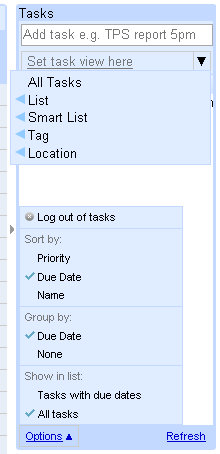
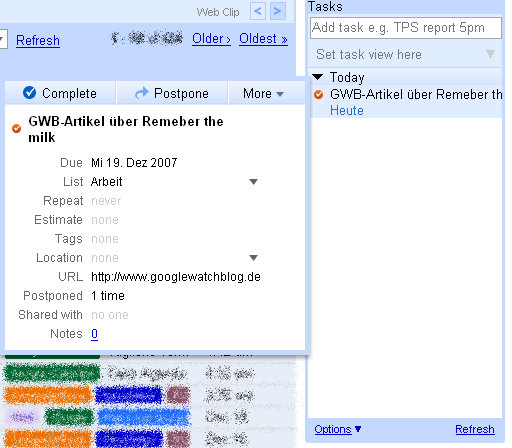 Mails lassen sich mit der Taskliste verbinden. Diesen Nachrichten kann man über die Einstellungen, die im neuen Tab "Tasks" zu finden sind, Zum Beispiel ein eigenes Label zu weisen.
Viele weitere Funktionen von RTM in Google Mail gibt der Blogpost wieder: RTM + Google Mail = task management goodness
» Firefox Addon installieren
Mails lassen sich mit der Taskliste verbinden. Diesen Nachrichten kann man über die Einstellungen, die im neuen Tab "Tasks" zu finden sind, Zum Beispiel ein eigenes Label zu weisen.
Viele weitere Funktionen von RTM in Google Mail gibt der Blogpost wieder: RTM + Google Mail = task management goodness
» Firefox Addon installieren
 Trotz umfangreicher Prüfungsmechanismen ist die Qualität bzw. der Inhalt mancher AdSense-Anzeigen doch eher fragwürdig oder linkt auf Webseiten die nicht den AdSense-Richtlinien entsprechen. Oder andere Situation: Eine Webseite klaut Content von euch und verdient damit Geld via AdSense-Bannern? Um solche Dinge zu unterbinden kann man Google zu jeder einzelnen Anzeige seine Meinung mitteilen bzw. den Banner als bedenklich melden.
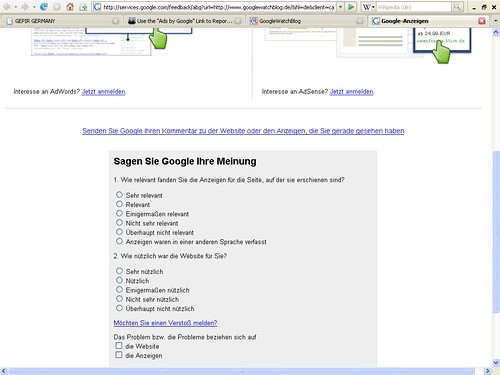
Um Google eure Meinung zum angezeigten Banner mitzuteilen, müsst ihr auf den Text bzw. die Grafik "Ads by Google" klicken und landet dann auf einer Adsense-Seite die die Vorteile von AdSense darstellt. Ganz am unteren Rand der Seite, sehr gut versteckt, findet sich ein Link der ein Feedback-Formular öffnet. Hier könnt ihr relativ detailiert die Probleme mit dem Banner angeben und einen Kommentar dazu abgeben. In diesem Formular können nicht nur allgemein Verstöße gemeldet werden, sondern auch dass der AdSense-User Content von euch geklaut hat. Auch das direkte auffordern zum klicken und weitere Verstöße können hier gemeldet werden. Google verspricht zwar an keiner Stelle dass man sich um das gemeldete Problem kümmern wird, aber erfahrungsgemäß reagiert die Werbeabteilung doch recht schnell wenn es sich um grobe Verstöße bzw. Wiederholungstäter handelt. Eine Antwort darf man aber nicht erwarten, aber in Einzelfällen sollen die Googler sich nach einigen Wochen gemeldet haben. -- Diese Funktion scheint schon ewig zu existieren, aber mir ist bisher nie aufgefallen dass es so eine Feedback-Funktion gibt. Gut zu Wissen, werds sicherlich in Zukunft einige male nutzen - denn manche Anzeigen sind wirklich mehr als fragwürdig... [Seroundtable]
Neben den bekannten Neuerungen an Google Mail, sind auch fünf noch unbekannte Features integriert werden. Diese sollen vor allem am Speed arbeiten, aber auch besseres und bequemeres Verwalten der Google Mails ermöglichen.
5. "Archive and next" shortcut
Beim Update wurden einige neue Tastaturkürzel hinzugefügt. Sind die Tastenkürzel über dei Einstellungen aktiviert, es ist einfach eine Nachricht beim Lesen mit [ wird die Nachricht archiviert und die vorherige geöffnet. Durch ] wird die Mail auch archiviert, es wird die nächste eMail geöffnet.
4. Share mail searches with friends
Unter Umständen hat dir schon öfters mal ein Freund gesagt "Ich kann die eMail von dir nicht finden". Durch die erweiterte Suche und den Verbesserungen an der Suche, ist es nun einfacher einem Freund bei der Suche zu helfen; und so gehts: Suchbegriff bei sich eingeben, die URL (z.B.:http://mail.google.com/mail/#search/GoogleWatchBlog) dem Kumpel per Google Mail senden. Klick er nun darauf, erscheinen alle Google Mails, die - in unserem Beispiel - was mit dem GWB zu tun haben. Funktioniert nur wenn beide das neue Google Mail nutzen können
3. Browser navigation and history
Wie auch beim Google Reader, kann man nun auch bei Google Mail mit Hilfe den Navigationsbuttons des Browsers navigieren. Auch findet man in der Chronik (aka Verlauf) die einzelnen Schritte bei Google Mail und kann diese wieder aufrufen.
2. Bookmark emails
Eine wichtige eMail kann man entweder mit einem Stern versehen oder diese ein Label zuweisen. Bei beiden Methoden kann es leicht passiert, dass man die Mail vergisst. Das neue Google Mail unterstützt, eMails als Bookmark zu sichern.
1. "Filter messages like this"
"Filter messages like this" haben wir schon im ersten Artikel über Google Mail 2.0 angedeutet. Mit dieser Funktion kann man einfach einen Filter erstellen, der die Absenderdaten verwendet. So kann man zum Beispiel Google Mails von diesem Absender löschen oder ein Label zu weisen und ganz neu die Nachricht als gelesen markieren.
Um diese Funktionen nutzen zu können muss man seinen Account auf English (US) haben und gleichzeitig das neue Google Mail freigeschaltet sein.
» 5 little-known Google Mail features you may not yet know about im Google Mail Blog
Durch Googles Rechtschreibkorrektur, die unter anderem bei Google Mail und der Google Toolbar zum Einsatz kommt, wissen wir dass Google dazu in der Lage ist die Sprache eines Textes automatisch zu erkennen. Was die meisten aber wohl nicht wussten: Auch diese Information wird nicht nur temporär sondern dauerhaft gespeichert. So lassen sich bei Google Mail Mails auch nach Sprache filtern.
Um eMails nach der Sprache zu filtern müsst ihr nur als Suchparameter language:SPRACHE - die Sprache im englischen Format - eingeben. Der Parameter language:english bspw. zeigt nur die englischsprachigen Mails an. Da auch diese Suche wieder in unter 1 Sekunde ausgeführt wird, gehe ich davon aus dass Google Mail die Sprache direkt speichert und nicht jedesmal neu herausfindet.
Wenn Google Mail seine Filter-Einstellungen jetzt ein wenig erweitern würde, könnte man dieses Feature auch praktisch nutzen: Nichts gegen die russische Sprache, aber bestimmt 20% aller Spam-Mails die ich bekomme sind in russisch gehalten und 100% davon sind von mir nicht erwünscht. Ich spreche kein Wort russisch, also sind diese für mich unbekannt und sollen gleich als Spam markiert werden. Aber leider funktioniert das noch nicht...
[ZDNet-Blog]
Für alle die schon in den Genuss der neuen Google Mail-Version gekommen und darüber garnicht glücklich sind gibt es jetzt einen kleinen Workaround um wieder zur alten Version zurückzukehren: Ruft statt der üblichen Adresse einfach mail.google.com/mail/?ui=1 auf (am besten in den Bookmarks ändern) und schon erscheint die alte Google Mail-Version wieder auf dem Bildschirm. Wie lange dieser Trick funktionieren wird ist natürlich unklar, aber so hat man wenigstens einige Monate Zeit sich auf das neue umzustellen und zu warten bis das neue mit Features aufwarten kann die man nicht missen möchte ;-)
[Google OS]
 Die Zahl der Abonnenten eines Feeds ist zwar nicht unbedingt ein aussagekräftiges Qualitätskriterium, erlaubt aber schon Rückschlüsse darauf ob der Inhalt des Feeds es wert ist abonniert zu werden und wie oft neue Einträge veröffentlicht werden. Besonders in Blogs hat sich daher die Subscriber-Zahl von Feedburner durchgesetzt, aber was tun wenn diese Abonnenten-Zahl nicht öffentlich angezeigt wird? Google Reader kann helfen.
Die Anzeige der Anzahl der Abonnenten eines Feeds ist im Reader sehr sehr gut versteckt und nicht etwa bei den Feed-Einstellungen oder Statistiken zu sehen, sondern lediglich in der Feed-Suche. Um herauszufinden wieviele Abonnenten z.B. der GWB hat müsst ihr nur auf "Add Subscription" klicken und "GoogleWatchBlog" eingeben - schon seht ihr alle indizierten Feeds inklusive der Anzahl der Abonnenten.
Die Zahl der Abonnenten eines Feeds ist zwar nicht unbedingt ein aussagekräftiges Qualitätskriterium, erlaubt aber schon Rückschlüsse darauf ob der Inhalt des Feeds es wert ist abonniert zu werden und wie oft neue Einträge veröffentlicht werden. Besonders in Blogs hat sich daher die Subscriber-Zahl von Feedburner durchgesetzt, aber was tun wenn diese Abonnenten-Zahl nicht öffentlich angezeigt wird? Google Reader kann helfen.
Die Anzeige der Anzahl der Abonnenten eines Feeds ist im Reader sehr sehr gut versteckt und nicht etwa bei den Feed-Einstellungen oder Statistiken zu sehen, sondern lediglich in der Feed-Suche. Um herauszufinden wieviele Abonnenten z.B. der GWB hat müsst ihr nur auf "Add Subscription" klicken und "GoogleWatchBlog" eingeben - schon seht ihr alle indizierten Feeds inklusive der Anzahl der Abonnenten.
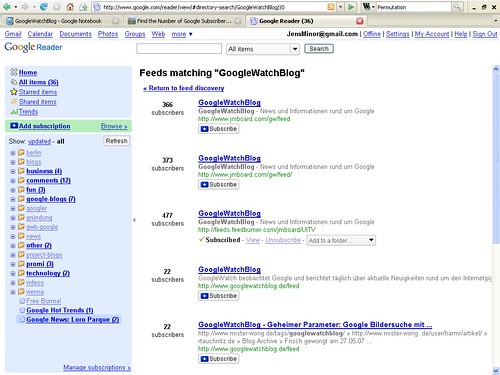
Diese Zahlen kommen aber nicht von Feedburner, sondern stammen noch vom Google Reader selbst, sind also um die Konkurrenz sozusagen bereinigt. An dieser Stelle zählen lediglich die Aufrufstatistiken aus dem Google-Netzwerk, also Reader, Orkut, iGoogle. In Zukunft dürften diese Zahlen sicherlich durch FB-Zahlen ersetzt werden, was die ganze Sache natürlich wieder sehr viel interessanter macht. Hinweis an die Feed-Abonnenten P.S. Obiger Screenshot hat mich mal wieder sehr erschrocken! Ich dachte die jmboard.com-Adresse wäre langsam vergessen, aber wie ich sehe nutzt ein Großteil meiner Leser immer noch diesen Feed. jmboard.com wird zwar in naher Zukunft nicht abgeschaltet, aber vielleicht eines Tages mal - von daher bitte updaten! Die einzigen offiziellen Feeds sind googlewatchblog.de/feed (Nach Möglichkeit diese URL nutzen!) und halt Feedburner. Erstere verweist zwar auch auf FB, aber vielleicht will ich eines Tages von FB weg, daher bitte die GWB-Adresse nutzen. [Google OS]
 Schon seit Mitte dieses Jahres ist es möglich mit dem Talk-Gadget Konferenzchats zu führen, aber bisher hat es Google nicht geschafft diese Funktion auch für die lokale Applikation Google Talk einzuführen. Bis es soweit ist hat ein Google-Mitarbeiter eine einfache Abhilfe geschaffen: Mit dem hinzufügen eines dafür erstellten Kontakts wird ein Chatroom erstellt in dem man mit Freunden und Verwandten chatten können soll.
Um den Chatroom zu betreten muss lediglich der Kontakte Partychat@Google Mail.com hinzugefügt werden und mit diesem ein Gespräch begonnen werden. Jeder andere der ebenfalls mit diesem Kontakt chattet befindet sich dann im selben Chatroom und jede Nachricht wird automatisch an alle anderen weitergeleitet - auf diese Weise erhält man dann einen virtuellen Chatroom mit beliebig vielen Teilnehmern.
Leider war der Chatroom in meinem Test völlig leer und es gab keinerlei Hilfe oder Funktionen die man hätte abrufen können. Es soll möglich sein mit "/create" neue Räume zu erstellen, aber das hat bei mir nicht funktioniert. Auch "/?", "?", "/help" oder "help" haben kein Ergebnis geliefert. Von daher kann ich nicht sagen was der Chat alles kann - UND OB ER ÜBERHAUPT FUNKTIONIERT?!
Aber selbst wenn es funktioniert hat man natürlich das Problem dass die ganze Welt mitlesen kann... alternativ dazu sollen auch die Mailadressen partychat1@Google Mail.com bis partychat9@Google Mail.com funktionieren. Aber selbst dann sind 10 Chaträume bei entsprechender Verbreitung nicht wirklich genug...
Bis Google Talk eine echte Konferenzchat-Funktion erhält kann es noch lange dauern, vielleicht bis zum St. Nimmerleinstag. Bis dahin sollte aber auch weiterhin der Talk-Desktop-Trick funktionieren.
[cybernetz, thx to: Potsdam Blog]
Schon seit Mitte dieses Jahres ist es möglich mit dem Talk-Gadget Konferenzchats zu führen, aber bisher hat es Google nicht geschafft diese Funktion auch für die lokale Applikation Google Talk einzuführen. Bis es soweit ist hat ein Google-Mitarbeiter eine einfache Abhilfe geschaffen: Mit dem hinzufügen eines dafür erstellten Kontakts wird ein Chatroom erstellt in dem man mit Freunden und Verwandten chatten können soll.
Um den Chatroom zu betreten muss lediglich der Kontakte Partychat@Google Mail.com hinzugefügt werden und mit diesem ein Gespräch begonnen werden. Jeder andere der ebenfalls mit diesem Kontakt chattet befindet sich dann im selben Chatroom und jede Nachricht wird automatisch an alle anderen weitergeleitet - auf diese Weise erhält man dann einen virtuellen Chatroom mit beliebig vielen Teilnehmern.
Leider war der Chatroom in meinem Test völlig leer und es gab keinerlei Hilfe oder Funktionen die man hätte abrufen können. Es soll möglich sein mit "/create" neue Räume zu erstellen, aber das hat bei mir nicht funktioniert. Auch "/?", "?", "/help" oder "help" haben kein Ergebnis geliefert. Von daher kann ich nicht sagen was der Chat alles kann - UND OB ER ÜBERHAUPT FUNKTIONIERT?!
Aber selbst wenn es funktioniert hat man natürlich das Problem dass die ganze Welt mitlesen kann... alternativ dazu sollen auch die Mailadressen partychat1@Google Mail.com bis partychat9@Google Mail.com funktionieren. Aber selbst dann sind 10 Chaträume bei entsprechender Verbreitung nicht wirklich genug...
Bis Google Talk eine echte Konferenzchat-Funktion erhält kann es noch lange dauern, vielleicht bis zum St. Nimmerleinstag. Bis dahin sollte aber auch weiterhin der Talk-Desktop-Trick funktionieren.
[cybernetz, thx to: Potsdam Blog]
 Nachdem immer wieder mal Tipps oder ähnliches im Blog bepostet wurden, hab ich mich entschlossen einige Tools und Tipps in zwei Wiki-Artikel zu verfassen. Der eine umfasst im Moment 21 Tools zu Google, zu meist Scripte für den Greasemonkey, der andere Tipps.
In den Google Tools stehen unter anderem Better GCal, Better Google Mail und die Toolbar.
In den Tipps findet man zum Beispiel wie man Google Mail schnell macht.
Die Liste ist noch nicht vollständig und wird gelegentlich erweitert, ist also wie so vieles von Google noch in der BETA ;-)
In der nächsten Zeit werde ich dann auch Tipps und Tools für den Internet Explorer suchen und in den Artikel schreiben.
Es hat einen Grund, wieso ich mich vorerst nur für den Firefox entschieden habe, laut der Statistik des GWB waren von Juni bis Mitte August 2007 von knapp 200.000 Besuchern über 55% den Open Source Browser nutzen.
» Tipps
» Tools
[Gastartikel von: Pascal]
Im iWatchBlog beobachtet Hans Kainz die Trends aus dem Web und berichtet regelmäßig darüber. Einer der Schwerpunkte des Blogs sind aber auch die Tipps mit denen es heavy-user einfacher haben durch das Web zu surfen.
Heute geht es um den optimalen Umgang mit Google Mail, denn diesen Dienst verwende ich mehrmals täglich. Daher habe ich hier für Euch die 3 besten Tipps zur Arbeit mit Google Mail zusammengestellt.
Posteingang leeren
Es steht unter Google Mail zwar enorm viel Speicher zur Verfügung, doch bei der Suche nach emails finden sich auch "Müll" emails in den Ergebnissen. Dies behindert den Arbeitsfluss. Daher leeren wir radikal den Posteingang. Nicht mehr benötigte emails löschen wir, die übrig gebliebenen emails stellen wir ins Archiv (archivieren). Speziell emails mit grossen Attachments sollte man "ausmisten", da diese eine Menge Speicher belegen.
Google Mail Sicherheit
Eric Schmidt betonte im Interview mit der "Bild"-Zeitung, dass er von Nutzern erwarte, dass diese ihre Daten schützen. Das nehmen wir ernst und daher sichern wir unser Google Mail gegen neugierige Zeitgenossen ab. Dies funktioniert relativ einfach. Wir setzen vor der üblichen URL von Google Mail ein "s" nach dem "http". Das sieht dann so aus: https://Google Mail.google.com. Durch dieses zusätzliche "s" werden Deine emails in Zukunft "relativ" sicher übertragen.
Das aufrufen der sicheren Verbindung kann via Customize Google automatisiert werden.
Google Mail Shortcuts
Aktiviere die Tastaturkürzel unter Einstellungen/Allgemein/Tastaturkürzel aktivieren. Folgende oft verwendete Tastaturkürzel solltest Du dir merken:
Nachdem immer wieder mal Tipps oder ähnliches im Blog bepostet wurden, hab ich mich entschlossen einige Tools und Tipps in zwei Wiki-Artikel zu verfassen. Der eine umfasst im Moment 21 Tools zu Google, zu meist Scripte für den Greasemonkey, der andere Tipps.
In den Google Tools stehen unter anderem Better GCal, Better Google Mail und die Toolbar.
In den Tipps findet man zum Beispiel wie man Google Mail schnell macht.
Die Liste ist noch nicht vollständig und wird gelegentlich erweitert, ist also wie so vieles von Google noch in der BETA ;-)
In der nächsten Zeit werde ich dann auch Tipps und Tools für den Internet Explorer suchen und in den Artikel schreiben.
Es hat einen Grund, wieso ich mich vorerst nur für den Firefox entschieden habe, laut der Statistik des GWB waren von Juni bis Mitte August 2007 von knapp 200.000 Besuchern über 55% den Open Source Browser nutzen.
» Tipps
» Tools
[Gastartikel von: Pascal]
Im iWatchBlog beobachtet Hans Kainz die Trends aus dem Web und berichtet regelmäßig darüber. Einer der Schwerpunkte des Blogs sind aber auch die Tipps mit denen es heavy-user einfacher haben durch das Web zu surfen.
Heute geht es um den optimalen Umgang mit Google Mail, denn diesen Dienst verwende ich mehrmals täglich. Daher habe ich hier für Euch die 3 besten Tipps zur Arbeit mit Google Mail zusammengestellt.
Posteingang leeren
Es steht unter Google Mail zwar enorm viel Speicher zur Verfügung, doch bei der Suche nach emails finden sich auch "Müll" emails in den Ergebnissen. Dies behindert den Arbeitsfluss. Daher leeren wir radikal den Posteingang. Nicht mehr benötigte emails löschen wir, die übrig gebliebenen emails stellen wir ins Archiv (archivieren). Speziell emails mit grossen Attachments sollte man "ausmisten", da diese eine Menge Speicher belegen.
Google Mail Sicherheit
Eric Schmidt betonte im Interview mit der "Bild"-Zeitung, dass er von Nutzern erwarte, dass diese ihre Daten schützen. Das nehmen wir ernst und daher sichern wir unser Google Mail gegen neugierige Zeitgenossen ab. Dies funktioniert relativ einfach. Wir setzen vor der üblichen URL von Google Mail ein "s" nach dem "http". Das sieht dann so aus: https://Google Mail.google.com. Durch dieses zusätzliche "s" werden Deine emails in Zukunft "relativ" sicher übertragen.
Das aufrufen der sicheren Verbindung kann via Customize Google automatisiert werden.
Google Mail Shortcuts
Aktiviere die Tastaturkürzel unter Einstellungen/Allgemein/Tastaturkürzel aktivieren. Folgende oft verwendete Tastaturkürzel solltest Du dir merken:
* Email schreiben Umschalttaste (Shift) + C * Archivieren (im Posteingang angewandt) "Y" Taste drücken (vorher Nachricht markieren) * Auf Nachricht antworten Umschalttaste (Shift) + R * Weiterleiten Umschalttaste (Shift) + FWeitere Tastaturkürzel findest Du auf dieser Webseite von Google. Falls Du weitere Tipps zu Google Mail kennst, die das Arbeiten beschleunigen und erleichtern, scheue Dich nicht einen Kommentar mit Deinem Tipp hier zu hinterlassen. [Gastartikel von: Hans Kainz]
 Was Google einmal auf seinem Server gehabt hat, wird nie wieder gelöscht - so könnte ein Grundsatz des Unternehmens lauten. Als User kann man sich das natürlich zu Nutze machen und längst vergessene Informationen wieder ans Tageslicht fördern. Um etwa alte Einträge eines Feeds, die schon längst verschwunden sind, wieder sichtbar zu machen können wir den Google Reader zu Hilfe nehmen.
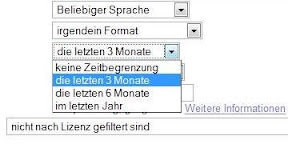 Mit einem Auswahlfeld der erweiterten Suche lassen sich Webseiten finden, die erst seit 3 oder 6 Monaten geändert wurden und den gesuchten Inhalt vorher nicht enthielten. Eine praktische Funktion, wenn man nach neuen Inhalten im Web zu einem bestimmten Thema sucht. Mit dem Operator daterange:startdate-enddate läßt sich die Suche auch noch manauell präziser eingrenzen.
[MattCutts, gOS]
Mit einem Auswahlfeld der erweiterten Suche lassen sich Webseiten finden, die erst seit 3 oder 6 Monaten geändert wurden und den gesuchten Inhalt vorher nicht enthielten. Eine praktische Funktion, wenn man nach neuen Inhalten im Web zu einem bestimmten Thema sucht. Mit dem Operator daterange:startdate-enddate läßt sich die Suche auch noch manauell präziser eingrenzen.
[MattCutts, gOS]

IOnut von Google OS hat eine einfache Möglichkeit herausgefunden die eigenen Favoriten von Google Bookmarks zu exportieren. Einfach die Datei bookmarks.html aufrufen und ihr bekommt die komplette Liste sofort im Netscape-Bookmark-Format angezeigt die von so gut wie jedem Browser verstanden wird und wieder importiert werden kann. Ist für den einen oder anderen vielleicht ganz praktisch ;-) Siehe auch: del.icio.us-Bookmarks in Google Bookmarks importieren [Google OS]