 Schon seit Mitte dieses Jahres ist es möglich mit dem Talk-Gadget Konferenzchats zu führen, aber bisher hat es Google nicht geschafft diese Funktion auch für die lokale Applikation Google Talk einzuführen. Bis es soweit ist hat ein Google-Mitarbeiter eine einfache Abhilfe geschaffen: Mit dem hinzufügen eines dafür erstellten Kontakts wird ein Chatroom erstellt in dem man mit Freunden und Verwandten chatten können soll.
Um den Chatroom zu betreten muss lediglich der Kontakte Partychat@Google Mail.com hinzugefügt werden und mit diesem ein Gespräch begonnen werden. Jeder andere der ebenfalls mit diesem Kontakt chattet befindet sich dann im selben Chatroom und jede Nachricht wird automatisch an alle anderen weitergeleitet - auf diese Weise erhält man dann einen virtuellen Chatroom mit beliebig vielen Teilnehmern.
Leider war der Chatroom in meinem Test völlig leer und es gab keinerlei Hilfe oder Funktionen die man hätte abrufen können. Es soll möglich sein mit "/create" neue Räume zu erstellen, aber das hat bei mir nicht funktioniert. Auch "/?", "?", "/help" oder "help" haben kein Ergebnis geliefert. Von daher kann ich nicht sagen was der Chat alles kann - UND OB ER ÜBERHAUPT FUNKTIONIERT?!
Aber selbst wenn es funktioniert hat man natürlich das Problem dass die ganze Welt mitlesen kann... alternativ dazu sollen auch die Mailadressen partychat1@Google Mail.com bis partychat9@Google Mail.com funktionieren. Aber selbst dann sind 10 Chaträume bei entsprechender Verbreitung nicht wirklich genug...
Bis Google Talk eine echte Konferenzchat-Funktion erhält kann es noch lange dauern, vielleicht bis zum St. Nimmerleinstag. Bis dahin sollte aber auch weiterhin der Talk-Desktop-Trick funktionieren.
[cybernetz, thx to: Potsdam Blog]
Schon seit Mitte dieses Jahres ist es möglich mit dem Talk-Gadget Konferenzchats zu führen, aber bisher hat es Google nicht geschafft diese Funktion auch für die lokale Applikation Google Talk einzuführen. Bis es soweit ist hat ein Google-Mitarbeiter eine einfache Abhilfe geschaffen: Mit dem hinzufügen eines dafür erstellten Kontakts wird ein Chatroom erstellt in dem man mit Freunden und Verwandten chatten können soll.
Um den Chatroom zu betreten muss lediglich der Kontakte Partychat@Google Mail.com hinzugefügt werden und mit diesem ein Gespräch begonnen werden. Jeder andere der ebenfalls mit diesem Kontakt chattet befindet sich dann im selben Chatroom und jede Nachricht wird automatisch an alle anderen weitergeleitet - auf diese Weise erhält man dann einen virtuellen Chatroom mit beliebig vielen Teilnehmern.
Leider war der Chatroom in meinem Test völlig leer und es gab keinerlei Hilfe oder Funktionen die man hätte abrufen können. Es soll möglich sein mit "/create" neue Räume zu erstellen, aber das hat bei mir nicht funktioniert. Auch "/?", "?", "/help" oder "help" haben kein Ergebnis geliefert. Von daher kann ich nicht sagen was der Chat alles kann - UND OB ER ÜBERHAUPT FUNKTIONIERT?!
Aber selbst wenn es funktioniert hat man natürlich das Problem dass die ganze Welt mitlesen kann... alternativ dazu sollen auch die Mailadressen partychat1@Google Mail.com bis partychat9@Google Mail.com funktionieren. Aber selbst dann sind 10 Chaträume bei entsprechender Verbreitung nicht wirklich genug...
Bis Google Talk eine echte Konferenzchat-Funktion erhält kann es noch lange dauern, vielleicht bis zum St. Nimmerleinstag. Bis dahin sollte aber auch weiterhin der Talk-Desktop-Trick funktionieren.
[cybernetz, thx to: Potsdam Blog]
Schlagwort: tipp
Schon seit Mitte dieses Jahres ist es möglich mit dem Talk-Gadget Konferenzchats zu führen, aber bisher hat es Google nicht geschafft diese Funktion auch für die lokale Applikation Google Talk einzuführen. Bis es soweit ist hat ein Google-Mitarbeiter eine einfache Abhilfe geschaffen: Mit dem hinzufügen eines dafür erstellten Kontakts wird ein Chatroom erstellt in dem man mit Freunden und Verwandten chatten können soll.
Um den Chatroom zu betreten muss lediglich der Kontakte Partychat@Google Mail.com hinzugefügt werden und mit diesem ein Gespräch begonnen werden. Jeder andere der ebenfalls mit diesem Kontakt chattet befindet sich dann im selben Chatroom und jede Nachricht wird automatisch an alle anderen weitergeleitet - auf diese Weise erhält man dann einen virtuellen Chatroom mit beliebig vielen Teilnehmern.
Leider war der Chatroom in meinem Test völlig leer und es gab keinerlei Hilfe oder Funktionen die man hätte abrufen können. Es soll möglich sein mit "/create" neue Räume zu erstellen, aber das hat bei mir nicht funktioniert. Auch "/?", "?", "/help" oder "help" haben kein Ergebnis geliefert. Von daher kann ich nicht sagen was der Chat alles kann - UND OB ER ÜBERHAUPT FUNKTIONIERT?!
Aber selbst wenn es funktioniert hat man natürlich das Problem dass die ganze Welt mitlesen kann... alternativ dazu sollen auch die Mailadressen partychat1@Google Mail.com bis partychat9@Google Mail.com funktionieren. Aber selbst dann sind 10 Chaträume bei entsprechender Verbreitung nicht wirklich genug...
Bis Google Talk eine echte Konferenzchat-Funktion erhält kann es noch lange dauern, vielleicht bis zum St. Nimmerleinstag. Bis dahin sollte aber auch weiterhin der Talk-Desktop-Trick funktionieren.
[cybernetz, thx to: Potsdam Blog]
 Nachdem immer wieder mal Tipps oder ähnliches im Blog bepostet wurden, hab ich mich entschlossen einige Tools und Tipps in zwei Wiki-Artikel zu verfassen. Der eine umfasst im Moment 21 Tools zu Google, zu meist Scripte für den Greasemonkey, der andere Tipps.
In den Google Tools stehen unter anderem Better GCal, Better Google Mail und die Toolbar.
In den Tipps findet man zum Beispiel wie man Google Mail schnell macht.
Die Liste ist noch nicht vollständig und wird gelegentlich erweitert, ist also wie so vieles von Google noch in der BETA ;-)
In der nächsten Zeit werde ich dann auch Tipps und Tools für den Internet Explorer suchen und in den Artikel schreiben.
Es hat einen Grund, wieso ich mich vorerst nur für den Firefox entschieden habe, laut der Statistik des GWB waren von Juni bis Mitte August 2007 von knapp 200.000 Besuchern über 55% den Open Source Browser nutzen.
» Tipps
» Tools
[Gastartikel von: Pascal]
Nachdem immer wieder mal Tipps oder ähnliches im Blog bepostet wurden, hab ich mich entschlossen einige Tools und Tipps in zwei Wiki-Artikel zu verfassen. Der eine umfasst im Moment 21 Tools zu Google, zu meist Scripte für den Greasemonkey, der andere Tipps.
In den Google Tools stehen unter anderem Better GCal, Better Google Mail und die Toolbar.
In den Tipps findet man zum Beispiel wie man Google Mail schnell macht.
Die Liste ist noch nicht vollständig und wird gelegentlich erweitert, ist also wie so vieles von Google noch in der BETA ;-)
In der nächsten Zeit werde ich dann auch Tipps und Tools für den Internet Explorer suchen und in den Artikel schreiben.
Es hat einen Grund, wieso ich mich vorerst nur für den Firefox entschieden habe, laut der Statistik des GWB waren von Juni bis Mitte August 2007 von knapp 200.000 Besuchern über 55% den Open Source Browser nutzen.
» Tipps
» Tools
[Gastartikel von: Pascal]
 Im iWatchBlog beobachtet Hans Kainz die Trends aus dem Web und berichtet regelmäßig darüber. Einer der Schwerpunkte des Blogs sind aber auch die Tipps mit denen es heavy-user einfacher haben durch das Web zu surfen.
Heute geht es um den optimalen Umgang mit Google Mail, denn diesen Dienst verwende ich mehrmals täglich. Daher habe ich hier für Euch die 3 besten Tipps zur Arbeit mit Google Mail zusammengestellt.
Posteingang leeren
Es steht unter Google Mail zwar enorm viel Speicher zur Verfügung, doch bei der Suche nach emails finden sich auch "Müll" emails in den Ergebnissen. Dies behindert den Arbeitsfluss. Daher leeren wir radikal den Posteingang. Nicht mehr benötigte emails löschen wir, die übrig gebliebenen emails stellen wir ins Archiv (archivieren). Speziell emails mit grossen Attachments sollte man "ausmisten", da diese eine Menge Speicher belegen.
Google Mail Sicherheit
Eric Schmidt betonte im Interview mit der "Bild"-Zeitung, dass er von Nutzern erwarte, dass diese ihre Daten schützen. Das nehmen wir ernst und daher sichern wir unser Google Mail gegen neugierige Zeitgenossen ab. Dies funktioniert relativ einfach. Wir setzen vor der üblichen URL von Google Mail ein "s" nach dem "http". Das sieht dann so aus: https://Google Mail.google.com. Durch dieses zusätzliche "s" werden Deine emails in Zukunft "relativ" sicher übertragen.
Das aufrufen der sicheren Verbindung kann via Customize Google automatisiert werden.
Google Mail Shortcuts
Aktiviere die Tastaturkürzel unter Einstellungen/Allgemein/Tastaturkürzel aktivieren. Folgende oft verwendete Tastaturkürzel solltest Du dir merken:
Im iWatchBlog beobachtet Hans Kainz die Trends aus dem Web und berichtet regelmäßig darüber. Einer der Schwerpunkte des Blogs sind aber auch die Tipps mit denen es heavy-user einfacher haben durch das Web zu surfen.
Heute geht es um den optimalen Umgang mit Google Mail, denn diesen Dienst verwende ich mehrmals täglich. Daher habe ich hier für Euch die 3 besten Tipps zur Arbeit mit Google Mail zusammengestellt.
Posteingang leeren
Es steht unter Google Mail zwar enorm viel Speicher zur Verfügung, doch bei der Suche nach emails finden sich auch "Müll" emails in den Ergebnissen. Dies behindert den Arbeitsfluss. Daher leeren wir radikal den Posteingang. Nicht mehr benötigte emails löschen wir, die übrig gebliebenen emails stellen wir ins Archiv (archivieren). Speziell emails mit grossen Attachments sollte man "ausmisten", da diese eine Menge Speicher belegen.
Google Mail Sicherheit
Eric Schmidt betonte im Interview mit der "Bild"-Zeitung, dass er von Nutzern erwarte, dass diese ihre Daten schützen. Das nehmen wir ernst und daher sichern wir unser Google Mail gegen neugierige Zeitgenossen ab. Dies funktioniert relativ einfach. Wir setzen vor der üblichen URL von Google Mail ein "s" nach dem "http". Das sieht dann so aus: https://Google Mail.google.com. Durch dieses zusätzliche "s" werden Deine emails in Zukunft "relativ" sicher übertragen.
Das aufrufen der sicheren Verbindung kann via Customize Google automatisiert werden.
Google Mail Shortcuts
Aktiviere die Tastaturkürzel unter Einstellungen/Allgemein/Tastaturkürzel aktivieren. Folgende oft verwendete Tastaturkürzel solltest Du dir merken:
* Email schreiben Umschalttaste (Shift) + C * Archivieren (im Posteingang angewandt) "Y" Taste drücken (vorher Nachricht markieren) * Auf Nachricht antworten Umschalttaste (Shift) + R * Weiterleiten Umschalttaste (Shift) + FWeitere Tastaturkürzel findest Du auf dieser Webseite von Google. Falls Du weitere Tipps zu Google Mail kennst, die das Arbeiten beschleunigen und erleichtern, scheue Dich nicht einen Kommentar mit Deinem Tipp hier zu hinterlassen. [Gastartikel von: Hans Kainz]
 Was Google einmal auf seinem Server gehabt hat, wird nie wieder gelöscht - so könnte ein Grundsatz des Unternehmens lauten. Als User kann man sich das natürlich zu Nutze machen und längst vergessene Informationen wieder ans Tageslicht fördern. Um etwa alte Einträge eines Feeds, die schon längst verschwunden sind, wieder sichtbar zu machen können wir den Google Reader zu Hilfe nehmen.
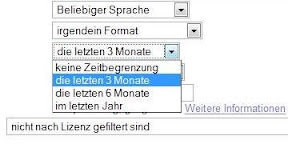 Mit einem Auswahlfeld der erweiterten Suche lassen sich Webseiten finden, die erst seit 3 oder 6 Monaten geändert wurden und den gesuchten Inhalt vorher nicht enthielten. Eine praktische Funktion, wenn man nach neuen Inhalten im Web zu einem bestimmten Thema sucht. Mit dem Operator daterange:startdate-enddate läßt sich die Suche auch noch manauell präziser eingrenzen.
[MattCutts, gOS]
Mit einem Auswahlfeld der erweiterten Suche lassen sich Webseiten finden, die erst seit 3 oder 6 Monaten geändert wurden und den gesuchten Inhalt vorher nicht enthielten. Eine praktische Funktion, wenn man nach neuen Inhalten im Web zu einem bestimmten Thema sucht. Mit dem Operator daterange:startdate-enddate läßt sich die Suche auch noch manauell präziser eingrenzen.
[MattCutts, gOS]

IOnut von Google OS hat eine einfache Möglichkeit herausgefunden die eigenen Favoriten von Google Bookmarks zu exportieren. Einfach die Datei bookmarks.html aufrufen und ihr bekommt die komplette Liste sofort im Netscape-Bookmark-Format angezeigt die von so gut wie jedem Browser verstanden wird und wieder importiert werden kann. Ist für den einen oder anderen vielleicht ganz praktisch ;-) Siehe auch: del.icio.us-Bookmarks in Google Bookmarks importieren [Google OS]

Seit bei den Google Maps die gespeicherten Standorte eingeführt worden sind, besitzt das Suchfeld eine automatische Vervollständigungsfunktion. Wenn man jetzt immer wieder die gleichen Orte ansieht reichen wenige Buchstaben und der Ort wird wieder gefunden - leider muss man dazu die Adresse wissen und den Anfang des Straßennamens oder des Orts eintragen. Besser ist es, wenn man statt der Adresse einfach jedem Ort einem Namen gibt und ihn so noch leichter wiederfinden kann. Um einem Ort einen Namen zu geben reicht es, einmalig hinter der Sucheingabe in Klammern zu schreiben wie das Placemark heißen soll. Beispielsweise "Friedrichstraße 111, 10679 Berlin (Pizza)". Normalerweise müsste man jetzt "Frie..." eingeben und die Adresse erscheint ganz oben und wird automatisch vervollständigt. Glücklicherweise sucht Google aber auch einzeln in der Klammer, und so reicht wenn man "Piz..." eingibt und die Adresse wird ebenfalls gefunden. Ich denke wenn man sehr viele Orte hat die man sich immer wieder ansieht kann dieser gute Tipp von IOnut wirklich Gold wert sein ;-) [Google OS]
 Viele Google Mail-Benutzer die gleichzeitig auch eine Offline-Mail-Anwendung wie z.B. Thunderbird einsetzen, kennen das Problem der Synchronisierung. Die Mails im Posteingang sind immer auf dem gleichen Stand, aber wie steht es mit den gesendeten Nachrichten? Um alle mit Thunderbird gesendeten Nachrichten in Google Mails "Sent Mails" zu bekommen gibt es einen kleinen Trick.
Einfach bei jeder ausgehenden Mail in der BCC-Adresse noch einmal die eigene Mail-Adresse mit einem kleinen Parameter eintragen.
Viele Google Mail-Benutzer die gleichzeitig auch eine Offline-Mail-Anwendung wie z.B. Thunderbird einsetzen, kennen das Problem der Synchronisierung. Die Mails im Posteingang sind immer auf dem gleichen Stand, aber wie steht es mit den gesendeten Nachrichten? Um alle mit Thunderbird gesendeten Nachrichten in Google Mails "Sent Mails" zu bekommen gibt es einen kleinen Trick.
Einfach bei jeder ausgehenden Mail in der BCC-Adresse noch einmal die eigene Mail-Adresse mit einem kleinen Parameter eintragen.
DEINEMAIL+sent@Google Mail.comDas "+sent" weist Google Mail an, automatisch das Label "Sent" an die Mail anzuheften, und das wiederum bewirkt das die Mail im Ordner "Sent Mails" angezeigt wird. [thx to: Michael Balzer]

Die Upload-Funktion von Docs & Spreadsheets ist praktisch, aber bietet bisher leider nur die Möglichkeit für einen Datei-Upload zur gleichen Zeit. Wie IOnut jetzt herausgefunden hat können Besitzer der neuesten Google Toolbar diese Beschränkung aber ganze einfach durch Drag & Drop umgehen. Und das sogar noch einfacher als durch das manuelle hochladen. Seit einigen Monaten bietet die Toolbar die Funktion Dokument-Dateien direkt im Browser zu öffnen. Genau dieses Feature lässt sich für das hochladen von mehreren Dateien gleichzeitig nutzen. Markiert einfach alle Dateien die hochgeladen werden sollen im Explorer und zieht diese in den Firefox. Es öffnet sich pro Datei ein neuer Tab in dem Das Dokument hochgeladen und nach wenigen Sekunden geöffnet wird. Eine Begrenzung scheint es dabei nicht zu geben, ich habe gerade 8 Dokumente gleichzeitig hochgeladen - das dürfte wohl reichen ;-) Diese Funktion ist doch wirklich sehr praktisch, wäre schön wenn das jetzt noch auf andere Dienste ausgeweitet wird. Wäre es nicht traumhaft wenn man ein Foto einfach nur in den Browser ziehen muss und es nach wenigen Sekunden bei den Web Albums hochgeladen ist und anderen gezeigt werden kann? Das gleiche kann man natürlich auch mit HTML-Dateien (Page Creator), Videos (YouTube) und PDF-Dateien (Book Search) machen. [Google OS]

Eigentlich sollte man meinen dass die Kontaktaufnahme via Messenger garnicht mehr vereinfacht werden kann. Messenger öffnen, Kontakt anklicken, Fertig. Doch mit Google Talk geht es sogar noch einfacher, via Shortcut. Google Talk registriert sein eigenes Protokoll (gtalk:) bei Windows, und lässt sich damit teilweise fernsteuern. Um mit einer Person Kontakt via Shortcut aufzunehmen müsst ihr nur folgende Verknüpfung (bestenfalls auf dem Desktop) erstellen:
gtalk:chat?jid=[Google Mail-Username]@Google Mail.comUsername durch die entsprechende eMail-Adresse ersetzen Mit einem Klick auf die neue Verknüpfung wird sofort ein Chatfenster mit dem jeweiligen Kontakt geöffnet - sofern Google Talk läuft. Ist Google Talk nicht aktiv, wird Talk gestartet, aber kein Chat gestartet - aber bei den meisten wird Talk sicherlich eh den ganzen Tag lang laufen ;-) Um mit einem Kontakt gleich eine Telefonverbindung aufzubauen muss die Verknüpfung nur ein klein wenig abgeändert werden:
gtalk:call?jid=[Google Mail-Username]@Google Mail.comUnd um das ganze noch mal ein wenig abzukürzen, kann man der Verknüpfung auch gleich noch ein HotKey zuordnen - das geht ganz einfach in dem Eigenschaftsdialog der Verknüpfungen. So lässt sich mit einer kurzen Tastenkombination ein Chatfenster öffnen, ganz ohne Maus - wirklich sehr praktisch :-) P.S. Kennt ihr noch weitere Befehle die man Talk über das Protokoll mitteilen kann? [Google OS]
Das Google-Team hat es immer noch nicht geschafft Diagramme in Spreadsheets einzuführen. Es gibt zwar einige Umwege mit denen man es doch bewerkstelligen kann und der Kauf von iRows gibt Hoffnung, aber wer noch vor Weihnachten 2009 Diagramme erstellen möchte der muss weiterhin auf externe Tools zugreifen. Mit einigen Abstrichen tut ein Skript von Imagine-It es sehr gut. Um ein Diagramm mit dem Tool von Imagine It zu erstellen muss man nur kurzzeitig das Dokument öffentlich zugänglich machen "publish" und die URL auf der Website eintragen. Die Tabelle wird dann ausgelesen und daraus via Plotkit-Bibliothek ein Diagramm erstellt. Dabei kann zwischen 2 Diagrammtypen, Liniendiagramm oder Blockdiagramm, ausgewählt werden und die Farbe der Balken bestimmt werden. Funktionieren tut das ganze sehr gut, das Diagramm wird auch sinnvoll beschriftet. Leider akzeptiert die Website nur Tabellen mit 2 Spalten, in der die einzelnen Werte für die X- und Y-Leiste nebeneinander eingetragen werden müssen. Das schränkt die Benutzbarkeit zwar stark ein, aber für ein sehr einfaches Diagramm reicht das natürlich vollkommen aus. » Diagramm via Imagine It erstellen [Google OS]
Im digitalen Zeitalter, in dem wir uns nunmal befinden, werden immer mehr und mehr Daten ins Internet gestellt und müssen folglich gut geschützt werden. Ein sicheres Passwort ist hierbei das A und O, was viele User leider immer noch aus bequemlichkeit gerne übersehen. Das berühmte "123abc" dürfte wohl auch heute noch rege in Benutzung sein. Eure Passwortsicherheit könnt ihr jetzt per Google-Ranking überprüfen.
Einige Webdienste zeigen schon während der Registrierung bei der Passworteingabe die Sicherheits des Passworts an. Google hat dies früher auch getan (oder tut es immer noch?) - und dieses Skript lässt sich ganz einfach ausnutzen. Durch einfaches anhängen eures Passworts an folgene URL könnt ihr die Sicherheit testen:
https://www.google.com/accounts/RatePassword?Passwd=Angezeigt wird ein Wert von 0-4, wobei 4 für die höchste Sicherheitsstufe steht und 0 für ein Passwort über das man besser noch einmal nachdenken sollte. Wer hier keinen Wert von 4 oder 3 erreicht sollte sein Passwort vielleicht noch einmal wechseln, sofern ihr denn sichere Daten mit eurem Passwort verbergt. Wie scharf manche Leute auf die Daten anderer sind merke ich in letzter Zeit auch oft. Wie oft bekomme ich eMails von irgendwelchen Diensten bei denen ich mich einmal angemeldet habe, die mir dann mitteilen dass ich ein neues Passwort angefordert habe... da hats wieder jemand versucht. Oft wurde auch schon versucht das Zugangspasswort für meinen Account hier im GWB zu knacken, mittlerweile beinahe täglich... *rolleyes* P.S. Hoffen wir doch mal, dass Google diese Anfragen dort nicht auch mitloggt :-D Aber wer weiß... » Passwort-Test [Blogoscoped-Forum]

Wer einen Blog bei Blogger betreibt hat sich sicherlich nicht nur einmal darüber geärgert dass am oberen Rand eine kleine Leiste erscheint die das eigene Layout zerstören kann und natürlich den Sinn hat den User vom vorliegenden Blog wegzulenken. Mit ein paar Zeilen im Template des Blogs lässt sich diese Leiste aber ausblenden. Dazu müsst ihr im Admincenter eures Blogs die HTML-Ansicht des Templates aufrufen und folgende Zeilen im Header innerhalb des style-tags einfügen:
#navbar-iframe { height: 0px; visibility: hidden; display: none; }Und schon ist die ungeliebte Leiste verschwunden ;-) Das wird Blogger zwar nicht gefallen, aber ich denke mal nicht dass sie diese Möglichkeit unterbinden werden - also dürfte dieser Trick noch eine zeitlang funktionieren. [thx to: MaikD]
 +
+ 
Vor 2 Tagen habe ich schon einmal über eine Firefox-Erweiterung berichtet, die über neue Artikel im Google Reader informiert. Leider fällt die kleine blinkende Zahl in der Statusleiste kaum auf, und User die kein Firefox einsetzen schauen in die Röhre. Für die gibt es jetzt die optimalste Lösung, nämlich die Web Clips von Google Desktop. Die Web Clips sind im Grunde der Feedreader von Google Desktop. Mit einem kleinen Trick kann dieser in ein Benachrichtigungstool für den Google Reader umgewandelt werden: Folgende Schritte sind nötig: 1. Google Reader öffnen 2. Rechtsklick auf "All Items" und Linkadresse kopieren:
http://www.google.com/reader/view/user/[Nummer]/state/com.google/reading-list3. "view" durch "atom" ersetzen 4. Web Clips-Optionen von Google Desktop öffnen (wenn nicht vorhanden, via "Add Gadget" und Suche nach "Web Clips" hinzufügen 5. Alle Einträge entfernen (es sei denn ihr braucht sie noch) 6. Die URL aus Schritt 3 hinzufügen 7. Haken bei "Automatically add Clips..." entfernen 8. Gadget-Optionen öffnen und bei Web Clips den Punkt "Enable Alerts" abhaken 9. FERTIG! Ab sofort habt ihr all eure Lieblingsfeeds in den Web Clips in der Desktop-Sidebar und werdet benachrichtigt wenn neue Einträge vorliegen. Evt. Schritt 8 auslassen, falls ihr zuviele Feeds abonniert habt und die Benachrichtigung garnicht mehr hinterher kommt. P.S. Das ganze funktioniert natürlich auch mit der deutschen Version [Google OS]
 vs.
vs. 
Das ist jetzt mehr eine Frage als ein Artikel: Warum funktioniert das Scrolling von Google Earth genau anders herum als das von den Google Maps? Irgendwie ist das sehr verwirrend und hat mich nicht nur einmal aufgeregt... Damit der Artikel noch einen Informationsgehalt hat, folgen einige Scrolling-Tipps für Earth ;-) Scrolling-Wirrwarr Wenn man bei den Google Maps nach oben scrollt wird an die Karte herangezoomt. Das ist logisch, denn hoch=groß. Außerdem befindet sich hereinzoomen im Zoom-Steuerelement ebenfalls oben - soweit okay. Aber warum funktioniert das denn bei Google Earth genau anders herum? :-( Hier wird reingezoomt wenn man nach unten scrollt. Da ich in den letzten Tagen sehr viel mit den beiden Angeboten arbeite stört mich das schon ein wenig... Hat das einen tieferen Sinn, wisst ihr da etwas? Google Earth Scrolling-Funktionen Linke Maustaste + Maus bewegen Über die Karte fliegen Scrollrad nach oben Herauszoomen Scrollrad nach unten Hereinzoomen Scrollrad drücken + Maus bewegen Karte frei drehen Scrollrad drücken + Linke Maustaste Blickwinkel verändern Rechte Maustaste + Maus bewegen Zoomen