Docs

Google hat vor einigen Monaten DocVerse übernommen. Dieses Tool von ehemaligen Microsoft-Mitarbeitern ermöglicht das gleichzeitige Arbeiten an einem Dokument über das Internet. Nun hat Google eine eigene Software auf der Basis entwickelt und nennt sie Google Cloud Connect.

Noch bietet Google sein Cloud Connect nicht ganz öffentlich an. Es ist derzeit nur für Nutzer von Google Apps for Busines nutzbar und hierfür muss man sich noch bewerben. Google schließt damit eine Lücke, die wohl viele Unternehmen von der Migration auf Google Apps abhält. Mitarbeiter können in ihrer gewohnten Arbeitsumgebung Dokumente erstellen, aber es ist möglich gemeinsam daran zu arbeiten. Der Abgleich erfolgt über Googles Server.

Google Docs Cloud Connect

Google gibt nach dem Upload eine einzigartige URL wider, die dann an andere verschickt werden kann. Es ist möglich auch in Google Docs eine Änderung vorzunehmen, während die Kollegen mit Office 2003, 2007 oder 2010 arbeiten. Wie bei Google Docs existiert eine komplette Versionsgeschichte. So kann man prüfen wer was geändert hat und kann diese ggf. wieder rückgängig machen.

Google Cloud Connect wird nach dem Test dann auch für alle anderen Nutzer kostenlos zur Verfügung stehen. Die Nutzung ist dann auch mit einem Google Account möglich. Wer das kostenpflichtige Google Apps hat, kann sich über dieses Formular bei Google bewerben und erhält damit früher Zugriff auf das Tool. Ob die Software auch für Microsoft Office for Mac angeboten wird, ist noch unklar.

Wenn einer unserer Leser einen kostenpflichtigen Apps Account hat und sich für den Test erfolgreich bewirbt, kann er sich gerne bei uns für einen Gastartikel melden.
Docs

Google hat vor einigen Wochen bekannt geben, dass man das mobile Bearbeiten von Dokumenten auf dem iPad und Android möglich machen wird. Nun hat Google damit begonnen diese Funktionen für alle Nutzer freizuschalten. Wie üblich kann es einige Tage dauern bis es bei jedem angekommen ist. 

Damit kann man sich nun schnell ein paar Notizen machen und diese werden dann per Echtzeit in das Dokument übertragen und sind dann auch für andere Mitarbeiter am Dokument sichtbar. Dies gilt auch für Änderungen, die einer im Browser macht. Die Eingabe über Sprache ist ebenfalls möglich. Wie bei der Suche wird das Gesprochene dann an Google übertragen, dort analysiert und des Ergebnis in Textform an das Handy gesendet. 

Auf meinem HTC Desire konnte ich das ganze schon testen und es funktioniert wirklich sehr gut. Eine Option zur Deaktivierung der Echtzeitübertragung konnte ich nicht finden. Das mobile Bearbeiten stellt Google auf Geräten mit iOS 3.0+ und Android 2.2 zur Verfügung. Vorerst wird man es aber nur sehen, wenn man Docs auf Englisch verwendet. Dieses Video zeigt es in Aktion:

 
Docs

Google hat heute Nacht ein Update für Google Docs veröffentlicht. Es gibt drei kleine aber dennoch feine Neuerungen bei Textdokumenten und Tabellen. So kann man nun einen Autokorrektor verwenden, im Gleichungseditor kann man LaTeX verwenden und Bilder in Zellen einfügen.

Der Autokorrektur ersetzt zum Beispiel (c) durch ©. Über die Einstellungen im Tools-Menü kann man weitere festlegen und so auch längere Texte, die man regelmäßig verwendet zwischenspeichern. Im Gleichungseditor kann man nun auch LaTex verwenden. Weitere Details liefert die Hilfe

Bei Tabellen kann man ab sofort einzelne Zellen mit einem Bild versehen. Hierfür gibt es die Gleichung =image(URL). Optional kann man dann auch noch die Breite und die Höhe festlegen.
Docs

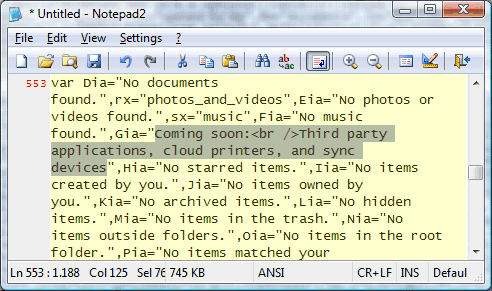
So wie es aussieht, fügt Google Docs bald stark nachgefragte Funktionen ein, die wirklich sinnvoll und realistisch klingen. Unsere Freunde vom Google OS haben etwas im JavaScript-Quellcode von Docs geschnüffelt und dort einen Punkt "Coming Soon", also "kommt bald", gefunden. So sollen 3rd-Party-Clients auf Docs zugreifen können, Googles Cloud Print zur Verfügung stehen und Docs ein Sync bekommen.

Google Docs: Neue Funktionen?Google Docs: Neue Funktionen 

Der Quellcode (siehe Screenshot) von Google Docs verrät dieses Mal einiges an Neuerungen. So könnte es sein, dass es bald die ersten Google Docs 3rd-Party-Clients gibt. Das sind einfache Anwendungen, die via API auf Docs zugreifen. Das kann von der einfachen Mobil-Anwendung, bis hin zur Erweiterung Alles betreffen. Dem Entwickler sind in dem Fall alle Türen offen, Google Docs so anzupassen, wie es genehm ist. Das bedeutet auch, dass Docs in Zukunft auch synchronisieren kann. Das haben sie selbst angekündigt und klingt eigentlich ganz brauchbar: Die Dokumente per Plug-and-Play auf das Handy oder über die Wolke an das Netbook schicken - sollte kein Problem sein, wenn alles gut geht. Das letzte Feature betrifft das Google Cloud Printing. Einfach - egal an welchem PC - über die Wolke ausdrucken. Voraussetzung ist dann aber ein IP-fähiger Drucker, der schon noch einiges an Geld kostet.

[google os
Docs

Google hat heute eine Änderung für Google Docs angekündigt. In den nächsten Tagen werden alle Nutzer ein Update erhalten. Es ist dann möglich von einer beliebigen Datei eine neue Version hochzuladen und die alte Version gegebenenfalls wiederherzustellen.

Teilte man eine Datei bisher über Google Docs mit anderen (hier sind jetzt nicht Texte, Tabellen... gemeint) und wollte eine neue Version anbieten, musste man eine neue Datei hochladen, erneut teilen und seinen Kontakten mitteilen. Die Gefahr, dass dann einer die falsche Datei nutzt, ist relativ hoch. Abhilfe schafft add or manage version. Über diesen Dialog kann man eine neue Dateiversion hochladen und das PDF ersetzen.

Eine weitere Neuerung gibt es bei Sites. Hier wurde nun der Sharing-Dialog von Google Docs integriert. Hier gibt es nun drei Optionen neben public und privat kann man auch eine URL erstellen lassen, die Suchmaschinen blockt. So können dann nur Menschen darauf zugreifen, die die URL kennen. 
Docs

Google hat heute ein Update für Spreadsheets bei Google Docs veröffentlicht. Mit diesem gibt es neue Möglichkeiten bei den Charts, die einige Funktionen aus den Office-Paketen wie OpenOffice, MS Office o.ä. in die Webapp integrieren. Die Funktionen lassen sich bei alten Charts nachrüsten.

Die neuen Diagramme werden über einen neu gestalteten Editor angelegt. Dieser wurde komplett neu geschrieben und verfügt neben mehr Optionen für das Chart auch neue Typen von Diagrammen ein. Andere wurden entfernt. Die 3D-Ansicht bei Säulen und Balkendiagrammen gibt es nicht mehr.

Neu ist zum Beispiel ein Chart, dass dann die ausgewählten Daten als Zeitleiste darstellt. Diese werden die meisten wohl aus Google Finance oder Google Insight for Search kennen. Über den Editor kann man für die einzelnen Datenreihen eigene Farben auswählen. Die Standardreihenfolge blau, rot, gelb, grün bleibt erhalten. Über den Editor stehen die genauen Farbtöne, die Google bisher und bei neuen Diagrammen nach wie vor verwendet, stehen über den Editor nicht zur Verfügung. Insgesamt bietet Google 64 Farben an.

Weiterhin ist es jetzt möglich dem Chart einen Namen zu geben (hier ist nicht der Titel gemeint) und man kann eine Hintergrundfarbe einstellen. Das Interface des Editors ist in drei Tabs aufgeteilt. Im ersten „Start“ kann man einige grundlegende Optionen einstellen. „Charts“ listet alle Typen auf und in „Customize“ sind erweitere Einstellungen möglich. Hier gibt es zum Beispiel die Skala für die Achsen, die Beschriftung und die Farben.

Auch das öffentliche Einbinden von solchen Diagrammen hat Google vereinfacht. Der Eintrag „Publish“ im Menü zeigt einen JavaScript-Code an, der dann das Chart lädt.

Dieses Video zeigt noch einmal die wichtigsten Änderungen:


Leider hat es Google hier aber verpasst, ein weiteres wichtiges Feature einzufügen. Noch immer müssen die einzelnen Spalten direkt nebeneinanderstehen und noch immer ist nur die erste Zeile bzw. Spalte es Label wählbar. Dies ist meiner Meinung der größte Makel gegenüber einer Desktop-Lösung.

In alten Diagrammen kann man den Editor über das Menü bearbeiten.
Docs

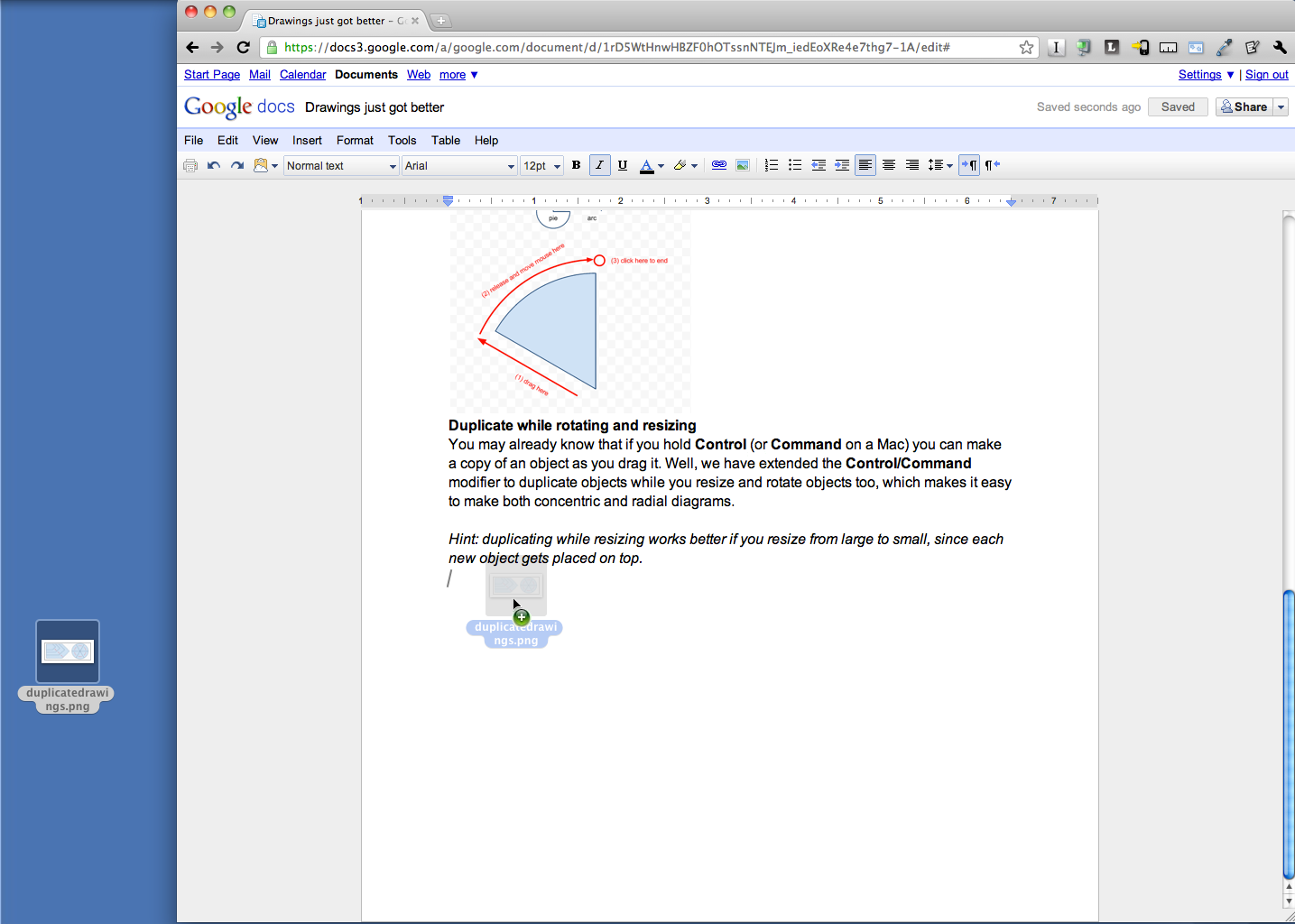
Ab sofort kann man Bilder in Textdokumente bei Google Docs einfacher einfügen. Alles was man braucht ist ein moderner Browser und natürlich eine Maus.

Wie bei Google Mail kann man so Bilder einfach hochladen. Man wählt sie am PC im Ordner aus und zieht sie dann in das Fenster mit dem Dokument bei Google Docs. Anschließend beginnt der Upload und man kann das Bild so positionieren wie es einem gefällt.
Google Docs Upload

Um das Feature nutzen zu können benötigt man einen der unterstützten Browser. Diese sind Google Chrome, Safari und der Firefox in der jeweils aktuellsten Version. Weitere Browser sollen folgen, sobald diese über die notwendige Technik verfügen.
Docs

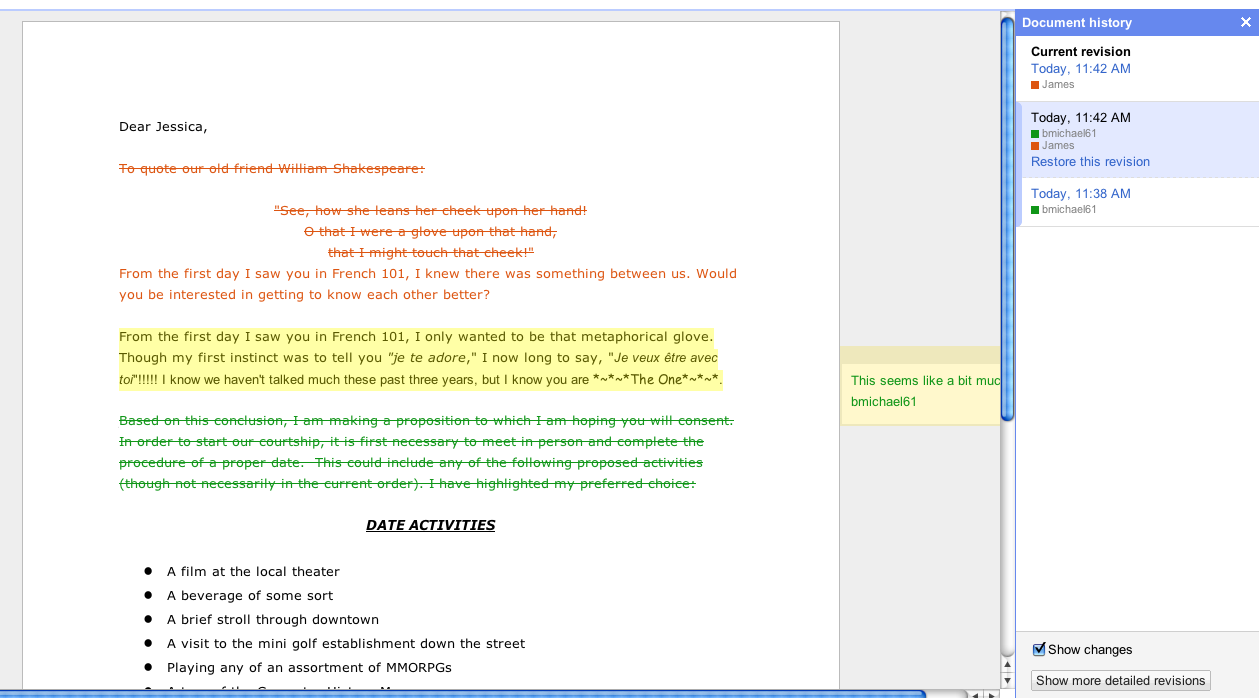
Google hat heute eine überarbeitete Version des Revision-Tools für Texte bei Google Docs eingestellt. Die Änderungen werden in einer Sidebar angezeigt, wobei die jeweiligen Mitarbeiter eine Farbe erhalten. So kann man nachvollziehen, wer, welche Änderung vorgenommen hat.

Logischerweise kann man Änderungen dann auch wieder rückgängig machen und eine alte Version wiederherstellen. Kleinere Änderungen blendet Google unter Umständen aus, so dass die Liste nicht Kilometer lang wird. Über den Button "show more detailed revisions" kann man sich aber eine Liste mit vielen Schritten anzeigen lassen.

Texte, die entfernt wurden, werden durchgestrichen dargestellt. Dies sei nur der erste Schritt, heißt es in der Ankündigung. In den kommenden Monaten will man weitere Optionen schaffen. Ich bin mir nicht mehr sicher, aber seit der Vorstellung des neuen Editors für Google Docs, war die Revision nicht möglich.

Google Docs Revision 
Die Funktion steht im Menü "Datei" bzw. "File" bereit. 
Docs

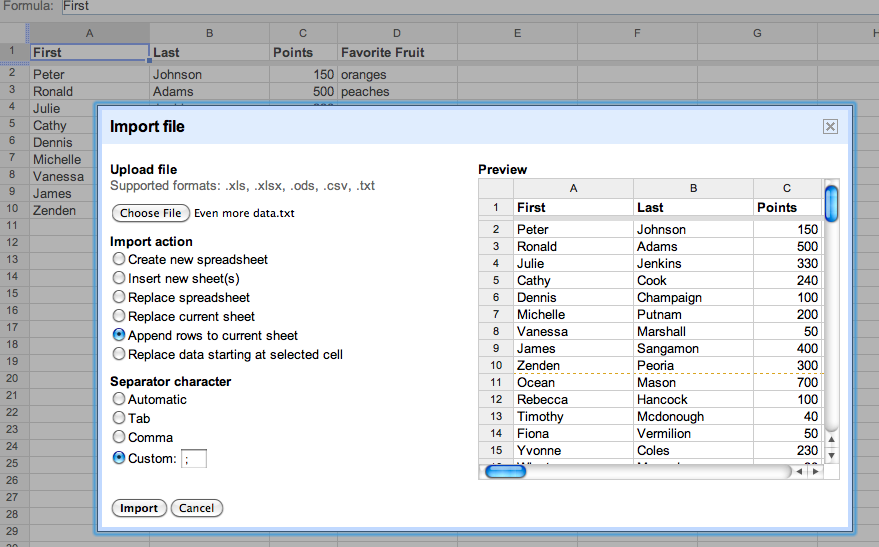
Bei Google Docs kann man die Daten einer Tabelle durch den Import über Datei aktualisieren. Google hat nun einen Dialog eingebaut, der mehr Möglichkeiten eröffnet und so das einfügen von neuen Daten erleichtern kann. Es gibt nun verschiedene Optionen für den Import der Daten.

Zum einen kann man alle Daten der aktuellen Tabelle durch den Upload ersetzen lassen. Dies war bisher Standard. Neu sind nun Optionen wie "Neue Tabelle erstellen" (es wird eine neue Datei erstellt), "Neues Blatt einfügen" (weiteres Datenblatt in der Tabelle", "Tabelle ersetzen", "Aktuelles Blatt ersetzen", "Zeilen an das aktuelle Blatt anhängen" und "Daten an der ausgewählten Zelle ersetzen".

Google Docs Import

Weiterhin gibt es für csv-Dateien verschiedene Optionen, wie die Daten getrennt wurden. Neben Automatisch gibt es auch Tab und Komma-getrennt. Außerdem kann man ein eigenes Zeichen definieren. auf der rechten Seite gibt es dann eine Vorschau wie die aktuelle Einstellung ausschaut.  
Docs

Das neue Docs ist schon eine Weile da. Doch wie funktioniert das eigentlich mit der Kollaboration? Und wie kann man Bandbreiten-sparend so viele Daten übertragen? Dafür gibt es ein spezielles "Operational Transformation", welches Kollisionen vorbeugt und für ein reibungslosen Version-Verlauf unter mehreren Benutzern sorgt. 

Damit stehts ein reger Austausch garantiert ist - und damit auch immer das Dokument gegenüber aktuell ist - muss eine professionelle Lösung her. Man kann nicht einfach das ganze Dokument zum anderen Nutzer übertragen - viel zu lange würde es dauern, geschweige von dem Traffic, was das bei jeder Abfrage erzeugt. Deshalb hat sich Google das Operational Transformation-System (OT) zu nutze gemacht: Es werden nur Veränderungen übertragen.

Dabei unterscheidet Google Docs in drei verschiedene Arten von Veränderungen: InsertText (Text einfügen), DeleteText (Text löschen) sowie ApplyStyle (Formatierung anpassen). Nun wird nacheinander jede Veränderung im Revision-Log gespeichert. Klinkt sich ein neuer Client hinzu (Dokument wird geöffnet), dann lädt er sich den kompletten Log herunter und spielt das quasi Live ab. Ansonsten wird nur die Veränderung abgefragt, die sich seit dem letzten Nachfragen geändert hat.

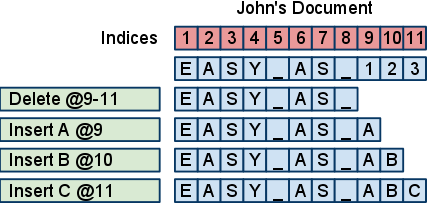
Im Beispiel von Google gibt es John und Luiz. Beide arbeiten gemeinsam an einem Dokument in Google Docs. Ausgehend vom Text "EASY AS 123" sollen nun Updates durchgeführt werden und diese sollen zum Gegenüber synchronisiert werden. Die Zahlen im roten Feld entsprechen je einem Zeichen. Ein Unterstrich stellt das Leerzeichen dar. John's Aktionen werden in hellgrün und Luiz' Aktionen in gelben Boxen dargestellt.

Erstes Beispiel: "EASY AS 123" soll zu "EASY AS ABC" geändert werden. 
Beispiel 1 

Erklärung: Vom Ausgang her haben wir "EASY AS 123". Nun markiert John "123" und schreibt stattdessen "ABC". Dennoch bleibt das ein komplexer Prozess: Zeichen 9 bis 11 werden gelöscht und es werden A B und C stattdessen eingesetzt. Die Kurzform in diesen Fall wäre "InsertText 'ABC' @9", was bedeutet: Ab Stelle 9 "ABC" eintragen. Diese Kurzform wird in dem Revision-Log zusammengefasst, ansonsten kommen Veränderungen direkt so an, wie so oben stehen (Buchstabe für Buchstabe Live).

Aber nicht immer ist es so einfach. Beispiel 2: Angenommen, John arbeitet gerade an "ABC", Luiz will aber gleichzeitig "IT" vor "EASY" schreiben. Blöd nur, wenn dann das Zeichenindex (1 bis 11, siehe oben) von John und Luiz völlig verschieden ist.
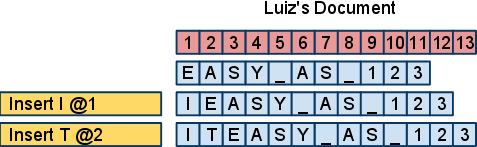
Beispiel 2

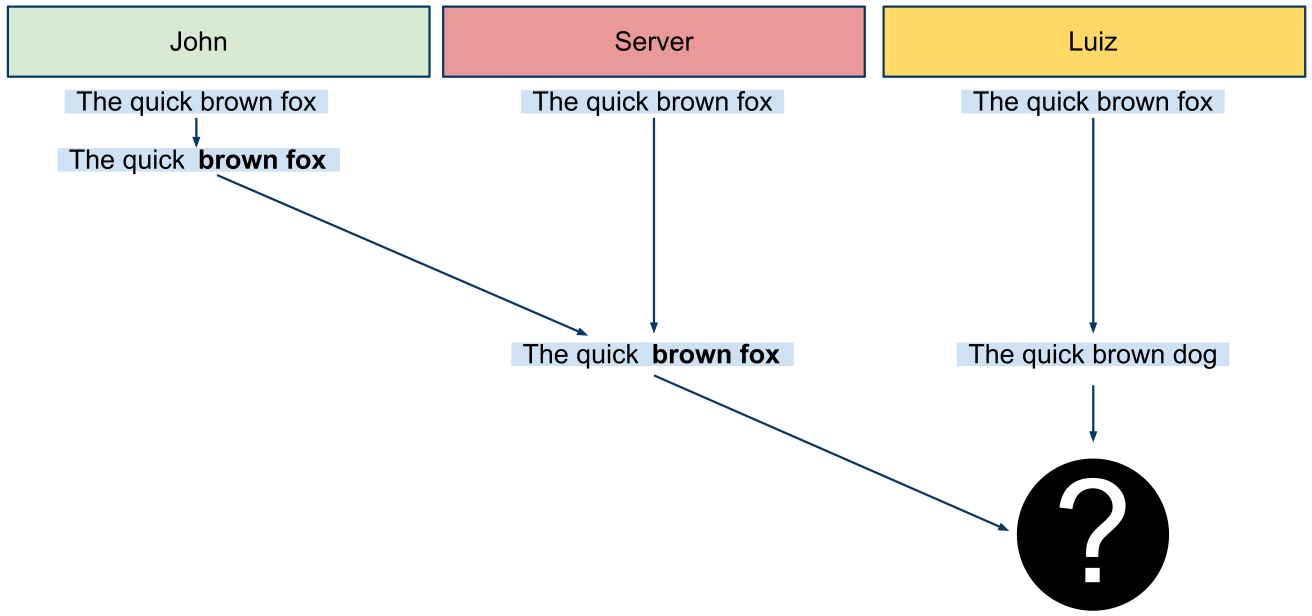
Jetzt ist es aber so, dass Luiz noch nicht die Änderung von Beispiel 1 mitbekommen hat, ganz einfach weil es in der selben Sekunde geschehen ist. Auf der folgenden Grafik kann man das schön verfolgen - was kommt nun wohl bei Luiz an, wenn er nicht Fuchs sondern Hund will? 
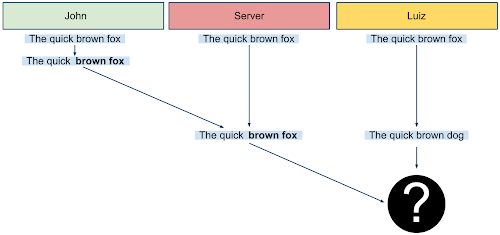
Kollision bei Google Docs

Das ist aber nicht wirklich die Frage, denn bei Luiz steht am Ende wirklich "The quick [FETT]brown dog[/FETT]. Und bei John kurze Zeit später ebenso. Nun erkläre ich euch, wie das im Detail mit den o. g. Veränderungen funktioniert. Also weiter im Beispiel.

Nun wäre der logische Schritt, dass zuerst die Delete-Anweisung von Beispiel 1 durchgesetzt wird:
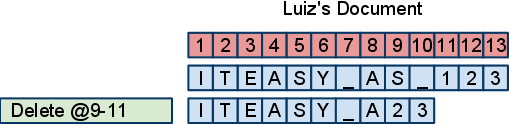
Beispiel 2: Konflikt mit Beispiel 1 

Damit so etwas nicht passiert, gibt es ein ausgeklügeltes System, welches solche Kollisionen ausgleicht. Das JavaScript von Google Docs muss nun John's Änderungen auf Luiz' Dokument relativ umsetzten, das heißt: Das Zeichen-Index muss jetzt angeglichen werden: Zu den 11 Zeichen müssen nun 2 Zeichen hinzugerechnet werden ("IT"-Eingabe) und diese müssen global umgesetzt werden. Also wird jetzt nicht Zeichen 9-11, sondern 11-13 gelöscht:
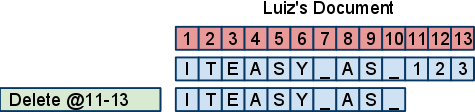
Beispiel 2: Eine Konfliktlösung - Zeichen-Index lokal aktualisieren 

Das sieht doch schon viel logischer aus. Also hier noch einmal eine Zusammenfassung:
  • Es gibt 3 Veränderungsarten: Delete(Text), Insert(Text) und ApplyStyle
  • Weiterhin gibt es ein Zeichen-Index, welches jeden Buchstaben eine eindeutige Zahl zuweißt
  • Veränderungen werden erst lokal durchgesetzt (Zeichen-Index aktualisieren)
  • dann werden sie synchronisiert, in einem Revision-Log abgespeichert
  • der Revision-Log wird von Clients inkrementell geladen
  • Veränderungen werden mit den lokalen Zeichen-Index relativiert
  • Veränderungen werden ausgegeben
Nun noch ein anderes Beispiel aus der Praxis, damit man sieht, wie ApplyStyle mit DeleteText und InsertText zusammen funktioniert:
Wenn John in sein Dokument "I AM HAPPY" schreibt, dann hat sein lokaler Index 10 Zeichen. Natürlich wird jeder Buchstabe via InsertText an Luiz übertragen (InsertText 'I' @1, InsertText '_' @2, usw...).
Jetzt markiert John im Text das "AM". Das bedeutet im Quelltext "ApplyStyle 'mark' @2-3" wird an den Revision-Log übergeben. Luiz denkt sich, dass er auch mal etwas macht und schreibt vor dem "HAPPY" einfach "REALLY" und hinter "HAPPY" ein Fragezeichen. Sein Index beträgt jetzt 1-18; John löscht das "AM" (DeleteText @2-3). Bei Luiz rechnet das JavaScript jetzt um, bleibt in dem Fall aber bei Zeichen 2-3. Synchronisierung.

Wie im letzten Artikel bereits erklärt, geht das alles über einen ziemlich flotten Server irgendwo da in der Wolke. Also Client -> Server -> Client und umgedreht. Also ist es ziemlich schwer nachzuvollziehen, ob auch überall das selbe angekommen ist. Daher muss das JavaScript 100% zuverlässig arbeiten und den Zeichen-Index ständig aktuell halten. Eine wirkliche Meisterleistung, die ein kleines Webtool namens Google Docs da vollbringt.
Google hat heute sechs neue Schriften für sein Online-Office Google Docs veröffentlicht. Zwei davon stammen aus dem Office von Microsoft, zwei weitere stellt Google auch über seine Font API Webmastern zur Verfügung und die anderen zwei gibt sind Fixed Fonts.
Seit der Google I/O bietet das Unternehmen einige Schriften über die Google Font API an. Zwei davon sind Droid Serif und Droid Sans. Webmaster können diese Schriften kostenlos für ihre Webseiten verwenden. Wir nutzen übrigens Droid Sans für die Überschriften. Beide Schriften kommen auch auf dem Android zum Einsatz. 

Calibri und Cambria sind die beliebtesten Schriften bei Office 2007 und 2010. Viele Nutzer importieren täglich Dokumente mit diesen Schriften bei Google Docs. Daher hat man diese nun eingefügt, schreibt Google. Mit Consolas verfügt Google Docs nun über zwei Fixed Fonts. Die andere ist Courier New. Corsiva ist die erste italic Schrift (auch andere gab es schon immer in kursiv, aber bei Corsiva ist es Standard). 

Google wird in den nächsten Monaten weitere Schriften hinzufügen, heißt es in der Ankündigung. Man teste diese bereits.

Hier die sechs verschiedenen Schriften im Vergleich (Screenshot einfach anklicken):
Google Docs Fonts
Docs

Es gibt Neuigkeiten rund um das Office-Tool von Google - Google Docs. Zunächst wurde der Docs Viewer, der Dokumente im freundlichen HTML-Anzeigen kann, etwas überarbeitet. Und dann gibt es auch noch ein neues Feature für die Google Spreadsheets. Dabei kann man sogar Druckertinte sparen.

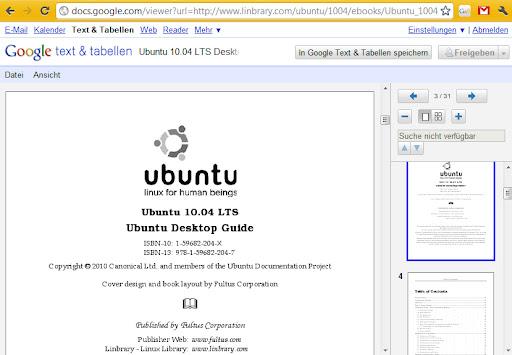
Docs Viewer: Neue Ansicht

Der neue Docs Viewer ist etwas an das neue Google Docs angepasst. Farblich passt die Navigationsleiste gut ins Bild und endlich sind die rumfliegenden Links am oberen Rand weg. Wie das vorher aussah, sieht man etwa hier

Der neue Dokumenten-Viewer mit einem praktischem Menü
(via Google OS)

Google Docs Spreadsheets kann nun Druck-Optionen

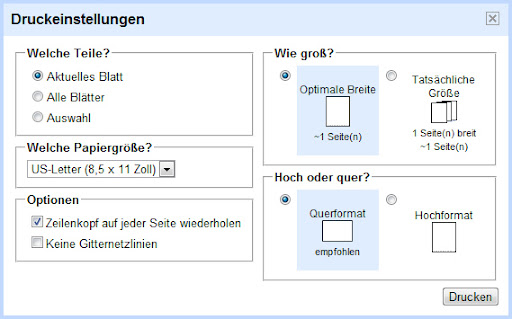
Wie hätten Sie es denn gerne? Quer- oder Hochformat? Zusammengefasst oder Original? Und auf welchem Papier? Dass Google mittlerweile auch so denkt, ist nicht schlecht, denn ab sofort hat man einen tollen Dialog, wenn man etwas Drucken möchte. Dieser schlägt einem dann - für Office-Programme üblich - Optionen vor, mit denen sich etwa Druckertinte oder Papier sparen lässt. Und so sieht das dann aus:
Neue Druckoptionen
Docs

Google hat gestern Abend ein kleines Update bei Google Docs veröffentlicht. Konkret geht es hier um Verbesserungen bei Textdokumenten, die mit dem neuen Editor erstellt wurden.

Tippt man nun ein ein Dokument eine URL wie www.google.com ein verlinkt Google Docs diese automatisch. Möchte man dies nicht, drückt man direkt danach Strg + Z (Rückgängig machen) und schon ist die Verlinkung weg. So funktioniert das auch in OpenOffice.org u.ä. Möchte man das automatische Verlinken komplett deaktivieren, findet man im Menü Tools über Preferences eine Option zum Ausschalten. 

Über das Menü File > Page Setup kann man das Format der Seite festlegen. Leider gibt es noch immer keine Ende einer Seite, sodass man quasi auf einer abgerollten Rolle Klopapier schreibt.

» Ankündigung 
Docs

Seit einiger Zeit gibt es beim Upload von Dateien bei Google Docs, die Option "Dokumente, Präsentationen und Tabellen in die entsprechenden Formate von Google Text & Tabellen konvertieren". Standardmäßige ist diese abgehakt. Deaktiviert man es, dann speichert Google die Datei wie sie ist und man kann sie nicht online bearbeiten.

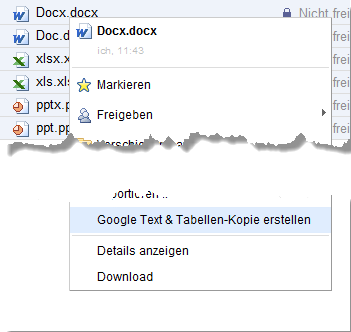
Doch nun hat Google bei den unten aufgeführten Dateiformaten nachgelegt und bietet über das Kontextmenü die Option an, eine Kopie der Datei im Google Docs Format zu speichern. Diese lässt sich dann auch gemeinsam bearbeiten.
Docs Convert
  • Tabelle: .xls, .xlsx, .ods, .csv, .tsv, .txt, .tsb
  • Textdokumente: .doc, .docx, .html, plain text (.txt), .rtf
  • Präsentationen: .ppt, .pps
  • Für OCR-Erkennung: .jpg, .gif, .png, .pdf
Hierfür reicht ein Rechtsklick auf eine Datei aus und man wählt anschließend "Google Text & Tabellen-Kopie erstellen". Die Dateiformate von Microsoft bekommen übrigens derzeit einen schönen Icon (siehe Screenshot), OpenOffice-Dateien nur den Standardicon von Google für eine Datei.
Docs

Google hat die Funktionen von Google Docs erweitert. Alle Funktionen stehen im neuen Google Docs zur Verfügung und sollen den Komfort verbessern. So ist es jetzt möglich eigene Worte zum Wörterbuch hinzuzufügen, die Größe der Tabelle lässt sich besser anpassen und noch ein paar Dinge mehr...

Google Docs verfügt über eine eingebaute Rechtschreibprüfung. Doch nicht alle Worte sind in das Wörterbuch integriert. Ist ein Wort als vermeintlich falsch markiert, kann man es über Rechtsklick "Zum Wörterbuch hinzufügen". Neu ist weiterhin, dass man die Größe der Zeilen und Spalten einer Tabelle per Drag anpassen kann. 

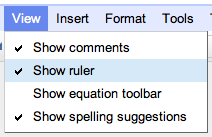
Blendet man nun das Lineal über View bzw. Ansicht aus, gilt diese Option nun für alle Dokumente. Ab sofort kann man eine vorhandene Zeichnung mithilfe des Web Clipboards kinderleicht aus Google Drawing in ein Textdokument einfügen. Hierfür muss man bei der Zeichnung die gesamte Grafik kopieren. Einfach nichts der Zeichnung markieren und dann über das Webclipboard die gesamte Zeichnung kopieren. Anschließend im Dokument die Zeichnung wieder einfügen. 

Hier noch ein paar Screenshots:
WörterbuchTabelle anpassenLineal ausblendenZeichnung kopieren