Google hat heute sechs neue Schriften für sein Online-Office Google Docs veröffentlicht. Zwei davon stammen aus dem Office von Microsoft, zwei weitere stellt Google auch über seine Font API Webmastern zur Verfügung und die anderen zwei gibt sind Fixed Fonts.

Seit der Google I/O bietet das Unternehmen einige Schriften über die Google Font API an. Zwei davon sind Droid Serif und Droid Sans. Webmaster können diese Schriften kostenlos für ihre Webseiten verwenden. Wir nutzen übrigens Droid Sans für die Überschriften. Beide Schriften kommen auch auf dem Android zum Einsatz. 

Calibri und Cambria sind die beliebtesten Schriften bei Office 2007 und 2010. Viele Nutzer importieren täglich Dokumente mit diesen Schriften bei Google Docs. Daher hat man diese nun eingefügt, schreibt Google. Mit Consolas verfügt Google Docs nun über zwei Fixed Fonts. Die andere ist Courier New. Corsiva ist die erste italic Schrift (auch andere gab es schon immer in kursiv, aber bei Corsiva ist es Standard). 

Google wird in den nächsten Monaten weitere Schriften hinzufügen, heißt es in der Ankündigung. Man teste diese bereits.

Hier die sechs verschiedenen Schriften im Vergleich (Screenshot einfach anklicken):
Google Docs Fonts
Docs

Es gibt Neuigkeiten rund um das Office-Tool von Google - Google Docs. Zunächst wurde der Docs Viewer, der Dokumente im freundlichen HTML-Anzeigen kann, etwas überarbeitet. Und dann gibt es auch noch ein neues Feature für die Google Spreadsheets. Dabei kann man sogar Druckertinte sparen.

Docs Viewer: Neue Ansicht

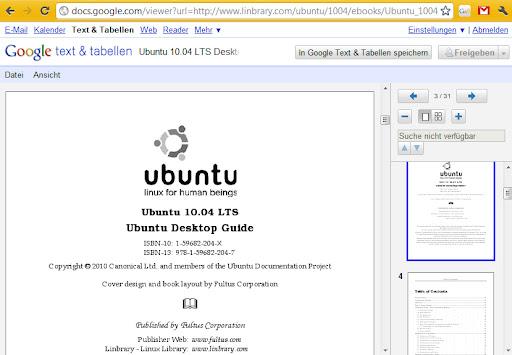
Der neue Docs Viewer ist etwas an das neue Google Docs angepasst. Farblich passt die Navigationsleiste gut ins Bild und endlich sind die rumfliegenden Links am oberen Rand weg. Wie das vorher aussah, sieht man etwa hier

Der neue Dokumenten-Viewer mit einem praktischem Menü
(via Google OS)

Google Docs Spreadsheets kann nun Druck-Optionen

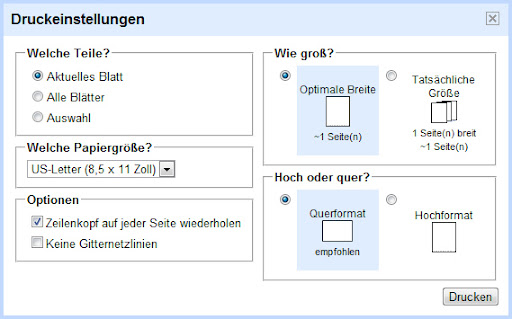
Wie hätten Sie es denn gerne? Quer- oder Hochformat? Zusammengefasst oder Original? Und auf welchem Papier? Dass Google mittlerweile auch so denkt, ist nicht schlecht, denn ab sofort hat man einen tollen Dialog, wenn man etwas Drucken möchte. Dieser schlägt einem dann - für Office-Programme üblich - Optionen vor, mit denen sich etwa Druckertinte oder Papier sparen lässt. Und so sieht das dann aus:
Neue Druckoptionen
Docs

Google hat gestern Abend ein kleines Update bei Google Docs veröffentlicht. Konkret geht es hier um Verbesserungen bei Textdokumenten, die mit dem neuen Editor erstellt wurden.

Tippt man nun ein ein Dokument eine URL wie www.google.com ein verlinkt Google Docs diese automatisch. Möchte man dies nicht, drückt man direkt danach Strg + Z (Rückgängig machen) und schon ist die Verlinkung weg. So funktioniert das auch in OpenOffice.org u.ä. Möchte man das automatische Verlinken komplett deaktivieren, findet man im Menü Tools über Preferences eine Option zum Ausschalten. 

Über das Menü File > Page Setup kann man das Format der Seite festlegen. Leider gibt es noch immer keine Ende einer Seite, sodass man quasi auf einer abgerollten Rolle Klopapier schreibt.

» Ankündigung 
Docs

Seit einiger Zeit gibt es beim Upload von Dateien bei Google Docs, die Option "Dokumente, Präsentationen und Tabellen in die entsprechenden Formate von Google Text & Tabellen konvertieren". Standardmäßige ist diese abgehakt. Deaktiviert man es, dann speichert Google die Datei wie sie ist und man kann sie nicht online bearbeiten.

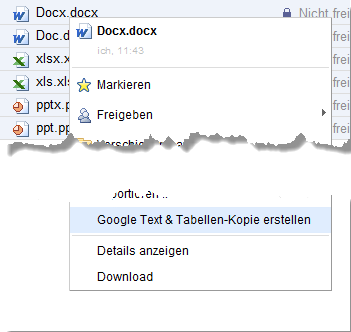
Doch nun hat Google bei den unten aufgeführten Dateiformaten nachgelegt und bietet über das Kontextmenü die Option an, eine Kopie der Datei im Google Docs Format zu speichern. Diese lässt sich dann auch gemeinsam bearbeiten.
Docs Convert
  • Tabelle: .xls, .xlsx, .ods, .csv, .tsv, .txt, .tsb
  • Textdokumente: .doc, .docx, .html, plain text (.txt), .rtf
  • Präsentationen: .ppt, .pps
  • Für OCR-Erkennung: .jpg, .gif, .png, .pdf
Hierfür reicht ein Rechtsklick auf eine Datei aus und man wählt anschließend "Google Text & Tabellen-Kopie erstellen". Die Dateiformate von Microsoft bekommen übrigens derzeit einen schönen Icon (siehe Screenshot), OpenOffice-Dateien nur den Standardicon von Google für eine Datei.
Docs

Google hat die Funktionen von Google Docs erweitert. Alle Funktionen stehen im neuen Google Docs zur Verfügung und sollen den Komfort verbessern. So ist es jetzt möglich eigene Worte zum Wörterbuch hinzuzufügen, die Größe der Tabelle lässt sich besser anpassen und noch ein paar Dinge mehr...

Google Docs verfügt über eine eingebaute Rechtschreibprüfung. Doch nicht alle Worte sind in das Wörterbuch integriert. Ist ein Wort als vermeintlich falsch markiert, kann man es über Rechtsklick "Zum Wörterbuch hinzufügen". Neu ist weiterhin, dass man die Größe der Zeilen und Spalten einer Tabelle per Drag anpassen kann. 

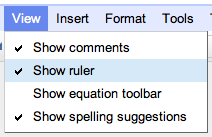
Blendet man nun das Lineal über View bzw. Ansicht aus, gilt diese Option nun für alle Dokumente. Ab sofort kann man eine vorhandene Zeichnung mithilfe des Web Clipboards kinderleicht aus Google Drawing in ein Textdokument einfügen. Hierfür muss man bei der Zeichnung die gesamte Grafik kopieren. Einfach nichts der Zeichnung markieren und dann über das Webclipboard die gesamte Zeichnung kopieren. Anschließend im Dokument die Zeichnung wieder einfügen. 

Hier noch ein paar Screenshots:
WörterbuchTabelle anpassenLineal ausblendenZeichnung kopieren
DocsPunch

Google hat gestern Abend ein neues Video veröffentlicht, dass die Lookup-Funktion von Spreadsheets Schritt für Schritt erklärt. In diesem Video taucht man Anfang bei "Create new" auch der Punkt Punch mit dem oben gezeigten Icon auf.

Nun gibt es verschiedene Gerüchte darüber was sich hinter Google Docs Punch verbergen könnten. GoogleOS ist der Ansicht, dass es sich hierbei um ein neues Format für Docs handelt. Da es sich bei einem Punch ein Mischgetränk handelt könnte Google Punch quasi ein Mix aus Text, Präsentation und Tabelle sein.

Google KixSchaut man sich einmal eine alte Version das jetztigen Docs Icons an (man muss nur die Zahl ändern), dann zeigt die Grafik mit 5 das rechts eingebunden Bild: Ein Dokument mit Smile. Die Datei mit 6 hingegen ist das Icons für Dokumente, die mit dem neuen Editor erstellt wurden.

In diese Kerbe schlägt auch TechCrunch. So könnten Punch einfach nur ein Platzhalter sein. Google hat im März DocVerse übernommen. Das StartUp macht die Bearbeitung von Dokumente mit MS Office möglich, synchronisiert aber die Änderungen zwischen den Dateien mit Google Docs. Das Funktioniert auch mit mehreren Nutzern. Auch könnte sich dahinter eine neue Version von Google Docs Presentations verbergen. An dieser Anwendung hat sich seit der Veröffentlichung im Herbst 2007 eigentlich kaum etwas getan.

Das Video:

Docs

Wir werden oft gefragt, wie man sich Backups vom Google-Account machen kann, um sie etwa bei anderen Accounts hochzuladen. Eine Lösung, die wir euch vergangene Woche vorstellten, lautete BackupGoo und funktionierte ganz gut. Nachteil ist, dass man 10 Euro für die Software blechen muss. Heute zeigen wir euch, wie ihr ohne Hilfsmittel von Google Docs Backups macht und wieder einspielt.

Um Backups von Google Docs zu bekommen, gibt es die Export-Funktion. Diese erreicht man über einen kleinen Umweg - hat dann aber ziemlich schnell seine Dateien auf der Festplatte. Rückwärts gibt es keine Import-Funktion, wir lösen dennoch das Problem. 

Exportieren (Backup) von Dateien

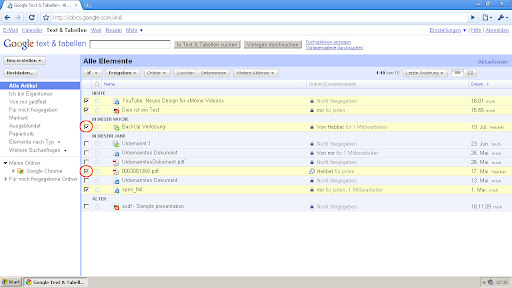
Schritt 1: Docs aufrufen und Dateien zum Backup wählen

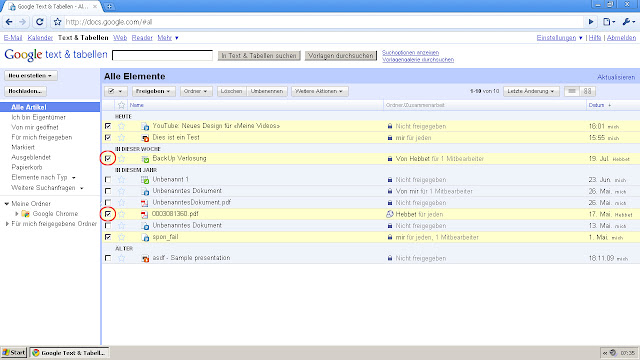
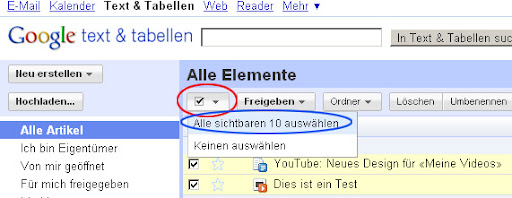
Dieser Schritt sollte keine großen Probleme bereiten. Öffne einfach deinen Lieblingsbrowser und gehe auf docs.google.com, dort siehst du im Dashboard deine Dateien. Nun musst du einfach links die Dateien anklicken, die du herunterladen möchtest und für die Sicherung benötigst. Dabei kannst du auch einfach alle auswählen, indem du auf das obere linke Feld (wie in diesem Screenshot) klickst.

Docs Backup: Bestimmte Dateien auswählen

Schritt 2: Dateien exportieren

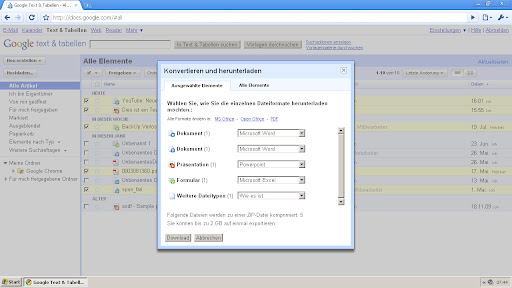
Um Dateien zu exportieren, hast du bereits die Dateien gewählt (Schritt 1). Nun klickst du auf "Weitere Aktionen" und dann auf "Exportieren" (Screenshot). Danach kommt ein derartiges Fenster hoch:
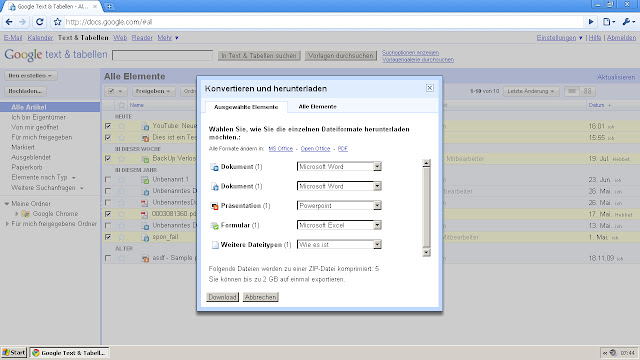
Docs Backup: Exportieren - aber vorher bitte konvertieren

Dort musst du nun das Format wählen, in dem die Dokumente gespeichert werden. Das klingt jetzt ziemlich verwirrend, ist aber im Prinzip recht einfach. Du kannst bei den Formaten zwischen HTML, PDF, Open Office und dem Microsoft-Office-Standard wählen. Leider passiert es oftmals, dass Dokumente beim Export die Formatierung verlieren, weshalb wir mit PDF und Open Office die besten Erfahrungen machen konnten. Solltest du ein Dokument nicht wollen, kannst du es ganz einfach "nicht herunterladen". 

Alle Elemente
Bei Alle Elemente handelt es sich um alles, was der Google-Speicher für dich parat hält. Das heißt: Auch Chrome-Einstellungen (falls Synchronisierung aktiviert ist: Lesezeichen, Erweiterungen, Themes, Einstellungen und Autofill, nicht aber den Verlauf). Diese werden als "unbekannter Typ" oder als "weitere Dateitypen" gekennzeichnet. "Weitere Dateitypen" können aber auch Bilder, ZIP-Ordner, Videos und Audio sein. Deshalb ist es ratsam, die im Schritt 1 erklärte Funktion "sichtbare Elemente auswählen" zu benutzen und auf "Alle Elemente" zu verzichten.

Jetzt drückst du auf "Download". Was jetzt Docs im Hintergrund treibt, ist die Dateien in einen ZIP-Ordner zu packen. Danach wirst du aufgefordert, den ZIP-Ordner herunterzuladen.

Dateien (Backup) wiederherstellen 

Jetzt hast du ja bereits die Dateien gesichert. Nun geht was schief: Der Account wird gesperrt, man löscht aus versehen Daten oder will einfach seinen Account kopieren. Dafür hast du ja das Backup da - und jetzt speilen wir das Backup wieder rauf.

Allerdings hat Google Docs keine Importfunktion für ZIP-Ordner, weshalb du einen kleinen Umweg gehen musst. Hier haben wir die ZIP-Dateien vorliegen aus den letzten Backups; diese musst du zunächst extrahieren bzw. entpacken. 

Schritt 0,5: ZIP entpacken

Dafür liefert Windows bspw. ein Tool ab Windows XP SP2 mit, welches Dateien entpacken kann. Wir nutzen im Tutorial das Tool 7-Zip, da es vielseitiger ist. Das Tool gibt es für Windows, Linux und Mac (nur inoffizielles Paket). Unter 7-zip.org kann man es herunterladen und installieren (dauert nur wenige Sekunden und geht auch ohne Admin-Rechte). 

Beispiel Windows XP: Nun klickst du mit der rechten Maustaste auf die ZIP-Datei (hier etwa "documents-export-2010-07-24[.zip]") und dann auf "Entpacken nach documents-export-2010-07-24". Dann entsteht ein neuer Ordner, da kannst du nachsehen, ob alles am rechten Platz ist oder etwas fehlt.

Schritt 1: Browser öffnen, Docs aufrufen, auf "hochladen" klicken

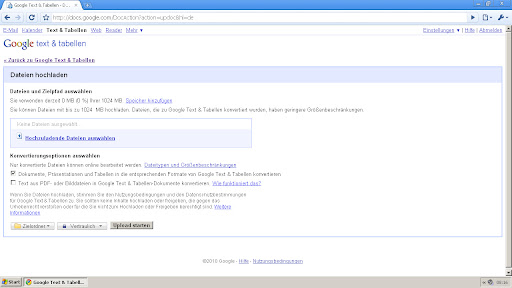
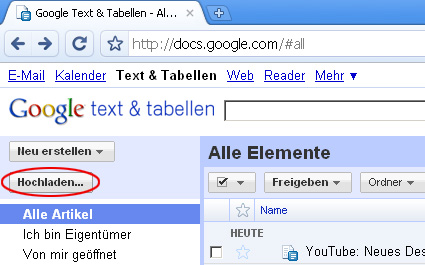
Dieser Schritt erklärt sich von selbst, denn du musst nur docs.google.com aufrufen und dann links auf den Button "hochladen" klicken. Nun sollte dich dieses Interface begrüßen:
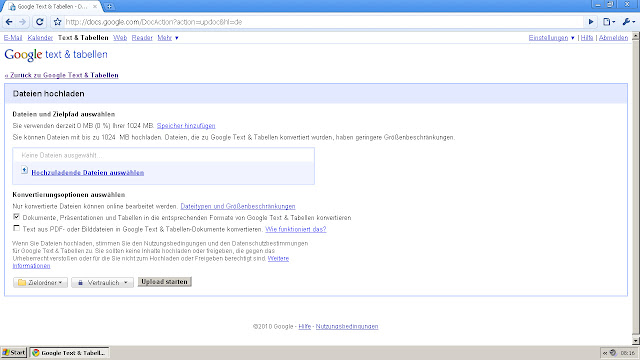
Docs Backup: Der Uploader


Schritt 2: Wiederherzustellende Dateien wählen

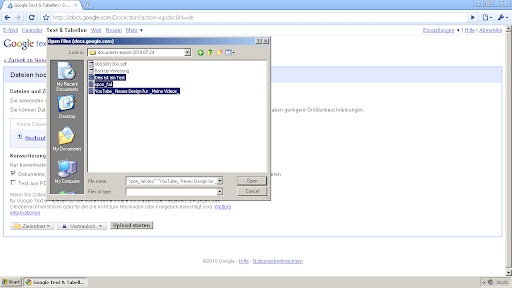
Wenn man nun auf "Hochzuladende Dateien auswählen" klickt, öffnet sich ein neuer Dialog, in dem man die Dateien auswählen kann. Wir haben in diesem Beispiel Desktopdocuments-export-2010-07-24 gewählt, also müssen wir auch da hin.
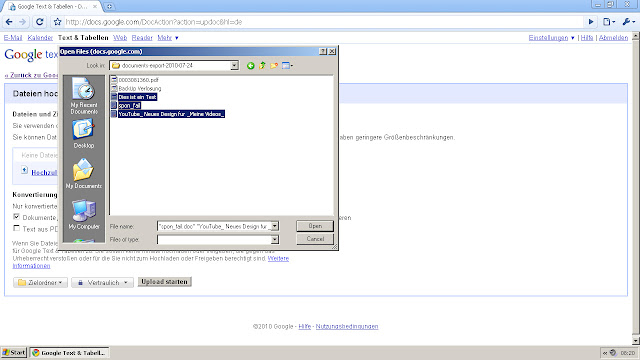
Docs Backup: Dateien zum wiederherstellen wählen

Dann wählst du alle Dateien im Ordner aus, schließlich wollen wir ja das Backup einspielen. Wenn du nur gelöschte Dateien hochladen möchtest, ist das auch kein Problem. Halte einfach die [STRG] oder [CTRL]-Taste gedrückt und klicke mit der Maus einmal auf die entsprechenden Dateien. 

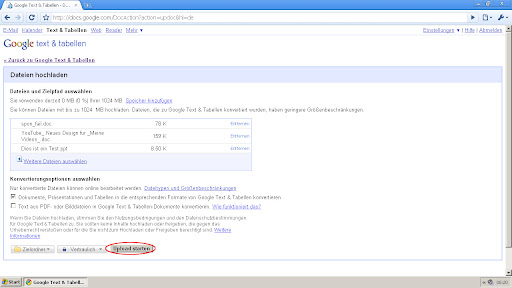
Schritt 3: Hochladen!

Nun ist es wichtig, dass man im Interface noch Einstellungen vornehmen kann und es dadurch zu Problemen kommt. Bitte wähle den Zielordner aus, wenn du vorher keinen hattest, lass die Option frei. Vergewissere dich, dass der Freigabe-Typ auf "Vertraulich" ist, sonst können deine privaten Dokumente schnell in fremden Händen landen.
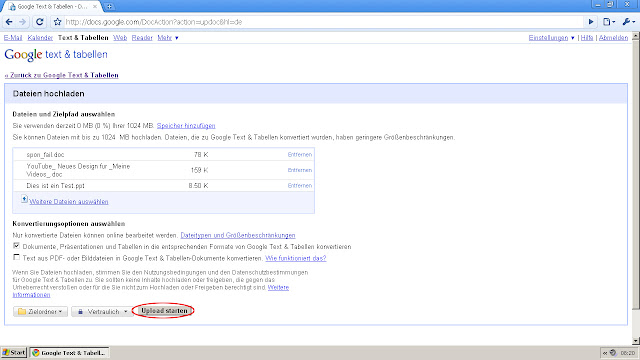
Docs Backup: Noch ein klick und die Dateien sind (wieder) da

Das schöne am Uploader: Dateien werden nicht überschrieben, wenn sie den gleichen Dateinamen haben. Dafür sorgt eine interne ID-Vergabe. Wenn du also Dateien ersetzen möchtest, musst du anschließend auch die Datei löschen und die neue Datei erneut freigeben und den neuen Link versenden. 

Das war nur ein Beispiel, wie man Dateien sichern und wiederherstellen kann. Es gibt noch viele Tools im Netz, die solche Aufgaben (regelmäßig) übernehmen. Am einfachsten ist es aber, wenn man es selbst einmal gemacht hat. So kommt man auch schnell an seine Dokumente ran, kann sie auf andere PCs spielen und diese sind dann noch mit Microsoft Office, Open Office oder Adobe kompatibel. Praktisch, oder?
Die Kurznachrichten, heute mit: China: Streit um Google vorerst vorbei, Did you mean: nag a ram - Vorschläge bei Google, neues Google Mail Favicon?, Drawing mit Zoom und Buzz Api

China: Streit um Google vorerst vorbei
China gibt nun Ruhe, so heißt es aus dem Informationsministerium. Google hatte nach einem Angriff sein China-Geschäft überdacht und sich entschlossen Google China über Server in Hongkong laufen zu lassen. In Gesprächen wurde aber klar, dass man die notwendige Lizenz bei einer direkten Weiterleitung nicht verlängern wird. Daher schaltet Google nun ein Bild auf google.cn und erst nach einem Klick können die Chinesen suchen.

Easter Egg in Suche 
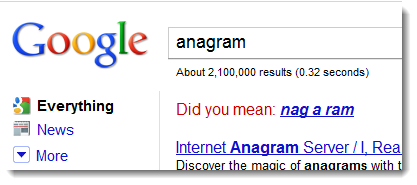
Bei der Suche nach anagram macht Google den Vorschlag Did you mean: nag a ram. 
anagram

Google Mail bekommt neuen Favicon
Ein Leser hat uns darauf hingewiesen, dass Google Mail bei ihm in den Lesezeichen nun die Optik geändert hat. Der Icon hat einen 3D Look bekommen. Hier noch einmal der alte: 
Google Mail Favicon alt 
Der neue:
Google Mail Favicon neu
Seht ihr es?

Google Docs Drawing mit verbessertem Zoom
Bei visuellen Anwendungen wie Docs Drawing ist es wichtig, dass der Nutzer bis ins kleinste Detail Anpassungen vornehmen kann. Google hat hierfür eine Zoomfunktion und neue Tastenkürzel veröffentlicht. So kann man mit der Lupe aus der Toolbar eine Ausschnitt aus der Zeichnung vergrößern. Da Google bei Docs Drawing auf SVG setzt, ist das unendliche Vergrößern möglich. Aber auch das Größeändern von einzelnen Elemente ist nun einfach möglich. Weitere Details liefert der Blogpost dazu.

Update bei derGoogle Buzz API
Die API von Google Buzz hat einige neue Funktionen erhalten. Nun ist es möglich die öffentlichen Kommentare von einem bestimmten Nutzer auszulesen, gleiches gilt für "Likes. Außerdem kann man auslesen wie oft eine bestimmte URL schon gebuzzt wurde. Documentation
Docs

Der ein oder andere wird sich sicherlich noch an den Fehler beim Rechnen von sehr großen Zahlen mit der Google Suche erinnern. Durch einen Zufall ist uns nun aufgefallen, dass auch Docs Spreadsheet nicht richtig rechnen kann. Hierbei ist es scheinbar egal wie groß die Differenz ist.

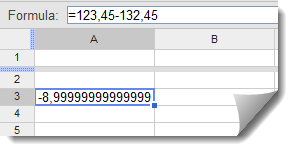
Gibt man bei Google Docs zum Beispeil "=123,45-132,45" in eine Zelle ein, erwartet man als Ergebnis eigentlich eine glatte -9, els Ergebnis erscheint aber -8,9999999999... 
Stellt man das Format auf runden, dann fällt das nicht weiter auf, aber Google rechnet dann mit der falschen Zahl weiter. Bei einer Kalkulation kann dies dann schon zu erheblichen Unterschieden kommen, wenn mehrere solcher falschen Ergebnisse in der Tabelle enthalten sind.

Google Docs Rechnen

Wir haben noch weiter getestet und auch mit Tausender hat Google Docs so seine schwächen:
=5930,17-5891,43 liefert als Ergebnis zum Beispiel 38,7399999999998 und nicht die zu erwartende 38,74.

Bleibt zu hoffen, dass Google den Fehler demnächst schließt. Der Rechenfehler bei Google Search besteht noch heute - fast zwei Jahre nachdem zahlreiche Seiten darüber berichtet haben.

PS: Auch Excel 2007 hatte so seine Probleme mit dem Rechnen. 
Docs

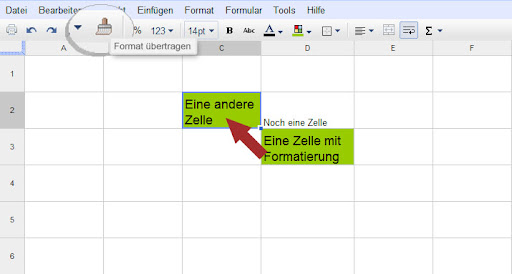
Eine neue Funktion ist den Kollegen von Google OS aufgefallen: Wenn man Formatierungen von einer Zelle auf Andere übertragen möchte, gibt es dafür jetzt den "Format-Pinsel". Diese kopiert einfach das Format inklusive Hintergrund und Schrift und stylt damit die andere Zelle.

Funktioniert so (Schritt für Schritt):
» Man nehme eine Tabelle
» Formatiert die Zelle [A] nach seinen Wünschen
» Wählt Zelle [A] aus
» Klickt auf das Pínsel-Werkzeug Pinsel 
» Wählt nun die Zelle [B] oder die Zellen [B] aus
» Die Formatierung wird im selben Moment übernommen
 
Das Feature wird sinnvoll, wenn man viele Zellen mit verschiedenen Formaten übernehmen möchte, weil man beispielsweise eine komplexe Formatierung erstellt hatte und nicht mehr genau weiß, was dazu gehört.

Screenshot:
Google Docs: Format übertragen

»» Google OS
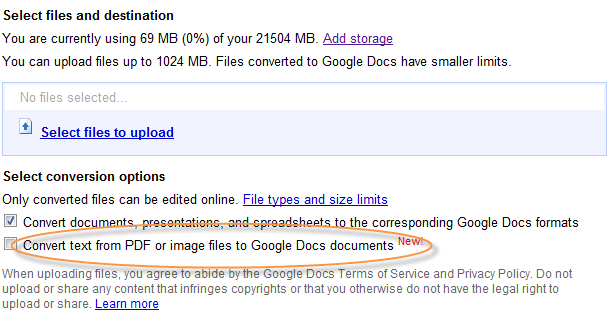
Beim Hochladen von Dokumenten zu Google Docs kann man ab sofort wählen, ob Google versuchen soll Texte zu erkennen und daraus ein Dokument zu machen.

Die Texterkennung ist natürlich noch nicht ganz ausgereift und so werden viele Zeichen falsch erkannt. Aus einem Ü wird mal û oder ú.

Google Docs TexterkennungWer es testen will, muss eine PDF oder Bild mit Text hochladen. Beim Upload muss der Haken bei Text aus PDF- oder Bilddateien in Google Text & Tabellen-Dokumente konvertieren gesetzt werden. Nach dem Upload erfolgt die Analyse und die Text-Datei steht sofort zur Verfügung. 

Aus dem Screenshot (rechts) machte Google folgendes:
Select files and destination You are currently using 69 MB (0%) of your21504 ME Add storage You can upload tiles up to ‘|024 MB. Files converted to Google Docs have smaller limits. Select conversion options Only converted ñles can be edited online. File tyges and size limits  

Beim Texten, die in einer etwas ausgefalleneren Schrift waren, gab es deutliche Probleme. Arial, Times und Tahoma lieferten bei unseren Tests sehr gute Ergebnisse.
Docs

Seit April steht Google Docs Drawing als einzelne Anwendung in Docs zur Verfügung. Nun hat Google mal wieder ein Update veröffentlicht, dass die Funktionen erweitert und auch das Finden von Drawings vereinfacht.

Zentrieren DrawingAuf der Seite zentrieren
Obwohl es möglich ist einzelne Objekte oder auch eine Gruppe mithilfe von Linien zu zentrieren, kann man ab sofort auch über Rechtsklick > Center on Page einen Teil der Grafik zentral ausrichten. Alternativ steht dies auch über das Format-Menü zur Verfügung.

Leinwand vergrößernLeinwand vergrößern
Wem die Standardleinwand von Drawing zu klein ist, kann diese nun vergrößern. Für das Verkleinern bzw. das Vergrößern einfach die gestreifte Ecke verschieben. Möchte man das Verhältnis zwischen Breite und Höhe beibehalten, so hält man beim Ziehen von der die Shift-Taste gedrückt.

Thumbnails DrawingKleine Vorschaubilder
Seit einiger Zeit gibt es neben der Listenansicht in Google Docs auch eine, die eine Vorschau auf die Dateien ermöglicht. Google hat nun Drawing zu dieser Ansicht ergänzt. Damit ist es einfacher und schneller möglich eine Zeichnung zu finden. 

Volltextsuche
In seine Zeichnungen kann man auch Texte eingeben. Google schreibt diese nun in den Index für die Suche in Docs und so kann man die Zeichnungen auch über die Suche finden auch wenn man den Namen nicht mehr genau weiß, aber einen Begriff aus dem Inhalt.

Tastenkürzeln im PopUp
Über Strg+/ bzw. Cmd+/ kann man sich wie auch in Google Mail und im Google Reader eine Übersicht der Tastenkürzeln anzeigen lassen.
Docs

Google hat soeben ein Update für Google Docs angekündigt. Es soll im Laufe der nächsten Woche für alle Nutzer zur Verfügung stehen und die Freigabe von Dokumenten erleichtern. Desweiteren wurden Einstellungen erweitert. Das Interface ist einfacher und übersichtlicher geworden.

So wird im Dialog deutlicher angezeigt, wer das Dokument einsehen kann. Dokumente können auf drei Arten freigeben werden: Privat, per Link und öffentlich. Ist ein Dokument auf Privat gesetzt, so können nur ausgewählte Nutzer mit Google Account darauf zugreifen. Dokumente, die per Link (Anyone with the link) veröffentlicht werden, sind für alle zugänglich, die den Link kennen. Es funktioniert auch ohne Google Account. Dateien, die öffentlich sind, können auch in Suchmaschinen gefunden werden. Jeder kann auch ohne Google Account darauf zugreifen.

Neu ist außerdem, dass man einen neuen Link für das Dokument generieren lassen und auch bei mehreren Dokumenten die Freigabeinstellungen auf einen Streich ändern kann.


Auch bei Google Apps hat es einige Änderungen geben. Alle Details gibt es hier.
Docs

Im April dieses Jahres hat Google neue Editoren für Google Docs (Text) und Spreadsheets (Tabellen) vorgestellt. Diese waren bisher nur eine Preview und nur mit Opt-In nutzbar. Nun hat Google angekündigt, dass man in den kommenden Wochen die neue Version für alle Nutzer aktivieren wird.

Details zu findet Ihr hier. Einige neue Features sind echte Tabstopps, Autovervollständigung bei Tabellen sowie Echtzeit-Übertragung (Zeichen für Zeichen). Im Blogpost dazu heißt es, Dokumente, die mit dem alten Editor von Text erstellt werden, vorerst auch weiterhin den alten verwenden werden. Demnächst will man ankündigen, wie man diese auf den neuen umstellen kann. 

Alle Tabellen werden automatisch im neuen geladen. Da noch zwei wichtige Funktionen fehlen (GoogleLockUp & Gadgets bei Spreadsheets) kann man bis diese hinzugefügt werden, weiterhin über den Link "old version" den alten Editor nutzen.

Bei Google Apps wird die Umstellung bei Text am 21. Juni beginnen, Spreadsheets wird ab 30. Juni aktualisiert.