Da ist er nun also, der
Google Calendar. Ohne eine große Vorankündigung hat Google sein langerwartetes neues Baby
in die Interwelt gesetzt und macht
einem bestimmten großen Portal mal wieder gehörig Konkurrenz. Hier mal einer kurzer Einblick in den Calendar.
Start
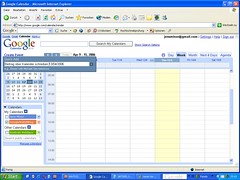
Beim ersten Start des Kalenders wird man nach seinem Standort - wegen der Zeitzone - gefragt (Für ca. 99,9% meiner User dürfte das GMT+01:00 sein). Hat man diese Information eingegeben, landet man sofort auf der Startseite seines persönlichen Kalenders. Dieser steht standardmäßig auf der noch leeren Wochenansicht.
Die erste Ansicht
Nun bietet der Kalender erst einmal verschiedene Anzeige-Möglichkeiten an, neben der Wochen-Ansicht ist auch noch die Tages-, Monats-, 4-Tages-Ansicht und eine Termin-Übersicht einstellbar. Alle Ansichten sehen im Grunde gleich aus, sie bedienen nur einen anderen Zeitraum.
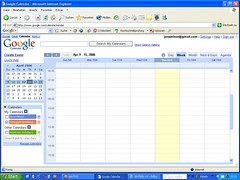
Am linken Rand wird ein kleiner Monats-Kalender dargestellt, welcher einen schnellen Überblick über die nächsten Woche bietet. Sind Termine verfügbar, wird der Tag fett dargestellt. Bei einem Klick auf einen Tag springt man auf das dazugehörige Kalenderblatt.
Außerdem befindet sich darunter noch eine Besonderheit: Der Google Calendar ist nicht
EIN Kalender sondern
MEHRERE. Man kann beliebig viele Kalender hinzufügen und verwalten. Der Haken vor dem jeweiligen Kalender zeigt an, ob deren Eintragungen in der aktuellen Ansicht angezeigt werden sollen. Dazu aber später mehr.
 Einen Termin hinzufügen
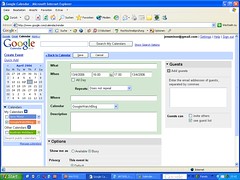
Die einfachste Möglichkeit einen Termin hinzuzufügen ist, wenn man oben links auf "Create Event" klickt, hier kann man nun alle möglichen Angaben zu dem betreffenden Termin machen. Natürlich ist es möglich einen Termin in einem voreingestellt Rhytmus wiederholen zu lassen. z.B. für Geburtstage oder Jahrestage.
Darunter kann dann eingestellt werden ob dies ein privater Termin ist - nur für dich selbst sichtbar - oder dieser Termin auch in der Google-Suche erscheinen soll. Außerdem ist es noch möglich den kalender nur für bestimmte Personen anzeigen zu lassen. Das ist z.B. bei Vereinen oder kleinen Firmen praktisch, die so ihren Kalender teilen.
 Weitere Möglichkeiten
Außerdem ist es auch möglich einen Termin mit nur 2 Mausklicks hinzuzufügen. Einfach oben links auf "Quick Add" klicken und Beschreibung + Datum eingeben, schon ist der Termin im Kalender verewigt.
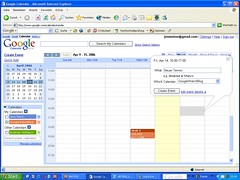
Außerdem ist es auf jedem Kalenderblatt möglich einen Termin hinzuzufügen. Mit einem Klick auf die Spalte+Zeile öffnet sich eine kleine Blase - ala Google Maps - und bietet ein kleines Eingabefeld mit der Beschreibung des Termins. Auch von hier aus ist möglich die "normale" Ansicht für einen neuen Termin zu öffnen.
 Einen neuen Kalender erstellen
Die Möglichkeit neue Kalender zu erstellen ist wohl die Hauptstärke des Google Calendars. Dies kann z.B. ganz praktisch sein, wenn man einen privaten und einen geschäftlichen Kalender verwalten möchte. Oder einen für Termine, der andere für Geburtstage und weitere feste Tage.
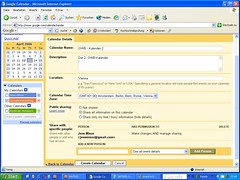
Ein neuer Kalender kann ganz einfach mit einem Klick auf das "+" in der linken Kalender-Spalte erstellt werden. Hier kann dann der Name und eine Beschreibung des Kalenders eingetragen werden. Außerdem ein Ort, auf den er sich bezieht - wenn es denn einen gibt. Dies ist z.B. praktisch für Discos & co, die immer einen festen Standpunkt haben. Hier kann auch gleich eingestellt werden ob der Kalender privat oder öffentlich sein soll.
 Kalender teilen
Um einen Kalender mit anderen Personen zu teilen, muss man einfach nur bei der Erstellung oder den Einstellungen eines Kalenders einstellen das es "geshared" werden soll, und schon erscheinen diese Termine auch in der Kalender-Suche. Außerdem können auch einzelne Termine mit anderen geteilt werden, dies ist einfach bei den Termin-Eigenschaften in der rechten einstellbar.
Wird nur bestimmten Usern die Benutzung des eigenen Kalenders gestattet, bekommen diese Personen eine eMail mit einem Link zum Kalender. Der Kalender wird dann zu ihrem eigenen hinzugefügt und sie können ihn ab sofort immer sehen. Je nach den Rechten die der Ersteller des Kalenders vergeben hat, ist es sogar möglich dass ein anderer User auch Termine eintragen kann.
Kalender durchsuchen
Um seine Kalender zu durchsuchen tipp man einfach das Stichwort in das Feld in der oberen Hälfte ein. Je nachdem wo die Haken in der linken unteren Ecke sind, werden die Ergebnisse der markierten Kalender angezeigt.
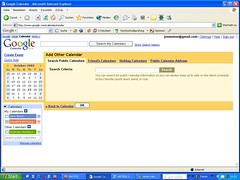
Um andere Kalender zu durchsuchen, klickt man einmal auf das "+" bei "Other Calendars" und bekommt dann ein Eingabefeld zum durchsuchen. Hier ist es dann auch möglich nur Kalender von Freunden zu durchsuchen oder einen ganz bestimmten, dessen URL man kennt.
 Weitere Möglichkeiten
» Wenn man sich einen Termin ansieht, kann der angegeben Ort - sofern er denn gefunden wird - auf einer
Google Map angezeigt werden.
» Der Kalenderpunkt "Agenda" zeigt alle Termine in der nächsten Zeit auf einen Blick an
» Es können Landes-Spezifische Kalender hinzugefügt werden, einfach auf "+" bei "Other Calendars" klicken und dann zum Menüpunkt "Holiday Calendars" wechseln.
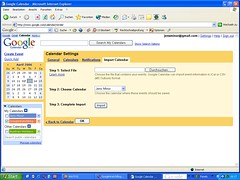
» Es ist möglich, über den Menüpunkt "Import Calender" in den Einstellungen Kalender aus Microsoft Outlook oder Kalender die im CSV-Format vorliegen zu importieren.
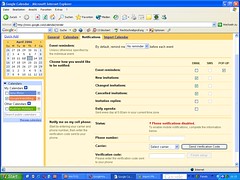
» Über anstehende Termine informiert Google wahlweise per eMail, Popup oder - zumindest in den USA - per SMS. Ob dass kostenlos ist, weiß ich nicht.
 Weiteres
Leider wird auch hier
mal wieder der Opera-Browser ausgesperrt, wie üblich bei Googles AJAX-Diensten. Außerdem hat Google es mal wieder verschlafen seine Server vor dem Release voll aufzurüsten, wieder einmal ist der Dienst in den ersten Stunden nur sehr schwer oder garnicht verfügbar - ich gehe aber davon aus, dass man den Kalender diesmal nicht auf ein Einladungs-System umstellen wird.
Außerdem hat Google wohl vergessen den Kalender in Google Mail zu integrieren. Laut der Calendar-Hilfe soll dieser fest in Google Mail integriert sein. Bei jeder eMail die der Calendar gesendet hat, soll es direkt einen Link bei Google Mail zum Calendar geben. Außerdem soll eine Navigationsbar über dem Google Mail-Logo erscheinen. Warten wir mal ab wann die Kollegen aus der Mail-Abteilung das gebacken bekommen :-D
Zukunft des Kalenders
Ich denke, dass Google diesen Kalender in Zukunft noch mit weiteren Features ausstatten wird und ihn weiter in andere Google-Services integriert. z.B. wäre es denkbar,
Google Base fest damit zu verbinden. So wird das Ende von Verkäufen gleich auf dem Kalender dargestellt.
Oder eine feste Integration in
Google Mail wird wohl auch bald folgen - zumindest für Geburtstage der Kontakte könnte man ihn jetzt schone einbauen. Natürlich könnte es dann auch gleich noch
Google Talk integriert werden. Benachrichtigungen über Termine direkt in den Messenger hinein, besser gehts nicht ;-)
Außerdem wäre es jetzt noch wünschenswert, dass man den Kalender in die
Personal Homepage integrieren kann. Dies wäre mal wieder ein Killer-Feature für die Homepage. Aber dies wird sicher schon in einigen Tagen kommen, wenn nicht dann wird es jemand anderes nachprogrammieren :-D
P.S. Da es schon soviele Artikel über den Calender gab, und er sicherlich bald ausgebaut wird, hat auch er jetzt eine
eigene Kategorie erhalten.
»
Google Calendar
»
Google Calendar Hilfe
»
Calendar-Google-Group
»
Artikel über den Google Calendar