Immer wieder werde ich zu den Google Chrome Channels gefragt. Ich habe die Fragen nun gesammelt und ein FAQ zusammengestellt.
1. Was ist ein Update Channel?
Ein Update Channel hilft Softwareentwicklern unterschiedliche Updates zu veröffentlichen. Stabile Updates für die normalen Nutzer und Updates mit neuen möglicherweise unvollständigen Features für Entwickler und mutige Nutzer.
2. Welche Update Channels gibt es bei Google Chrome?
Bei Google Chrome gibt es ingesamt drei Update Channels. Einen stabilen, Beta und einen Dev-Channel.
3. Wodurch unterscheiden sich die Channels?
Stable Channel: Im Stable Channel veröffentlicht Google ungefähr einmal im Quartal ein Update. Die neuen Features wurden zuvor getestet und sind vollständig implementiert. Wenn es Sicherheitslücken gibt, veröffentlicht Google auch während der drei Monate Sicherheitsupdates. Gelegentlich werden hier auch Probleme zum Beispiel mit Hotmail geschlossen.
Beta Channel: Im Beta Channel testet Google neue Features die weitgehend vollständig sind. Hier kann es aber noch zu Fehlern kommen. Diese Versionen sind möglicherweise nicht so stabil wie die Updates im Stable Channel. Aktualisierungen nimmt Google hier circa einmal im Monat vor.
Dev Channel: Im Dev-Channel veröffentlicht Google neue Features, die entweder noch sehr unvollständig oder lassen sich nur über die Kommandozeile aktivieren. Die Dev Versionen sind eigentlich nur für Entwickler gedacht und nicht für den produktiven Einsatz bestimmt. Vergleichen kann man diese Versionen mit einer Alpha-Software.
4. Ich würde gernen auf einen anderen Channel wechseln, wie mache ich das?
Google hat hierfür Google Chrome Channel Changer 2.0 veröffentlicht. Wenn man diesen ausführt, gibt es die drei oben beschriebenen Channel zur Auswahl. Treffe deine Auswahl, speichere es über "Save" und starte Google Chrome neu. Jetzt klicke auf den Schraubenschlüssel und dann auf Infos zu Google Chrome. Chrome sucht jetzt nach Updates und zeigt dir dann an, dass es ein Update gibt. Jetzt kannst du das Update installieren lassen.
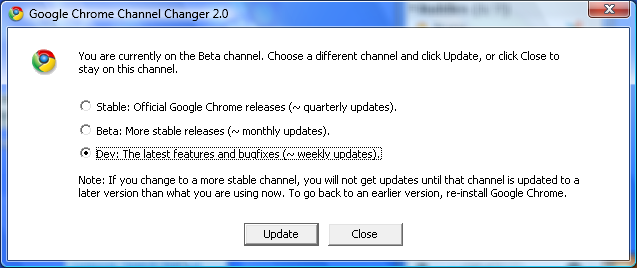 5. Ich habe mich entschlossen vom Dev-Channel zurück auf die Stable Channel zu wechseln. Wie gehe ich vor?
Das Ausführen des Channel Changers und die Auswahl von Stable wird da nichts helfen. Du musst Google Chrome deinstallieren und anschließend die Setup Datei von Google Chrome neu downloaden. Jetzt wird die stabile Version von Google Chrome installiert. Alternativ kannst du im Channel Changer Stable auswählen. Allerdings musst du dann warten bis Google eine stabile Version veröffentlicht, die höher als die Dev ist.
6. Wie komme ich von Dev auf die Beta oder wie wechsle ich von Beta auf Stable?
Zu Dev auf Beta: Hier gehst du ähnlich vor, wie ich es in 5. beschrieben habe. Deinstallieren Chrome und installiere ihn neu. Jetzt führst du wieder den Channel Changers aus und wählst die Beta. Nun bietet dir Google Chrome ein Update an. Alternative wäre wieder zu im Channel Changer Beta auszuwählen und zu warten.
Beta auf Stable: Entweder neuinstallieren oder im Channel Changer Stable auswählen und dann warten bis eine neue stabile Version veröffentlicht wurde.
7. Kann ich ein BackUp von meinem Profil erstellen?
Ja, vor dem Wechsel eines Channels empfiehlt es sich ein BackUp zu machen. Google nimmt Änderungen beim Profil vor, so dass ein Profil, dass mit Chrome 2.0 genutzt wurde, im Chrome 1.0 unter Umständen nicht mehr funktioniert.
Das erstellen des BackUps ist eigentlich ganz einfach. Erstelle eine Kopie vom Ordner Default. Zum Beispiel als Default BackUp.
Bei XP findest du den Ordner in Dokumente und EinstellungenNUTZERNAMELokale EinstellungenAnwendungsdatenGoogleChromeUser Data.
Bei Vista UsersNUTZERNAMEAppDataLocalGoogleChromeUser Data
Wechselt Ihr nun von Dev auf Beta (oder Stable), kopiert alle Daten aus Default BackUp in Default und so habt ihr Eure Passwörter, Einstellungen und Lesezeichen wieder die ihr vor dem Wechsel gehabt habt wieder zurück.
5. Ich habe mich entschlossen vom Dev-Channel zurück auf die Stable Channel zu wechseln. Wie gehe ich vor?
Das Ausführen des Channel Changers und die Auswahl von Stable wird da nichts helfen. Du musst Google Chrome deinstallieren und anschließend die Setup Datei von Google Chrome neu downloaden. Jetzt wird die stabile Version von Google Chrome installiert. Alternativ kannst du im Channel Changer Stable auswählen. Allerdings musst du dann warten bis Google eine stabile Version veröffentlicht, die höher als die Dev ist.
6. Wie komme ich von Dev auf die Beta oder wie wechsle ich von Beta auf Stable?
Zu Dev auf Beta: Hier gehst du ähnlich vor, wie ich es in 5. beschrieben habe. Deinstallieren Chrome und installiere ihn neu. Jetzt führst du wieder den Channel Changers aus und wählst die Beta. Nun bietet dir Google Chrome ein Update an. Alternative wäre wieder zu im Channel Changer Beta auszuwählen und zu warten.
Beta auf Stable: Entweder neuinstallieren oder im Channel Changer Stable auswählen und dann warten bis eine neue stabile Version veröffentlicht wurde.
7. Kann ich ein BackUp von meinem Profil erstellen?
Ja, vor dem Wechsel eines Channels empfiehlt es sich ein BackUp zu machen. Google nimmt Änderungen beim Profil vor, so dass ein Profil, dass mit Chrome 2.0 genutzt wurde, im Chrome 1.0 unter Umständen nicht mehr funktioniert.
Das erstellen des BackUps ist eigentlich ganz einfach. Erstelle eine Kopie vom Ordner Default. Zum Beispiel als Default BackUp.
Bei XP findest du den Ordner in Dokumente und EinstellungenNUTZERNAMELokale EinstellungenAnwendungsdatenGoogleChromeUser Data.
Bei Vista UsersNUTZERNAMEAppDataLocalGoogleChromeUser Data
Wechselt Ihr nun von Dev auf Beta (oder Stable), kopiert alle Daten aus Default BackUp in Default und so habt ihr Eure Passwörter, Einstellungen und Lesezeichen wieder die ihr vor dem Wechsel gehabt habt wieder zurück.
5. Ich habe mich entschlossen vom Dev-Channel zurück auf die Stable Channel zu wechseln. Wie gehe ich vor?
Das Ausführen des Channel Changers und die Auswahl von Stable wird da nichts helfen. Du musst Google Chrome deinstallieren und anschließend die Setup Datei von Google Chrome neu downloaden. Jetzt wird die stabile Version von Google Chrome installiert. Alternativ kannst du im Channel Changer Stable auswählen. Allerdings musst du dann warten bis Google eine stabile Version veröffentlicht, die höher als die Dev ist.
6. Wie komme ich von Dev auf die Beta oder wie wechsle ich von Beta auf Stable?
Zu Dev auf Beta: Hier gehst du ähnlich vor, wie ich es in 5. beschrieben habe. Deinstallieren Chrome und installiere ihn neu. Jetzt führst du wieder den Channel Changers aus und wählst die Beta. Nun bietet dir Google Chrome ein Update an. Alternative wäre wieder zu im Channel Changer Beta auszuwählen und zu warten.
Beta auf Stable: Entweder neuinstallieren oder im Channel Changer Stable auswählen und dann warten bis eine neue stabile Version veröffentlicht wurde.
7. Kann ich ein BackUp von meinem Profil erstellen?
Ja, vor dem Wechsel eines Channels empfiehlt es sich ein BackUp zu machen. Google nimmt Änderungen beim Profil vor, so dass ein Profil, dass mit Chrome 2.0 genutzt wurde, im Chrome 1.0 unter Umständen nicht mehr funktioniert.
Das erstellen des BackUps ist eigentlich ganz einfach. Erstelle eine Kopie vom Ordner Default. Zum Beispiel als Default BackUp.
Bei XP findest du den Ordner in Dokumente und EinstellungenNUTZERNAMELokale EinstellungenAnwendungsdatenGoogleChromeUser Data.
Bei Vista UsersNUTZERNAMEAppDataLocalGoogleChromeUser Data
Wechselt Ihr nun von Dev auf Beta (oder Stable), kopiert alle Daten aus Default BackUp in Default und so habt ihr Eure Passwörter, Einstellungen und Lesezeichen wieder die ihr vor dem Wechsel gehabt habt wieder zurück.

 Wenige Tage nachdem im Mai bekannt wurde, dass man über das
 Die Website HowStuffWorks hat einen sehr ausführlichen Bericht über Googles Zentrale in Mountain View, dem
  Jeder
Jeder 
 about:plugins Diese Seite listet alle installierten Plug-Ins in Google Chrome auf. Also zum Beispiel Shockwave Flase, RealPlayer, etc.
about:cache Eine Liste von Seiten/Dateien die Chrome im Cache hält. Da Chrome zur Zeit keine Möglichkeit bietet die Größe des Cache einzustellen, sollte man diesen ab und an manuell leeren.
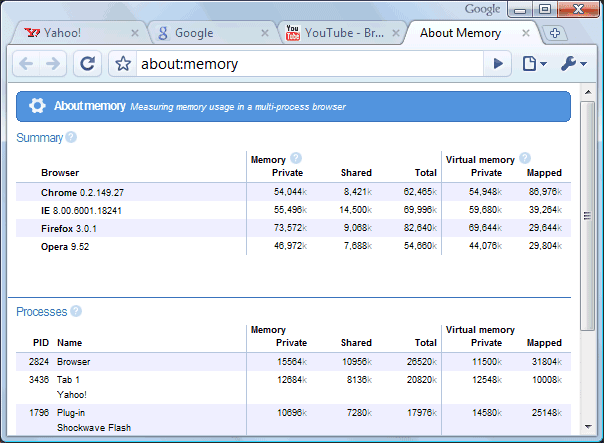
about:memory Diese Seite zeigt in einer Übersicht den momentanen Speicherverbrauch aller Chrome Prozesse und deren Tabs an.
about:plugins Diese Seite listet alle installierten Plug-Ins in Google Chrome auf. Also zum Beispiel Shockwave Flase, RealPlayer, etc.
about:cache Eine Liste von Seiten/Dateien die Chrome im Cache hält. Da Chrome zur Zeit keine Möglichkeit bietet die Größe des Cache einzustellen, sollte man diesen ab und an manuell leeren.
about:memory Diese Seite zeigt in einer Übersicht den momentanen Speicherverbrauch aller Chrome Prozesse und deren Tabs an.
 about:stats Eine interne Liste ("Shhh! This page is secret!") welche wohl nur für Debugging-Zwecken enthalten ist und wahrscheinlich nur in "Beta" Versionen von Chrome zur Verfügung steht.
 about:histograms Ebenfalls eine sehr technische Seite ist die "about:histograms" Seite.
 about:network Diese Seite zeigt den ein- und ausgehenden Netzwerktraffic an. Öffnet man einen neuen Tab und ruft eine Webseite auf, werden alle Dateien (HTML Seiten, Bilder, Scripte, etc) aufgelistet die aus dem Internet abgerufen werden.
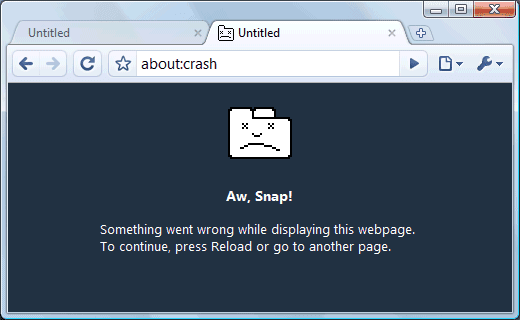
about:crash Mit dieser Seite kann man den Tab abstürzen lassen.
about:network Diese Seite zeigt den ein- und ausgehenden Netzwerktraffic an. Öffnet man einen neuen Tab und ruft eine Webseite auf, werden alle Dateien (HTML Seiten, Bilder, Scripte, etc) aufgelistet die aus dem Internet abgerufen werden.
about:crash Mit dieser Seite kann man den Tab abstürzen lassen.
 Weitere "about" Seiten beschreibt der
  Das Online Portal der PC Zeitschrift Chip verschenkt derzeit einige eBooks. Heute kann man sich ein



 Sunbird und Lightning ? zwei Kalenderapplikationen aus dem Hause Mozilla. Sunbird das alleinstehende Programm, Lightning die Erweiterung für Thunderbird. Bisher konnte man diese in Verbindung mit dem Google Kalender nur mit einer Erweiterung synchronisieren. Die Wege für
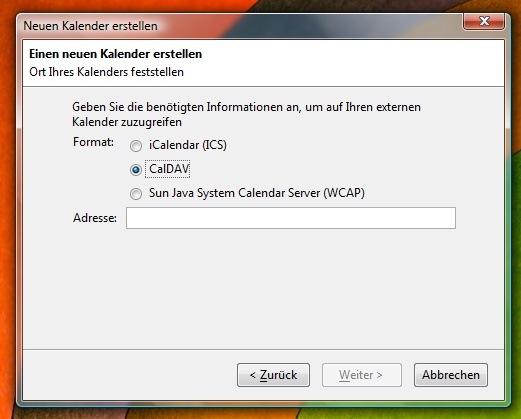 Jetzt müsst ihr eure Kalenderadresse eingeben. Doch wie findet man die Kalenderadresse heraus? Der erste ? quasi der Hauptkalender hat immer die Adresse: https://www.google.com/calendar/dav/calid/events. Calid ersetzt ihr durch eure Emailadresse.
Jeden weiteren Kalender, den ihr anlegt muss zusätzlich eingetragen werden. Die Adressen zum jeweiligen Kalender erfahrt ihr, wenn ihr in die Kalendereinstellungen die Kalenderdetails betrachtet (in der Webverwaltung des Google Kalenders):
Jetzt müsst ihr eure Kalenderadresse eingeben. Doch wie findet man die Kalenderadresse heraus? Der erste ? quasi der Hauptkalender hat immer die Adresse: https://www.google.com/calendar/dav/calid/events. Calid ersetzt ihr durch eure Emailadresse.
Jeden weiteren Kalender, den ihr anlegt muss zusätzlich eingetragen werden. Die Adressen zum jeweiligen Kalender erfahrt ihr, wenn ihr in die Kalendereinstellungen die Kalenderdetails betrachtet (in der Webverwaltung des Google Kalenders):
 Nun werdet ihr noch eurer Emailadresse und dem Passwort gefragt. Hier gebt ihr eure Accountdaten ein.
Nun müsst ihr noch euren externen Kalender neu laden. Dies könnt ihr mit STRG+R erledigen ? oder über das Menü Datei | Externe Kalender neu laden.
Nun könnt ihr online im Google Kalender oder in Sunbird / Thunderbird eure Termine einrichten und einsehen.
Nun werdet ihr noch eurer Emailadresse und dem Passwort gefragt. Hier gebt ihr eure Accountdaten ein.
Nun müsst ihr noch euren externen Kalender neu laden. Dies könnt ihr mit STRG+R erledigen ? oder über das Menü Datei | Externe Kalender neu laden.
Nun könnt ihr online im Google Kalender oder in Sunbird / Thunderbird eure Termine einrichten und einsehen.
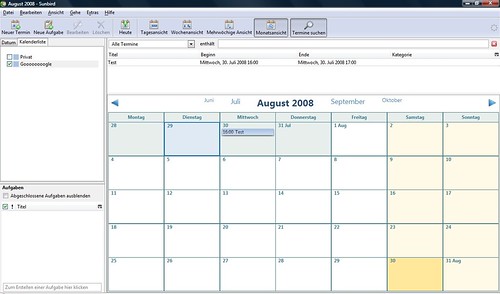
 Als
Als 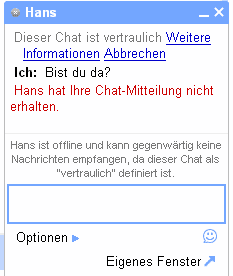
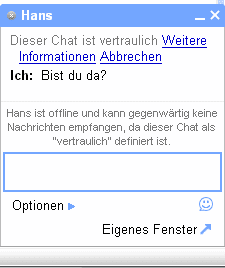
 Wer bei
  Der Google Docs Blog hat einen Tipp veröffentlicht wie man ganz schnell neue Texte, Tabellen und Präsentationen anlegen kann. Man muss nicht erst auf die Startseite von