Die Kurznachrichten, heute mit: China: Streit um Google vorerst vorbei, Did you mean: nag a ram - Vorschläge bei Google, neues Google Mail Favicon?, Drawing mit Zoom und Buzz Api

China: Streit um Google vorerst vorbei
China gibt nun Ruhe, so heißt es aus dem Informationsministerium. Google hatte nach einem Angriff sein China-Geschäft überdacht und sich entschlossen Google China über Server in Hongkong laufen zu lassen. In Gesprächen wurde aber klar, dass man die notwendige Lizenz bei einer direkten Weiterleitung nicht verlängern wird. Daher schaltet Google nun ein Bild auf google.cn und erst nach einem Klick können die Chinesen suchen.

Easter Egg in Suche 
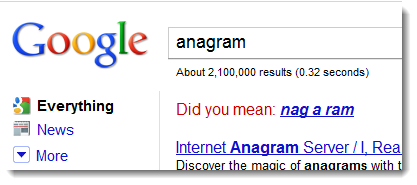
Bei der Suche nach anagram macht Google den Vorschlag Did you mean: nag a ram. 
anagram

Google Mail bekommt neuen Favicon
Ein Leser hat uns darauf hingewiesen, dass Google Mail bei ihm in den Lesezeichen nun die Optik geändert hat. Der Icon hat einen 3D Look bekommen. Hier noch einmal der alte: 
Google Mail Favicon alt 
Der neue:
Google Mail Favicon neu
Seht ihr es?

Google Docs Drawing mit verbessertem Zoom
Bei visuellen Anwendungen wie Docs Drawing ist es wichtig, dass der Nutzer bis ins kleinste Detail Anpassungen vornehmen kann. Google hat hierfür eine Zoomfunktion und neue Tastenkürzel veröffentlicht. So kann man mit der Lupe aus der Toolbar eine Ausschnitt aus der Zeichnung vergrößern. Da Google bei Docs Drawing auf SVG setzt, ist das unendliche Vergrößern möglich. Aber auch das Größeändern von einzelnen Elemente ist nun einfach möglich. Weitere Details liefert der Blogpost dazu.

Update bei derGoogle Buzz API
Die API von Google Buzz hat einige neue Funktionen erhalten. Nun ist es möglich die öffentlichen Kommentare von einem bestimmten Nutzer auszulesen, gleiches gilt für "Likes. Außerdem kann man auslesen wie oft eine bestimmte URL schon gebuzzt wurde. Documentation
Docs

Der ein oder andere wird sich sicherlich noch an den Fehler beim Rechnen von sehr großen Zahlen mit der Google Suche erinnern. Durch einen Zufall ist uns nun aufgefallen, dass auch Docs Spreadsheet nicht richtig rechnen kann. Hierbei ist es scheinbar egal wie groß die Differenz ist.

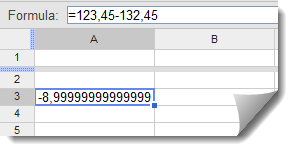
Gibt man bei Google Docs zum Beispeil "=123,45-132,45" in eine Zelle ein, erwartet man als Ergebnis eigentlich eine glatte -9, els Ergebnis erscheint aber -8,9999999999... 
Stellt man das Format auf runden, dann fällt das nicht weiter auf, aber Google rechnet dann mit der falschen Zahl weiter. Bei einer Kalkulation kann dies dann schon zu erheblichen Unterschieden kommen, wenn mehrere solcher falschen Ergebnisse in der Tabelle enthalten sind.

Google Docs Rechnen

Wir haben noch weiter getestet und auch mit Tausender hat Google Docs so seine schwächen:
=5930,17-5891,43 liefert als Ergebnis zum Beispiel 38,7399999999998 und nicht die zu erwartende 38,74.

Bleibt zu hoffen, dass Google den Fehler demnächst schließt. Der Rechenfehler bei Google Search besteht noch heute - fast zwei Jahre nachdem zahlreiche Seiten darüber berichtet haben.

PS: Auch Excel 2007 hatte so seine Probleme mit dem Rechnen. 
Docs

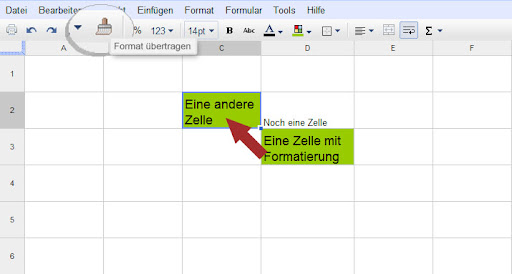
Eine neue Funktion ist den Kollegen von Google OS aufgefallen: Wenn man Formatierungen von einer Zelle auf Andere übertragen möchte, gibt es dafür jetzt den "Format-Pinsel". Diese kopiert einfach das Format inklusive Hintergrund und Schrift und stylt damit die andere Zelle.

Funktioniert so (Schritt für Schritt):
» Man nehme eine Tabelle
» Formatiert die Zelle [A] nach seinen Wünschen
» Wählt Zelle [A] aus
» Klickt auf das Pínsel-Werkzeug Pinsel 
» Wählt nun die Zelle [B] oder die Zellen [B] aus
» Die Formatierung wird im selben Moment übernommen
 
Das Feature wird sinnvoll, wenn man viele Zellen mit verschiedenen Formaten übernehmen möchte, weil man beispielsweise eine komplexe Formatierung erstellt hatte und nicht mehr genau weiß, was dazu gehört.

Screenshot:
Google Docs: Format übertragen

»» Google OS
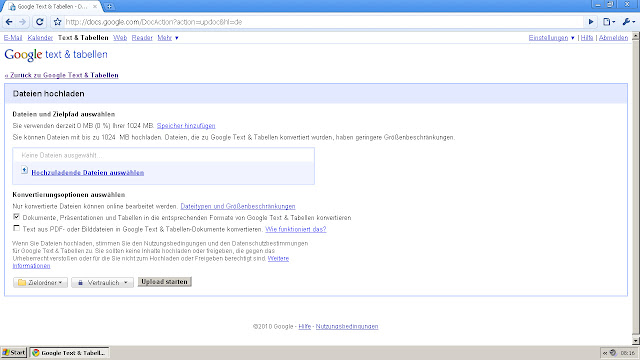
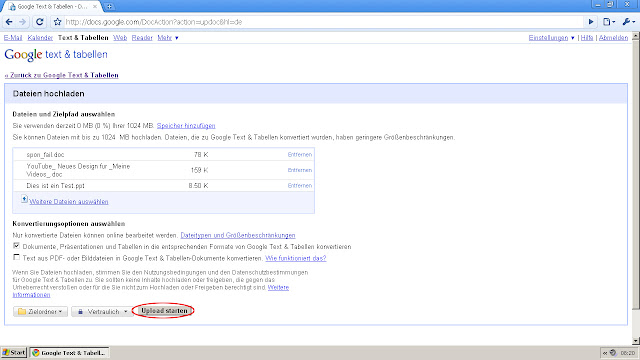
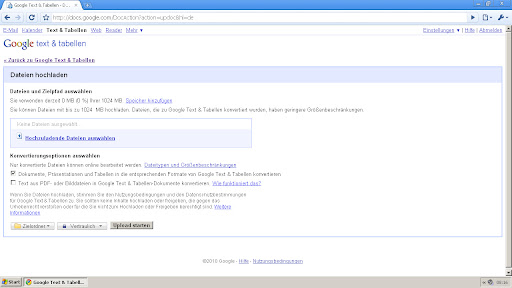
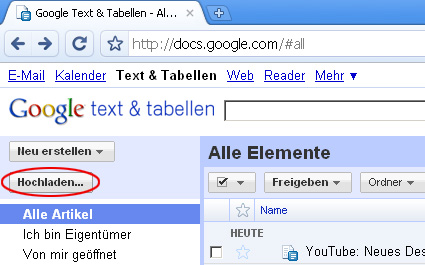
Beim Hochladen von Dokumenten zu Google Docs kann man ab sofort wählen, ob Google versuchen soll Texte zu erkennen und daraus ein Dokument zu machen.
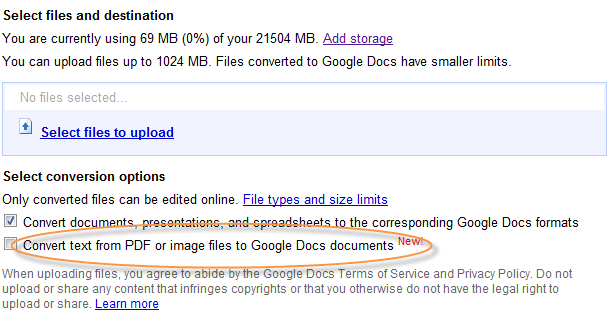
Die Texterkennung ist natürlich noch nicht ganz ausgereift und so werden viele Zeichen falsch erkannt. Aus einem Ü wird mal û oder ú.

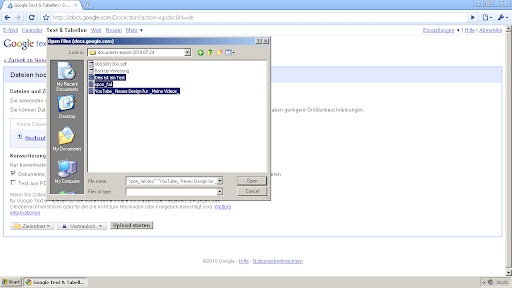
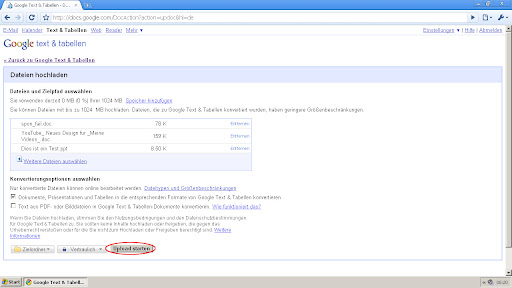
Google Docs TexterkennungWer es testen will, muss eine PDF oder Bild mit Text hochladen. Beim Upload muss der Haken bei Text aus PDF- oder Bilddateien in Google Text & Tabellen-Dokumente konvertieren gesetzt werden. Nach dem Upload erfolgt die Analyse und die Text-Datei steht sofort zur Verfügung. 

Aus dem Screenshot (rechts) machte Google folgendes:
Select files and destination You are currently using 69 MB (0%) of your21504 ME Add storage You can upload tiles up to ‘|024 MB. Files converted to Google Docs have smaller limits. Select conversion options Only converted ñles can be edited online. File tyges and size limits  

Beim Texten, die in einer etwas ausgefalleneren Schrift waren, gab es deutliche Probleme. Arial, Times und Tahoma lieferten bei unseren Tests sehr gute Ergebnisse.
Docs

Seit April steht Google Docs Drawing als einzelne Anwendung in Docs zur Verfügung. Nun hat Google mal wieder ein Update veröffentlicht, dass die Funktionen erweitert und auch das Finden von Drawings vereinfacht.

Zentrieren DrawingAuf der Seite zentrieren
Obwohl es möglich ist einzelne Objekte oder auch eine Gruppe mithilfe von Linien zu zentrieren, kann man ab sofort auch über Rechtsklick > Center on Page einen Teil der Grafik zentral ausrichten. Alternativ steht dies auch über das Format-Menü zur Verfügung.

Leinwand vergrößernLeinwand vergrößern
Wem die Standardleinwand von Drawing zu klein ist, kann diese nun vergrößern. Für das Verkleinern bzw. das Vergrößern einfach die gestreifte Ecke verschieben. Möchte man das Verhältnis zwischen Breite und Höhe beibehalten, so hält man beim Ziehen von der die Shift-Taste gedrückt.

Thumbnails DrawingKleine Vorschaubilder
Seit einiger Zeit gibt es neben der Listenansicht in Google Docs auch eine, die eine Vorschau auf die Dateien ermöglicht. Google hat nun Drawing zu dieser Ansicht ergänzt. Damit ist es einfacher und schneller möglich eine Zeichnung zu finden. 

Volltextsuche
In seine Zeichnungen kann man auch Texte eingeben. Google schreibt diese nun in den Index für die Suche in Docs und so kann man die Zeichnungen auch über die Suche finden auch wenn man den Namen nicht mehr genau weiß, aber einen Begriff aus dem Inhalt.

Tastenkürzeln im PopUp
Über Strg+/ bzw. Cmd+/ kann man sich wie auch in Google Mail und im Google Reader eine Übersicht der Tastenkürzeln anzeigen lassen.
Docs

Google hat soeben ein Update für Google Docs angekündigt. Es soll im Laufe der nächsten Woche für alle Nutzer zur Verfügung stehen und die Freigabe von Dokumenten erleichtern. Desweiteren wurden Einstellungen erweitert. Das Interface ist einfacher und übersichtlicher geworden.

So wird im Dialog deutlicher angezeigt, wer das Dokument einsehen kann. Dokumente können auf drei Arten freigeben werden: Privat, per Link und öffentlich. Ist ein Dokument auf Privat gesetzt, so können nur ausgewählte Nutzer mit Google Account darauf zugreifen. Dokumente, die per Link (Anyone with the link) veröffentlicht werden, sind für alle zugänglich, die den Link kennen. Es funktioniert auch ohne Google Account. Dateien, die öffentlich sind, können auch in Suchmaschinen gefunden werden. Jeder kann auch ohne Google Account darauf zugreifen.

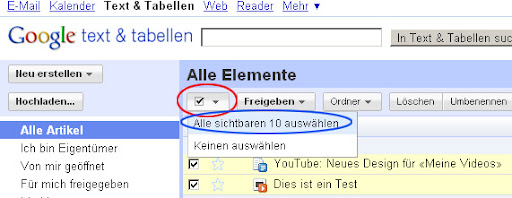
Neu ist außerdem, dass man einen neuen Link für das Dokument generieren lassen und auch bei mehreren Dokumenten die Freigabeinstellungen auf einen Streich ändern kann.


Auch bei Google Apps hat es einige Änderungen geben. Alle Details gibt es hier.
Docs

Im April dieses Jahres hat Google neue Editoren für Google Docs (Text) und Spreadsheets (Tabellen) vorgestellt. Diese waren bisher nur eine Preview und nur mit Opt-In nutzbar. Nun hat Google angekündigt, dass man in den kommenden Wochen die neue Version für alle Nutzer aktivieren wird.

Details zu findet Ihr hier. Einige neue Features sind echte Tabstopps, Autovervollständigung bei Tabellen sowie Echtzeit-Übertragung (Zeichen für Zeichen). Im Blogpost dazu heißt es, Dokumente, die mit dem alten Editor von Text erstellt werden, vorerst auch weiterhin den alten verwenden werden. Demnächst will man ankündigen, wie man diese auf den neuen umstellen kann. 

Alle Tabellen werden automatisch im neuen geladen. Da noch zwei wichtige Funktionen fehlen (GoogleLockUp & Gadgets bei Spreadsheets) kann man bis diese hinzugefügt werden, weiterhin über den Link "old version" den alten Editor nutzen.

Bei Google Apps wird die Umstellung bei Text am 21. Juni beginnen, Spreadsheets wird ab 30. Juni aktualisiert.
Docs

Unter docs.google.com/demo kann man Google Docs auch ohne ein Google Konto testen. Google erlaubt den Blick auf Text, Drawing und Spreadsheets. Die Funktionen der Demo entsprechen eigentlich dem richtigen Google Docs.

Auch das gemeinsame Testen ist möglich. Die Datei steht lediglich 24 Stunden zur Verfügung und wird danach gelöscht. Möglicherweise möchte Google so skeptischen Menschen zeigen, was Google Docs alles kann und dass man es produktiv in Unternehmen einsetzen kann.
Docs

Google hat noch einmal Google Docs verbessert. Neben der Möglichkeit, nun auch von PDF's aus Docs heraus zu exportieren führt Docs nun diese Woche neu ein, sich aus dem Docs-Viewer Dokumente in Google Docs zu importieren. Weiterhin wurden kleine Shortcuts und Funktionen eingebaut, die das Leben mit Docs etwas angenehmer machen.

In Google Docs importieren 

PDF's in Google Docs abspeichern

Nun kann man aus dem DocViewer endlich PDF-Dokumente in Google Docs übernehmen. Das ist bspw. praktisch, wenn man einen PDF-Anhang erhält und diesen nachträglich kollaborativ bearbeiten möchte. (aus Google Mail heraus "Anzeigen" -> "In Google Text & Tabellen speichern").

Kleine Shortcut's die das Leben erleichtern

Wenn man eine Seite durchsucht, dann benutzt man gewöhnlich [STRG] / [CTRL] und [F] (oder unter Mac ⌘+F). Diese Benutzererfahrung gibt es jetzt auch bei Google Docs. Dabei wird der Dialog vom Browser "überschrieben" und der eigene Dialog kommt zum Vorschein. Allerdings ist das noch ein wenig buggy, denn den Chat ignoriert es komplett.

Suchen im Dokument via STRG+F

In Zukunft möchte Google noch weitere Shortcuts einführen. Übrigens: Einen "Suchen und Ersetzen"-Dialog findet man unter "Bearbeiten".

Überschriften in der Toolbar

Viele haben auch danach gefragt und Google hat es eingeführt: Überschriften in der Toolbar. Jetzt kann man aus den sechs Überschrift-Arten ("Heading 1-6") auswählen oder den gewöhnlichen Absatz-Typ ("Normal") verwenden. 

Bookmarks im Link-Dialog

Nun hat man im Link-Dialog außerdem die Option, ein Lesezeichen ("Bookmark") auszuwählen. Hat man bereits ein Lesezeichen im Dokument gesetzt und möchte man auf einer anderen Seite auf dieses Lesezeichen verweisen, so kann man dies nun über den Link-Dialog (STRG+K) tun. Einfach auf "Bookmarks" klicken und aus der Liste der Lesezeichen wählen. Die Google-Hilfe erklärt dies noch einmal Schritt-für-Schritt.

Google Docs: Link zu einem Bookmark


Umstellen zu dem neuen Google Docs

Gehe in die Einstellungen auf Bearbeiten und dort auf Neue Version von Google-Dokumenten das Häkchen aktivieren.
Docs

Google hat die Funktionen des neuen Google Spreadsheets erneut erweitert. Ab sofort kann man Regeln für die Sortierung in der Tabelle festlegen. Diese Funktion findet man im Menü Tools über den Punkt Sort...

Hier kann man dann bis zu zehn Regeln festgelegt werden. Sollte man eine Kopfzeile verwenden, dann sollte man den Haken bei Data has header row setzen. Diese wird dann nicht mit sortiert.

Google Docs Sortierung 
Docs

Google hat die Funktionen von Drawing, Text und den Formularen verbessert. Die Updates sind erweitern Funktionen der Vorschau auf den neuen Editor.

Drawing
Bei Drawing gibt es nun zwei Tastenkombinationen zum Auswählen von Elementen: Wenn man Alt drückt und mit der Maus einen Auswahlrahmen zieht, wird nur das markiert, was vollständig in diesem ist. Hingegen wird beim Drücken von Shift alles markiert was der Rahmen berührt. 
Im Menü Einfügen findet man nun Wordart. (Infos)

Text
Bei Text hat es ebenfalls zahlreiche Änderungen geben. Wählt man ein Wort aus, kann man über Tools > Define das Wort nachschlagen und erhält eine Definition. Über Insert > Special Character ist das Einfügen von Zeichen möglich, die man nicht auf der Tastatur hat. Hat man bei Google Docs eine Sprache gewählt, die nicht Englisch US ist, wird das Lineal ab sofort nicht mehr in Inch angezeigt, sondern in Zentimeter. In Zukunft gibt es hier aber eine Option und man kann auch in Englisch US Zentimeter wählen. (Infos)

Formulare
Google hat bei den Formularen 24 neue Themes hinzugefügt. Einige von diesen nutzen die neue Font API von Google. (Infos)
Docs

Das neue Google Docs ist da und es sieht toller aus, lässt sich besser Bedienen - und es ist die große MS Office-Konkurrenz und brauch sich vor Vergleichen nicht zu scheuen. In der Technik steckt aber viel Arbeit: Früher war es auf einer Ebene mit dem Browser, für das neue Docs mussten extra JavaScript-Bibliotheken geschrieben werden.

Wir haben schon lang auf das neue Docs gewartet, als es herauskam brachte es viele neue Features mit. Doch dass Google Docs erst einmal Tabstopps, Formatierungen und Drag & Drop kann, musste von Grund auf neu Erfunden werden. Einige Desktop-Entwickler werden wissen, wie viel Arbeit hinter einem normalen Texteditor steckt: Lineale, Formatierungen, Schriftarten, Schriftgrößen: Alles muss erst einmal programmiert werden, bis es so ist, wie man es sich vorstellt und der Benutzer es wünscht. Sicher: Man kann hier auf fertige C-Bibliotheken zurückgreifen, aber bei JavaScript und dem Browser gibt es einfach keinen Ansatz - und da kommt Google mit dem neuen Editor ins Spiel.

Das alte Google Docs verwendete Standard-JavaScript (JS)-Biliotheken. Dabei benutzt der Editor Standard-Textfelder, Formatierungen waren schnell kaputt, es war ein Mischmasch aus den Standard-Browser-Funktionen und JavaScript. Wenn man bspw. einen Tab in den Browser getippt hat, übersetzt der JS-Editor den Tab in HTML (&tab;). Wenn man das Dokument dann in einem Browser geöffnet hat der kein Tab versteht, war die komplette Formatierung kaputt. Die Implementation war aber einfach und der Editor war schnell zusammengestrickt.

Im neuen Google Docs ist das nun komplett anders. Die von Google entwickelte JavaScript-Bibliothek übersetzt alle Formatierungen in spezielles HTML, welches aber keine Formatierungen verliert. Das kann man sich nun so vorstellen, als dass bspw. für das Tab-Problem 4 Leerzeichen ersetzt wurden. Das Interface war eine richtig komplexe Entwicklung: Für jeden Click, für jedes Mouseover, für jedes Zeichen wird ein HTML-Code und CSS-Wert festgelegt. Auch Tabstopps werden gesondert realisiert.


Die neue Editor-Oberfläche 
Wenn man jetzt Docs öffnet, sieht alles so aus, wie man es vom Desktop-Word-Tool gewohnt ist. Bis es soweit ist, bedarf es einigen Stunden und Wochen an Arbeit. Um sich das genauer vorzustellen, muss man den Editor mal aus der Seite des Browser sehen. Zunächst muss man wissen, wie groß und wie weit jeder einzelne Buchstabe ist. Das ist wichtig, um den JavaScript-Cursor richtig zusetzen. Das Ganze ist ja keine gewöhnliche Textarea mehr, sondern ein HTML-Frame. Klickt man beim neuen Docs also auf eine Position, so wird eine x- und y-Position aus der Breite, der Höhe, und der Form der Schrift errechnet und dann wird der Cursor platziert. Der Cursor ist ein einfacher Div-Container, der per CSS auf 2px Breite gestellt wird. Wenn man also [Tab] drückt, rechnet der Editor genau die Breite eines Leerzeichens aus und setzt den Cursor dann hinter diese Leerzeichen. Klingt eigentlich ziemlich einfach, aber die JavaScript-Bibliothek muss Alles(!) in HTML umsetzen.

Alleine der Cursor, das Lineal und der Text sind in JavaScript -> HTML

Ganz zu schweigen von der Rechtschreibkontrolle und den ganzen Shortcuts, Funktionen, Linealen - alles muss mit JavaScript in HTML umgewandelt werden. Kein Standard-HTML-Objekt, sondern richtig viel JS-Code!

Die neue Layout-Engine
Was keiner so auf dem Bildschirm hat, ist bei jedem Word-Prozessor ein Höllenakt: Wenn man alle Buchstaben, alle Lineale, Links, Formatierungen richtig anordnen möchte, muss man auch alles exakt umsetzen. Ein Buchstabe ist nicht einfach ein Buchstabe, sondern ein HTML-Objekt, welches berechnet und angepasst werden muss. Wenn man bspw. "a" tippt, dann ist das "a" nicht einfach nur ein a, sondern es ist ein JavaScript-Befehl, der mehrere Funktionen aufruft und dem JavaScript sagt, das "a" in den HTML-Kontext zu bringen. Wenn man ein Leerzeichen tippt, muss der Editor jedes Wort mit der Google-Rechtschreibprüfung abgleichen. Wenn jemand ins Fenster klickt, dann rattert irgendwo ein Prozessor, der diesen Klick umsetzt, den Cursor setzt - genau wie beim Betriebssystem. Es ist also eine enorme Arbeit, so etwas wie auf dem Screenshots hinzubekommen! Man muss HTML aka Browser sagen, dass er die Breite, Höhe und die Formatierung via CSS immer beizubehalten hat. Und jeder Webmaster kennt das Problem, dass man seine Seite an verschiedene Browser möglichst gleich anpassen möchte.

Es muss also viel Arbeit gekostet haben, bis irgendwann so ein Objekt möglich wurde, welches genau auf Maß anzeigt und dabei alle Formatierungen und Schriftarten und -Größen beachtet.

Layout Engine

Kollaboration
Das wichtigste Thema im neuen Editor ist aber die Kollaboration. Wichtig dabei ist der Crash-Effekt, dass also mehrere Benutzer an einem Dokument arbeiten können, ohne dass Editierungen verloren gehen. Dafür hat Google scheinbar auf bestehende Mittel zurückgegriffen, war es aber bis dahin ein langer Weg: Wenn man Buchstabe für Buchstabe tippt, dann muss das über JavaScript an die Server gehen, die Server müssen den Benutzer verstehen, müssen die Buchstaben ein Zeichen auswerten. Bei dem einen Benutzer ein Cursor (wieder mit JavaScript) und bei dem Anderen das Selbe darstellen. Es muss also pro Buchstabe und Wort ein Aufruf an die Server stattfinden und das JavaScript muss den Server immer wieder befragen, ob etwas Neues vorliegt. Das ist wirklich anstregend und nur mit aufwändigem Ajax (JS+XML) zu realisieren. Zudem muss man gewisse Grenzen kennen, denn jeder Server ist auch irgendwann ausgelastet, auch bei Google.

Man sieht also, wie viel Arbeit in so einem "einfachen" Dokument-Prozessor steckt, bis es endlich so aussieht, als wäre Docs eine native Applikation. Man benötigt nicht nur ausgeweitete Server- und HTML-Kenntnisse, sondern muss auch in JavaScript und Ajax ein richtiger Profi sein.

Dieser Blogpost wurde durch den originalen Post von Google inspiriert, aber nochmals erweitert.
Docs

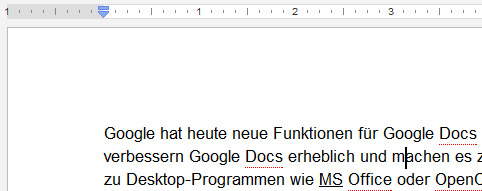
Google hat heute neue Funktionen für Google Docs bekannt gegeben. Diese verbessern Google Docs erheblich und machen es zu einem wirklichen Konkurrenten zu Desktop-Programmen wie MS Office oder OpenOffice. Die neuen Funktionen werden in den nächsten Tagen allen Nutzern zur Verfügung stehen. Deutlich überarbeitet hat Google den Editor vom Textprogramm und von der Tabellenkalkulation. Google Docs Drawing steht außerdem als Stand alone zur Verfügung. 

Google hat einige Verbesserungen am gemeinsamen Bearbeiten von Dateien vorgenommen. Ab sofort wird Buchstabe für Buchstabe in Echtzeit bei den Mitarbeitern übertragen. Außerdem gibt es bei Text nun ebenfalls einen Chat, den es bei Spreadsheets schon lange gibt. So kann man mit Anderen diskutieren, ohne dass man Google Docs verlassen muss. 

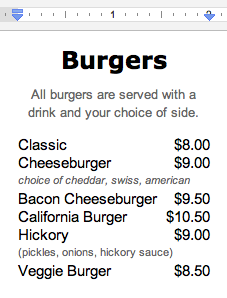
Die Formatierung von Dokumenten ist nun einfacher und funktioniert auch so wie bei bei OpenOffice und Co.: Das Im- und Exportieren von Formatierungen wurde verbessert, mit dem Lineal kann man Tabsprünge exakt festlegen, Bilder lassen sich per Drag und Drop platzieren. Weiter heißt es in der Ankündigung, dass diese Funktionen von vielen Nutzer gewünscht wurden, sie aber beim alten Editor wegen alten Browsern nicht umsetzen konnte. 

Durch den neuen Editor soll sich die Geschwindigkeit und Performance verbessert haben. Tabellen laden nun schneller, reagieren besser und das Scrollen funktioniert nahtlos. Auch bei Spreadsheets wurden einige häufig gefragten Features hinzugefügt: Eine Eingabezeile für Formeln, Autovervollständigung (gab es bereits im März 2008, wurde dann aber zwei Monate wieder entfernt), Spalten lassen sich per Drag&Drop verschieben und die Navigation zwischen einzelnen Blättern ist einfacher. Selbstverständlich wurde hier auch die Echtzeit überarbeitet und man kann sehen, welche Person welche Zelle bearbeitet.

Google Docs Drawing, das vor einem Jahr veröffentlicht wurde, gibt es nun auch als einzelne Anwendung. Sie umfasst alle Funktionen des PopUps. Für das Einfügen in Texten oder Tabellen einer Zeichnung empfiehlt Google das Webclipboard zu nutzen. Wie bei den anderen Teilen von Google Docs kann man nun auch gemeinsam an einer Grafik arbeiten. 

Google weist auf das hin:
Der neue Editor ist nicht mit Gears kompatibel. Google setzt Gears für den Offline-Modus ein. Der neue Editor wird im Offline-Modus nicht arbeiten. Google wird aber, mithilfe von HTML 5 und modernen Browsern, eine Lösung finden. Zwischen den Zeilen ist zu lesen, dass die Unterstützung für Gears nicht nachgerüstet werden wird. (Gears wird von Google nicht mehr aktiv weiterentwickelt).

Drawing sollte heute Abend als Standalone allen Nutzer zur Verfügung stehen. Der neue Editor folgt in einigen Tagen. Diesen kann man dann über den Link "New version" in Spreadsheets aktivieren, für die Text muss eine Option in den Einstellungen von Google Docs aktiviert werden. Diese wird bis auf weiteres nur bei neuen Dokumenten angezeigt.

Docs

Google hat neben den neuen Features auch bekanntgegeben, dass man den Offline Modus am 3. Mai vorübergehend vom Netz nehmen wird. Google setzt hier auf Gears, das aber nicht mehr weiterentwickelt wird. Die eigentliche Idee von Gears neue Techniken in alte Browser zu bringen, ist inzwischen erfüllt. Browser haben inzwischen Vieles, was Gears kann. Google arbeitet an einer Lösung mit HMTL 5 und dafür sei es nötig, den Offline Modus vorübergehend auszuschalten. Dies geschieht für alle Nutzer automatisch am 3. Mai.

Wer mit Dokumente offline bearbeitet hat und die Änderungen nicht hochgeladen hat, sollte dies vor dem 3. Mai tun, da sonst die Änderungen nicht für Google Docs übernommen werden. Wann der neue Offline Modus zur Verfügung steht, ist noch unklar. Google Mail Offline ist davon nicht betroffen.