Schlagwort: gmail offline
 Wer Google Chrome nutzt und auch den Google Mail Offline Modus verwendet, wird heute wahrscheinlich eine (böse) Überraschung erleben: Der Offline Modus wird heute für Google Chrome Nutzer deaktiviert. Der Grund ist ganz einfach: Die Technik dahinter wird mit Google Chrome 12 aus dem Browser entfernt.



Google hat ein weiteres Experiment von Google Mails Labs fest in den Service integriert. Ab sofort stellt das Feature Offline allen Nutzern zur Verfügung. Eine manuelle Aktivierung über die Labs-Einstellungen ist nicht mehr nötig.
Solltet ihr es bereits nutzen, braucht ihr nichts mehr zu tun. Neue Nutzer müssen in den Einstellungen den Tab Offline aufrufen und den Punkt bei "Enable Offline Mail for this computer" setzen. Nun werden nach Bestätigung mithilfe von Gears Mails und Anhänge heruntergeladen. In den Offline-Einstellungen kann man festlegen wie groß die heruntergeladenen Anhänge maximal sein sollen und von welchem Label wie viel heruntergeladen werden soll.
Seit einigen Tagen ist auch das Hinzufügen von Anhängen ohne Internetverbindung möglich. Solltet ihr das Labs Bilder einfügen nutzen, so wird dieses Labs bei aktivierten Offline-Modus nicht funktionieren.
Google hat nun die vierte Version von Google Mail Offline im Google Mail Labs veröffentlicht. Die Version fügt ein Feature hinzu, dass sich einige schon nach der Veröffentlichung gewünscht haben. Ab sofort kann man Dateien zu einer Mail hinzufügen während man offline ist.
Jede Mail, die man bei aktivierten Labs "Offline" versendet, landen zuerst in der Outbox. Dies soll sicherstellten, dass selbst wenn man online ist, Anhänge nicht verloren gehen, wenn man kurzzeitig offline ist.
Google hat die Funktionen von Google Mail Offline erweitert und stellte heute Nacht die Version 0.3 vor. Die erste Version wurde Ende Januar vorgestellt. Die Version 0.2 erweiterte die Einstellungen bei der Dateigröße. Die neuen Einstellungen in der Version 0.3 geben dem Nutzer mehr Möglichkeiten welche Labels offline verfügbar sein sollen.
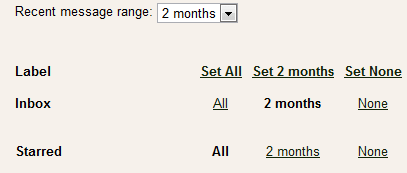
Bisher legte Google eigene Kriterien fest ob eine Nachricht im Offline Modus zur Verfügung steht oder nicht. Ab sofort kann man festlegen als was man selbst Kürzliche Nachrichten definiert. Zur Auswahl steht ein Bereich von einem Tag bis hin zu 5 Jahren. Bei jedem Label kann man dann auch noch einstellen ob die EMails gar nicht, komplett oder nur die, die in den festgelegten Bereich fallen heruntergeladen werden sollen.
» Offline Einstellungen
Google hat seit einigen Tagen Google Mail Offline 0.2 an einige verteilt. Neu in dieser Version ist eine Einstellung mit der man festlegt wie groß der Anhang maximal sein darf, den Google Mail Offline herunterlädt.
Die Option findet man in den Einstellungen > Offline. Aktuell kann man zwischen keine und alle Anhänge noch 10 KB, 50 KB, 100 KB, 1 MB und 5 MB wählen.
 Das Update erfolgt in den nächsten Tagen automatisch.

 Den Google Mail Offline Modus kann man auch in Google Apps Mail nutzen. Gegebenenfalls muss der Administrator die Google Mail Labs erst noch aktivieren. Hierfür muss in den Einstellungen von Google Apps die Next Generation aktiviert werden, wenn Ihr einen Standardaccount habt.
Solltet ihr Premium Apps oder die Education Version nutzen, so muss der Admin über Email den Haken bei "Enable Google Mail Labs for my users." aktivieren.
Die Nutzung sowohl bei der kostenlosen Version als auch bei der Premium Apps, können die Nutzer dann über folgende Schritte den Offline Modus nutzen:
1. Sprache auf Englisch (US) setzen
2. In den Einstellungen bei Labs Offline aktivieren
3. Den Link Offline0.1 anklicken und dann dem Menü folgen.
» Google Enterprise Blog
Seit heute morgen hat mein Google Mail den Offline Modus. Nachdem es nun fertig synchronisiert hatte, stellte ich das Feature mal auf die Probe und trennte die Verbindung zum Internet. Doch momentan gibt es noch einige Probleme, die die Nutzung in Deutschland unmöglich machen.
Ein kleiner Hinweis vorweg: Dieser Artikel behandelt Google Mail Offline mit einer Deutschen IP. Wie es in Österreich und der Schweiz ausschaut kann ich leider nicht sagen.
So dann fangen wir mal an. Nach der Aktivierung des Google Mail Labs Experiments "Offline" erscheint wie erwartet in der Leiste Offline0.1. Jetzt noch Google Mail die Nutzung von Gears erlauben.
Nach einiger Zeit erscheint dann noch ein Dialog um einen Link auf seinen Desktop zu platzieren. Doch da der Icon in Deutschland nicht angezeigt werden darf, geht es nicht.
Den Google Mail Offline Modus kann man auch in Google Apps Mail nutzen. Gegebenenfalls muss der Administrator die Google Mail Labs erst noch aktivieren. Hierfür muss in den Einstellungen von Google Apps die Next Generation aktiviert werden, wenn Ihr einen Standardaccount habt.
Solltet ihr Premium Apps oder die Education Version nutzen, so muss der Admin über Email den Haken bei "Enable Google Mail Labs for my users." aktivieren.
Die Nutzung sowohl bei der kostenlosen Version als auch bei der Premium Apps, können die Nutzer dann über folgende Schritte den Offline Modus nutzen:
1. Sprache auf Englisch (US) setzen
2. In den Einstellungen bei Labs Offline aktivieren
3. Den Link Offline0.1 anklicken und dann dem Menü folgen.
» Google Enterprise Blog
Seit heute morgen hat mein Google Mail den Offline Modus. Nachdem es nun fertig synchronisiert hatte, stellte ich das Feature mal auf die Probe und trennte die Verbindung zum Internet. Doch momentan gibt es noch einige Probleme, die die Nutzung in Deutschland unmöglich machen.
Ein kleiner Hinweis vorweg: Dieser Artikel behandelt Google Mail Offline mit einer Deutschen IP. Wie es in Österreich und der Schweiz ausschaut kann ich leider nicht sagen.
So dann fangen wir mal an. Nach der Aktivierung des Google Mail Labs Experiments "Offline" erscheint wie erwartet in der Leiste Offline0.1. Jetzt noch Google Mail die Nutzung von Gears erlauben.
Nach einiger Zeit erscheint dann noch ein Dialog um einen Link auf seinen Desktop zu platzieren. Doch da der Icon in Deutschland nicht angezeigt werden darf, geht es nicht.
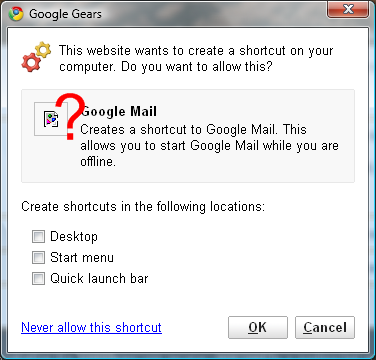 Hier im Google Chrome erscheint das Standardbild, wenn die Bilddatei fehlt.
Der Icon hat die URL https://mail.google.com/mail/images/2/Google Mail_icon_32.png. Wegen der Auseinandersetzung von Google und Herrn Giersch darf Google in Deutschland keine Bilder mehr anzeigen wenn "Google Mail" in der URL vorkommt.
Nun versuchte ich mail.google.com und Google Mail.com ohne Internet Verbindung mit dem Browser aufzurufen. Bei beiden wurde diese Meldung angezeigt:
Hier im Google Chrome erscheint das Standardbild, wenn die Bilddatei fehlt.
Der Icon hat die URL https://mail.google.com/mail/images/2/Google Mail_icon_32.png. Wegen der Auseinandersetzung von Google und Herrn Giersch darf Google in Deutschland keine Bilder mehr anzeigen wenn "Google Mail" in der URL vorkommt.
Nun versuchte ich mail.google.com und Google Mail.com ohne Internet Verbindung mit dem Browser aufzurufen. Bei beiden wurde diese Meldung angezeigt:This webpage is not available. The webpage at http://Google Mail.com/ might be temporarily down or it may have moved permanently to a new web address. Here are some suggestions: Reload this web page later.Hier ein Tipp wie es trotzdem funktioniert, leider vorerst nur im Google Chrome. Wenn Ihr Eure Verbindung trennt und dann mail.google.com aufruft, klickt ihr auf das Seitenmenü oben rechts neben der Adresszeile und da dann auf Anwendungsverknüpfungen erstellen. Zwar wird dann das Favicon verwendet und der Titel ist "https___mail.google.com_ is not available", aber zumindest letzteres kann man durch Umbenennen einfach ändern. Bei meinen Test ging es problemlos Mails zu verfassen und alte zu lesen, die zuvor synchronisiert wurden.
 Google hat diese Nacht endlich einen Offline Modus von Google Mail veröffentlicht. Das Google Mail Labs Addon wird momentan erst nach und nach für alle Nutzer, die English (US) bzw. English (UK) als Sprache nutzen, freigeschaltet.
Ist es freigeschaltet, muss man es über die Google Mail Labs Einstellungen aktivieren und Google Mail neuladen. Da das Feature Gears nutzt, muss man das Addon noch gegebenenfalls noch installieren. Jetzt noch den Link Offline 0.1 anklicken und Google Mail die Nutzung von Gears erlauben, erklärt Google im Google Mail Blog.
Laut dem Posting synchronisiert Gears solange die Mails wie man online ist. Das Labs Experiment erkennt dann automatisch eine fehlende Verbindung und zeigt die gecachten Mails an. Hier kann man dann Antworten verfassen, Mails mit Sternen versehen und Labels zu weisen. Das Team hat versucht alle Features die man bei Lesen braucht auch offline verfügbar zu machen.
Das Team weist ausdrücklich daraufhin, dass der Google Mail Offline Modus sehr experimentell ist und es zu Fehlern kommen kann. Weiter heißt es, dass man das Feature schon längere Zeit intern testet und nun mit einer größeren Anzahl an Nutzern testen wolle um Bugs zu finden.
Das Feature geht nur wenn ihr Google Mail auf Englisch nutzt und Google Mail Offline in den Google Mail Labs freigeschaltet wurde, was in wenigen Tagen für alle Nutzer geschehen sein soll.
» Google Mail Blog
Google hat diese Nacht endlich einen Offline Modus von Google Mail veröffentlicht. Das Google Mail Labs Addon wird momentan erst nach und nach für alle Nutzer, die English (US) bzw. English (UK) als Sprache nutzen, freigeschaltet.
Ist es freigeschaltet, muss man es über die Google Mail Labs Einstellungen aktivieren und Google Mail neuladen. Da das Feature Gears nutzt, muss man das Addon noch gegebenenfalls noch installieren. Jetzt noch den Link Offline 0.1 anklicken und Google Mail die Nutzung von Gears erlauben, erklärt Google im Google Mail Blog.
Laut dem Posting synchronisiert Gears solange die Mails wie man online ist. Das Labs Experiment erkennt dann automatisch eine fehlende Verbindung und zeigt die gecachten Mails an. Hier kann man dann Antworten verfassen, Mails mit Sternen versehen und Labels zu weisen. Das Team hat versucht alle Features die man bei Lesen braucht auch offline verfügbar zu machen.
Das Team weist ausdrücklich daraufhin, dass der Google Mail Offline Modus sehr experimentell ist und es zu Fehlern kommen kann. Weiter heißt es, dass man das Feature schon längere Zeit intern testet und nun mit einer größeren Anzahl an Nutzern testen wolle um Bugs zu finden.
Das Feature geht nur wenn ihr Google Mail auf Englisch nutzt und Google Mail Offline in den Google Mail Labs freigeschaltet wurde, was in wenigen Tagen für alle Nutzer geschehen sein soll.
» Google Mail Blog