
Bei einem ersten Update der Layers bei Google Earth im Jahr 2008 wurden Straßen für folgende 26 Länder hinzugefügt:
Russland, Malaysia, Thailand, Aruba, Bahamas, Belize, Bermuda, Bolivien, Chile, Kolumbien, Costa Rica, KIuba, Ecuador, El Salvador, Guatemala, Haiti, Honduras, Mexiko, Nicaragua, Panama, Paraguay, Peru, St. Kitts und Nevis, Trinidad und Tobago, Uruguay und Venezuela.
Kleiner Orte haben nun auch ihren Namen in Taiwan, Russland, Australien, Neuseeland, Brasilien und in der Türkei.
Übrigens werden die Straße in der Sprache angezeigt in der Google Earth eingestellt ist.
Bei diesen Layern wurde ein Update vorgenommen:
*National Geographic Magazine
*Updated Earthquake Layer
*Wikipedia
*YouTube
[
Google Earth Blog]
 Den Flugsimulator muss man beim ersten mal Strg A starten oder alternativ über Tools > Flugsimulator starten
Im Übrigen erinnert dieses Addon stark an den Astronauten.
[Google Earth Blog]
Den Flugsimulator muss man beim ersten mal Strg A starten oder alternativ über Tools > Flugsimulator starten
Im Übrigen erinnert dieses Addon stark an den Astronauten.
[Google Earth Blog]
 Seit Oktober 2007 gibt es
  Ich komme nun noch einmal auf
  Nachdem vor gut zwei Jahren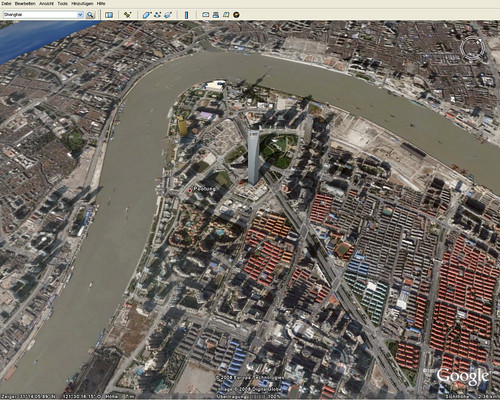
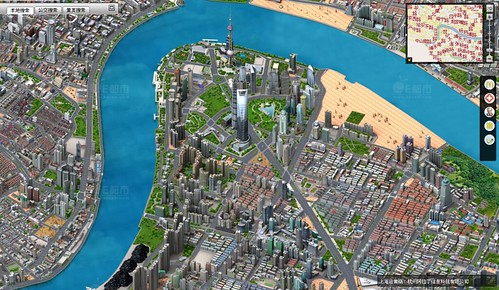
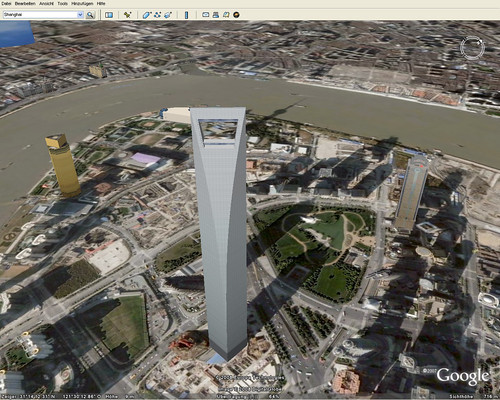
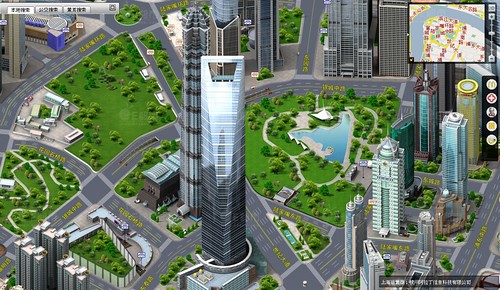
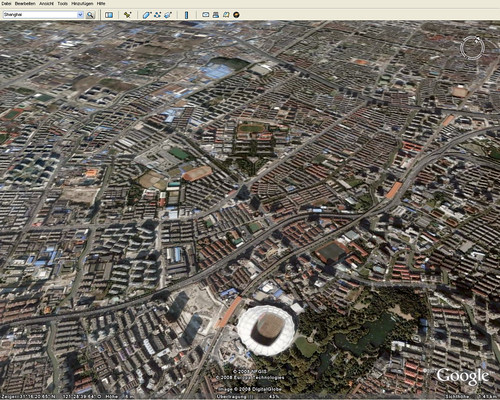
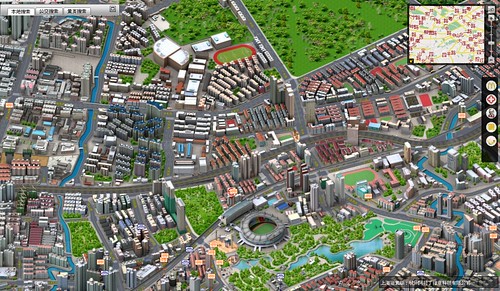
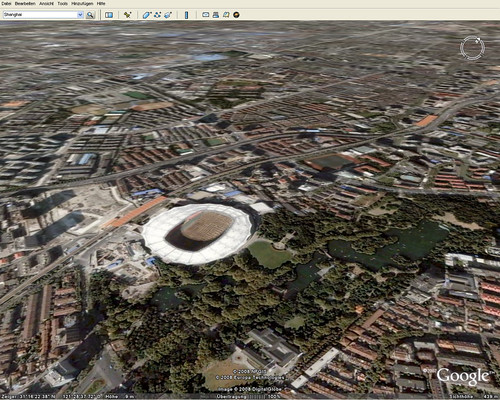
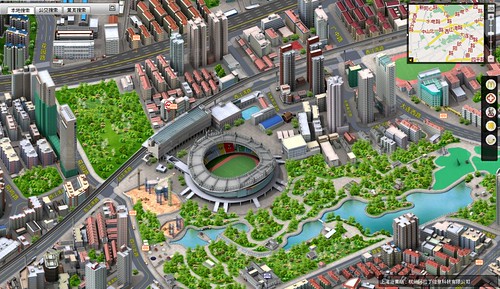
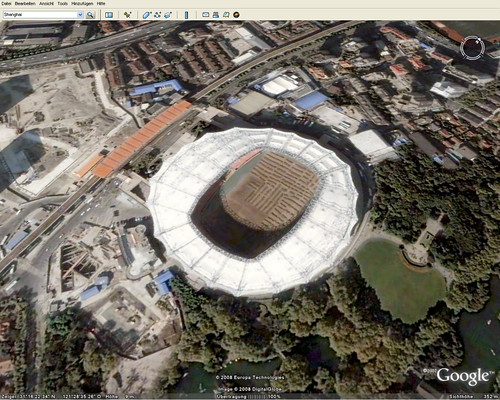
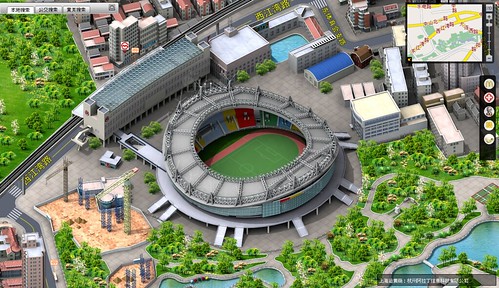
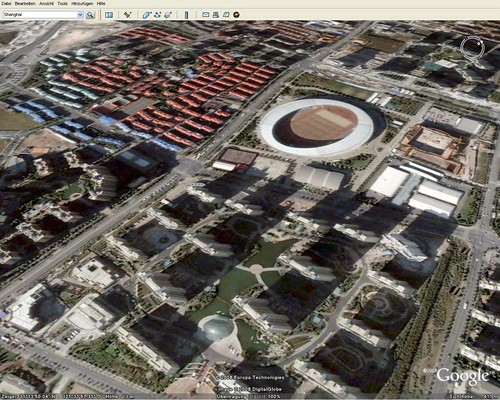
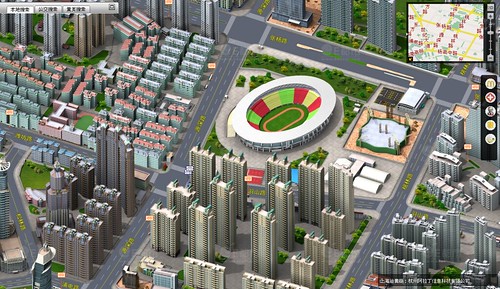 Beeindruckent;-)
Wer die Liebe im Detail sucht sollte SimCityMaps benutzen.
» Hier geht es zur Shanghai
Beeindruckent;-)
Wer die Liebe im Detail sucht sollte SimCityMaps benutzen.
» Hier geht es zur Shanghai  Das
Das 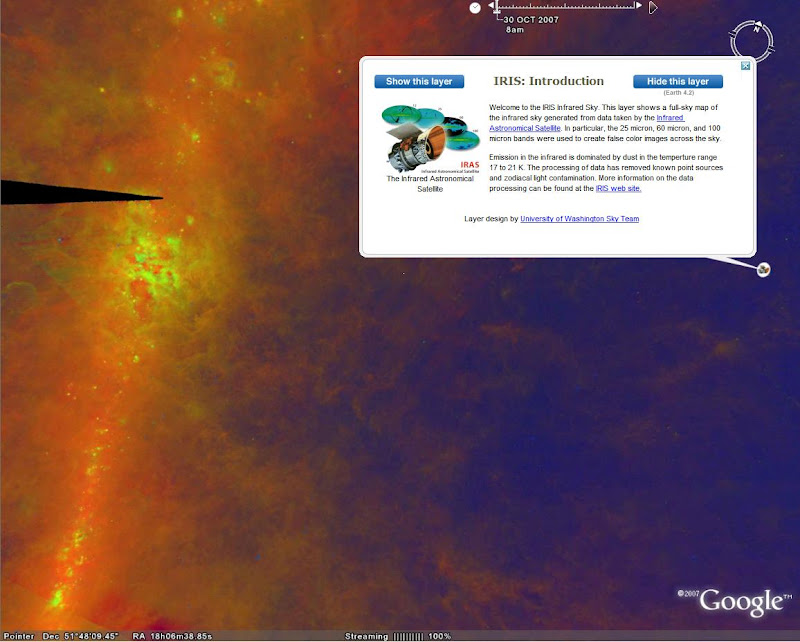 Zudem gibt sind nun auch Podcasts in Sky eingebunden, oder mit einem automatischen Rundflug sieht man 100 interessante Punkte.
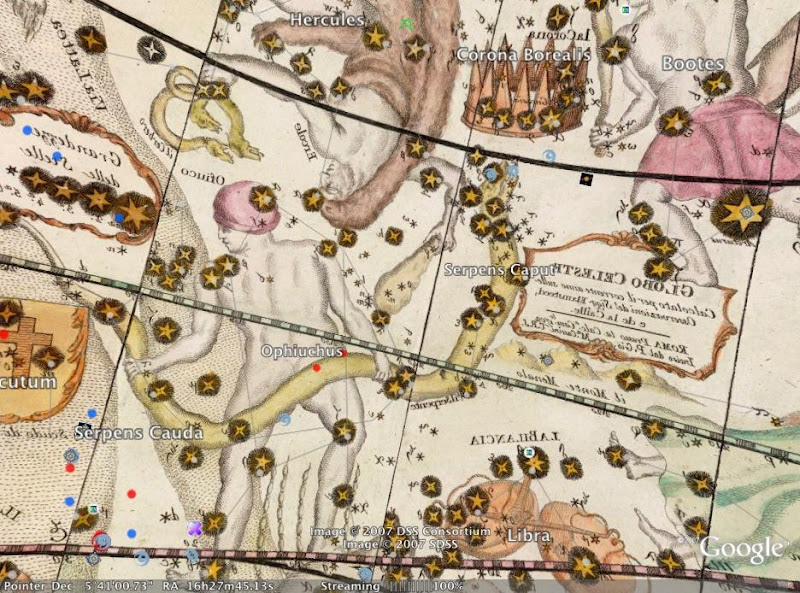
Desweiteren wurden auch historische Himmelskarten hinzugefügt, so zum Beispiel eine von David Rumseys aus dem Jahre 1792
Zudem gibt sind nun auch Podcasts in Sky eingebunden, oder mit einem automatischen Rundflug sieht man 100 interessante Punkte.
Desweiteren wurden auch historische Himmelskarten hinzugefügt, so zum Beispiel eine von David Rumseys aus dem Jahre 1792
 Wie schon berichtet, gibt es für den 24.12. eine
  Um die Zeit bis zu Bescherung zu verkürzen gibt es am 24.12.2007 für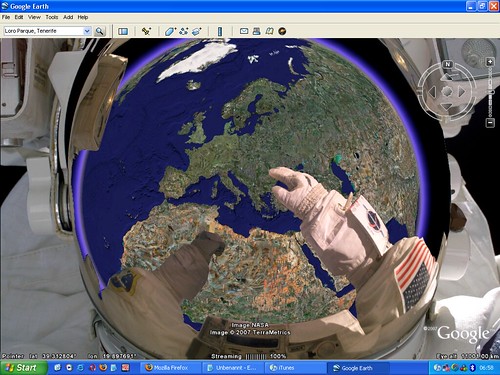
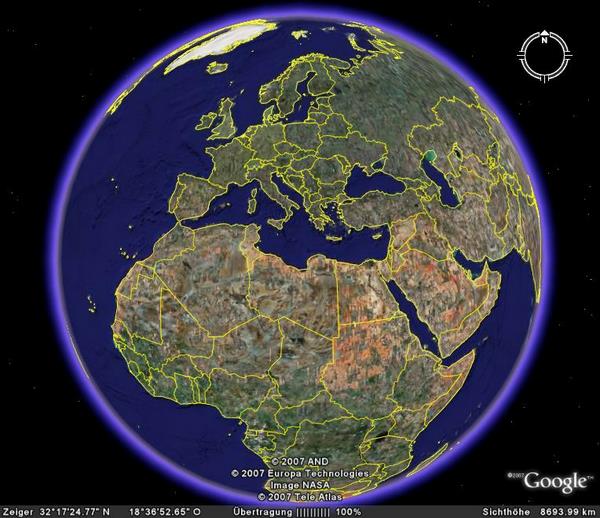
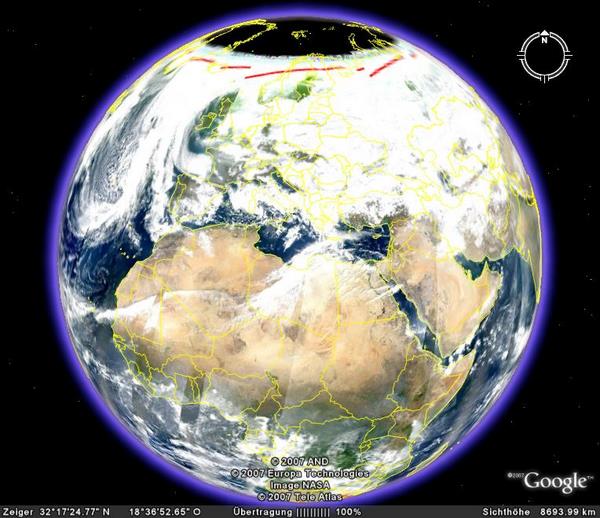 Bei den Bildern kann man übrigens auch Zoomen, allerdings werden die Bilder nicht so scharf wie in den original Bildern.
»
Bei den Bildern kann man übrigens auch Zoomen, allerdings werden die Bilder nicht so scharf wie in den original Bildern.
»