Zeit sparen auf YouTube: So könnt ihr Videos und die Kommentare parallel nutzen – Chrome machts möglich

Googles Videoplattform YouTube hält eine solche Masse an Inhalten bereit, dass viele Nutzer wohl endlose lange Watchlisten mit interessanten Videos haben. Um vielleicht das eine oder andere Video mehr sehen zu können, lässt sich mit einigen Tipps und Tricks Zeit einsparen. Heute zeige ich euch eine Methode, die ich selbst seit Jahren anwende: Das parallele Streamen und Kommentare lesen per herausgelöstem Video.
Viele Nutzer kennen das: Die Watchlist auf YouTube füllt sich schneller, als man die Inhalte konsumieren kann. Das gewaltige Wachstum von YouTube sorgt für stetig frischen Content, der konsumiert werden will. Seien es die Videos der abonnierten Kanäle, Neuentdeckungen, die meist sehr treffsicheren vorgeschlagenen Videos, vielleicht hilfreiche Tutorials oder auch einfach etwas seichte Unterhaltung.
Ich habe euch hier im Blog bereits zwei Tipps zum Zeitsparen auf YouTube vorgestellt, die ich beide selbst verwende: Das schnellere Abspielen aller Videos sowie das schnelle Weiterspringen in doppelter Geschwindigkeit. Beides lässt sich sehr schnell verwenden und sorgt dafür, dass ihr mehr Video in weniger Zeit unterbringen könnt. Aber es gibt noch einen dritten Kniff, den ich ebenfalls seit Jahren anwende und damit schon oft sehr gut gefahren bin: Ein schwebendes Bild-in-Bild.
Weil auch die Kommentare vieler Videos sehr wertvoll sein können, möchtet ihr diese vielleicht lesen oder zumindest grob überfliegen. Oft finden sich darin zusätzliche Inhalte oder ihr findet wichtige Eckpunkte eines Videos inklusive Zeitmarken. Letztes ist der Jackpot, denn dann spart ihr euch sehr viel Wartezeit auf die wirklich relevanten Stellen. Doch das YouTube-Design lässt es normalerweise nicht zu, Videos und Kommentare zugleich zu konsumieren – denn eines von beiden rückt dadurch außerhalb des sichtbaren Bereichs.
So könnt ihr Bild-in-Bild bei YouTube nutzen
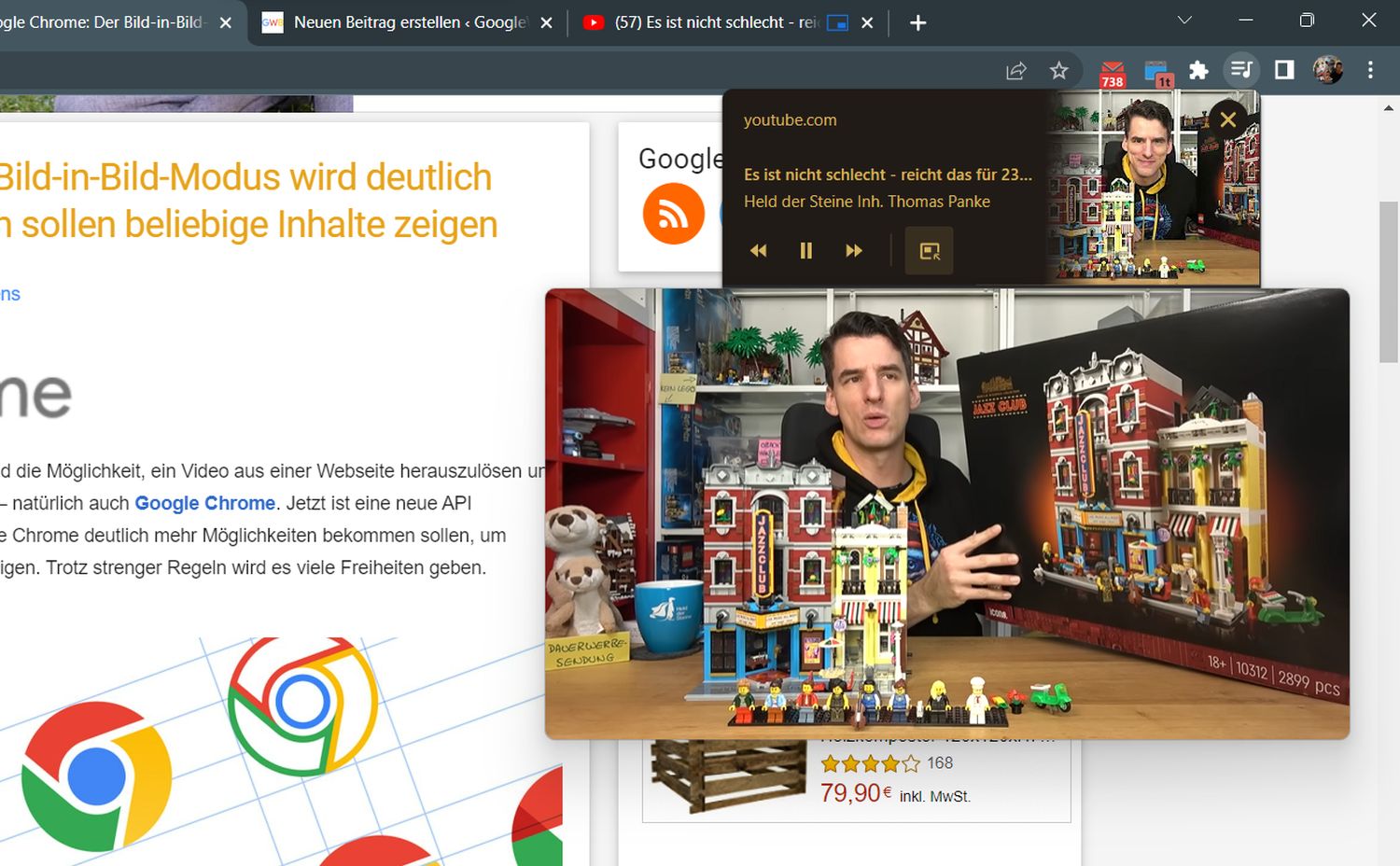
Die Lösung für dieses Problem nennt sich Bild-in-Bild und lässt sich leider nicht mit YouTube-Bordmitteln nutzen – dafür aber ohne Vorbereitungen und nativ im Chrome-Browser. Um das zu nutzen, öffnet ihr einfach ein beliebiges YouTube-Video im Chrome-Browser. Sobald dieses abgespielt wird, zeigt der Browser oben rechts neben der Adressleiste ein Mediensymbol. Klickt auf dieses und wählt im Popup mit den Meta-Informationen und Fernsteuerungsmöglichkeiten den Button für Bild-in-Bild. Klickt einmal darauf und schon öffnet sich das Video in einem frei schwebenden Fenster.
Dieses Fenster stammt zwar vom Chrome-Browser, ist aber von diesem vollkommen unabhängig. Ihr könnt es über den gesamten Desktop verschieben, recht frei in der Größe verändern und das Video über dieses Overlay steuern. Auch ein Tabwechsel ist möglich, ohne dass das Video stoppt – lediglich schließen dürft ihr den Tab mit dem Video nicht.
Mit dieser Methode habt ihr die Möglichkeit, sowohl das Video zu sehen als auch gleichzeitig die Kommentare zu lesen. Natürlich könnt ihr auch eine ganz andere Seite ansteuern und euch nebenbei von dem Video berieseln lassen. In jedem Fall spart ihr Zeit und müsst euch nicht voll auf das Video konzentrieren. Das lässt sich übrigens auch mit dem YouTube Speed-Tipp kombinieren.
| # | Vorschau | Produkt | Preis | |
|---|---|---|---|---|
| 1 |

|
soundcore by Anker P20i Kabellose Bluetooth Kopfhörer in-Ear, 10mm Treiber | 24,99 EUR | Bei Amazon kaufen |
| 2 |

|
Apple EarPods (USB-C) |
19,00 EUR
15,58 EUR |
Bei Amazon kaufen |
| 3 |

|
JBL Wave Beam 2, Kabellose Kopfhörer mit Noise-Cancelling, Schwarz | 79,99 EUR 44,75 EUR | Bei Amazon kaufen |
| 4 |

|
Sony WH-CH520 Kabellose Bluetooth-Kopfhörer - bis zu 50 Stunden Akkulaufzeit mit... |
39,99 EUR
26,48 EUR |
Bei Amazon kaufen |
Letzte Aktualisierung am 19.09.2026 / Bilder von der Amazon Product Advertising API / Affiliate Links, vielen Dank für eure Unterstützung! Als Amazon-Partner verdiene ich an qualifizierten Verkäufen.
GoogleWatchBlog bei Google News abonnieren | GWB-Newsletter
Teile diesen Artikel: