Android Auto: Gut versteckte Funktion bringt viele neue Möglichkeiten – so nutzt ihr die Gemini-Verknüpfungen

Die Infotainment-Plattform Android Auto bietet den Nutzern viele Möglichkeiten rund um die verfügbaren Apps zur Kommunikation, Navigation oder auch Entertainment. Spätestens mit Gemini ziehen jetzt viele neue Möglichkeiten, deren Potenzial vielen Nutzern nicht bekannt sein dürften. Wir zeigen euch eine versteckte Funktion, mit der sich mehrere Aktionen oder ganze Abläufe auslösen lassen.
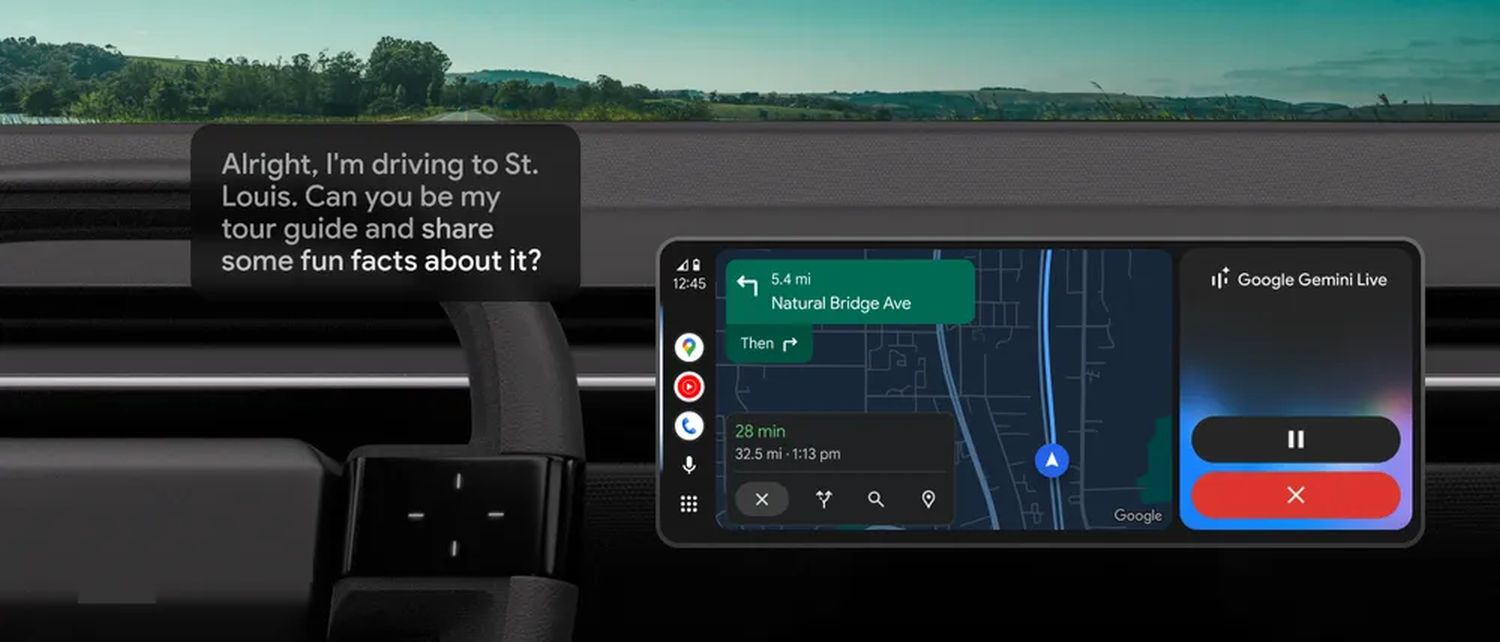
Auch wenn Android Auto sehr viele Möglichkeiten bietet, ist der Umfang der verfügbaren Apps vergleichsweise überschaubar und bietete sowohl per Touch als auch Sprachsteuerung nur die seit Jahren bekannten Standardfunktionen. Wir haben euch erst vor wenigen Tagen die neuen Gemini-Funktionen für Android Auto gezeigt, die sich hauptsächlich auf die Steuerung von bereits bekannten Apps beziehen. Um das volle Potenzial auszuschöpfen, geht noch einiges mehr.
Mehrere Aktionen mit Gemini ausführen
Android Auto bietet eine gut versteckte Funktion, mit der sich mehrere Gemini-Aktionen hinter ein neues Icon packen lassen, das direkt auf dem Display oder auch per Sprachsteuerung zugänglich ist. Damit könnt ihr mehrere Gemini-Prompts bzw. Aufgaben gleichzeitig ausführen könnt, ohne diese einzeln in voller Länger ansagen zu müssen. Es ermöglicht aber auch, gewissen Dingen einen neuen Namen zu geben, was standardmäßig weder mit Gemini noch Android Auto umgesetzt werden kann.
Das Ganze nennt sich „Launcher-Verknüpfung“ und basiert auf der Verfügbarkeit von Gemini. Dazu muss einfach nur die Liste der Befehle einmalig eingegeben oder eingetippt werden, dem Ganzen eine Bezeichnung gegeben werden und schon erscheint das Icon in der App-Auflistung bei Android Auto. Diese wird als normale Verknüpfung behandelt und kann mit Bordmethoden an beliebiger Stelle innerhalb von Android Auto organisiert werden.


Letzte Aktualisierung am 12.10.2026 / Bilder von der Amazon Product Advertising API / Affiliate Links, vielen Dank für eure Unterstützung! Als Amazon-Partner verdiene ich an qualifizierten Verkäufen.
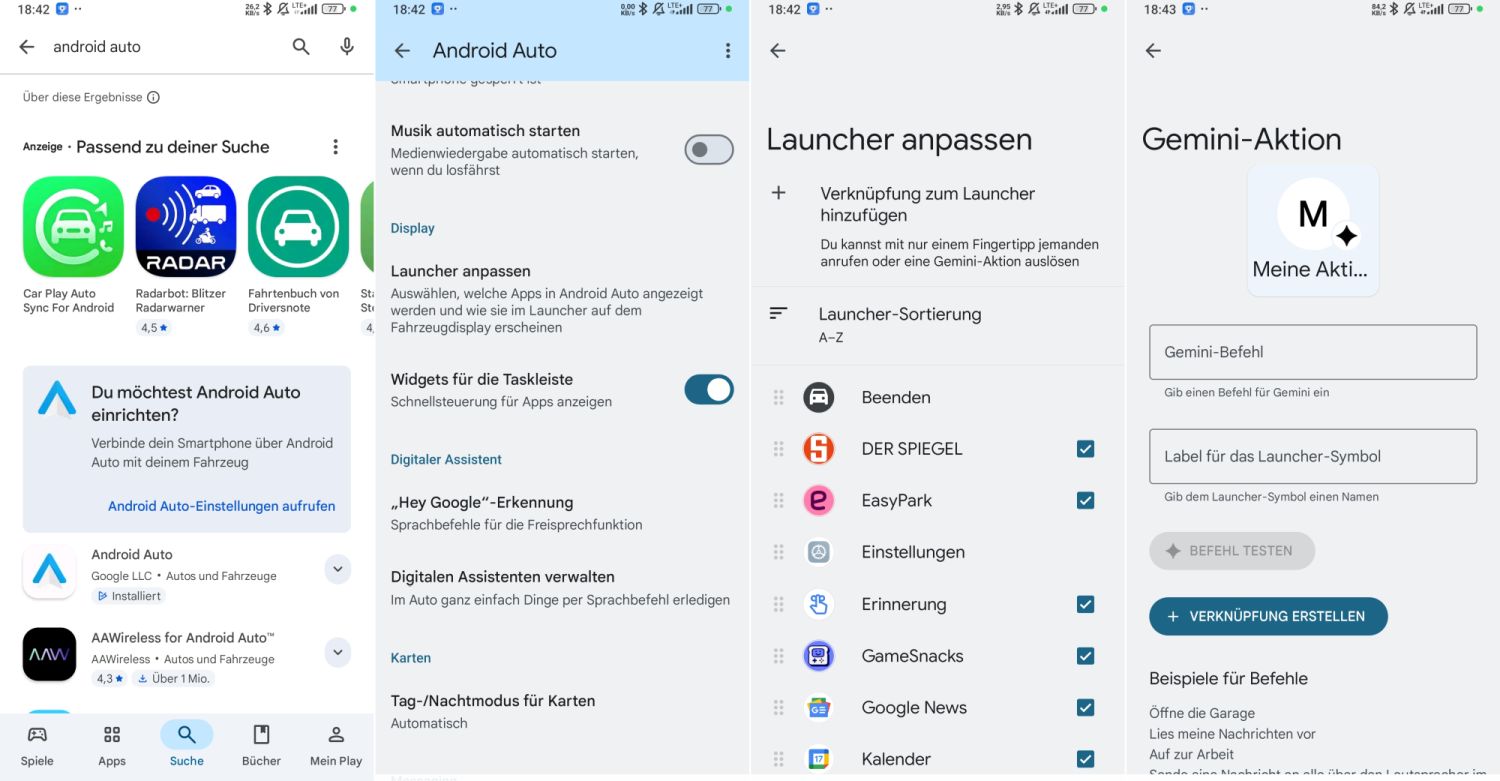
So könnt ihr eine Verknüpfung in Android Auto anlegen
- Öffnet den Google Play Store Store
- Sucht nach „Android Auto“ und sendet die Suchanfrage ab
- Jetzt auf „Android Auto-Einstellungen aufrufen“ tippen
- Scrollt nach unten bis zum Eintrag „Launcher anpassen“
- Wählt dort jetzt den Eintrag „Verknüpfung zum Launcher hinzufügen“ und anschließend „Gemini-Aktion“ aus
- Jetzt gebt ihr die gewünschten Befehle ein und gebt der Aktion einen Namen
- Tippt jetzt auf „Verknüpfung erstellen“ – fertig
Nach dieser Einrichtung steht das Icon sofort zur Nutzung bereit. Der große Vorteil, neben der parallelen Ausführung mehrere Befehle, ist es, dass ihr gewissen Dingen einen ganz anderen Namen geben könnt. Der Befehl zur Ausführung der Verknüpfung muss nicht zwingend etwas mit dem Inhalt zu tun haben. So könnt ihr beispielsweise den Befehl „zur Arbeit“ anlegen und das Navigationsziel für die Arbeit einstellen, eine Playlist starten oder euch Nachrichten vorlesen lassen – alles mit nur einer einzelnen Aktivierung.
Warum Google diese Funktion so gut versteckt, allein das Erreichen der Android Auto-Einstellungen ist (wie ihr sehen könnt) eine Wissenschaft für sich, bleibt das Geheimnis der Entwickler. Umso mehr solltet ihr das aktiv nutzen, um den Google-Entwicklern nicht irgendwann einen Grund zu geben, diese Funktion zu entfernen…
[ZDNet]


Letzte Aktualisierung am 10.10.2026 / Bilder von der Amazon Product Advertising API / Affiliate Links, vielen Dank für eure Unterstützung! Als Amazon-Partner verdiene ich an qualifizierten Verkäufen.
GoogleWatchBlog bei Google News abonnieren | GWB-Newsletter
Teile diesen Artikel: