Gemini Nano Banana: So könnt ihr die Bildbearbeitung jetzt in der Websuche und in Google Lens nutzen (Video)

Die mächtige KI-Bildbearbeitung Gemini Nano Banana sorgt seit Wochen für Begeisterung und soll den Nutzern ab sofort in noch mehr populären Anwendungen angeboten werden. Seit dieser Woche steht das beeindruckende Tool auch außerhalb von Gemini zur Nutzung bereit, etwa in der Websuche sowie in der Lens-Funktion. Wir zeigen euch, wie das funktioniert und liefern einige Tipps.
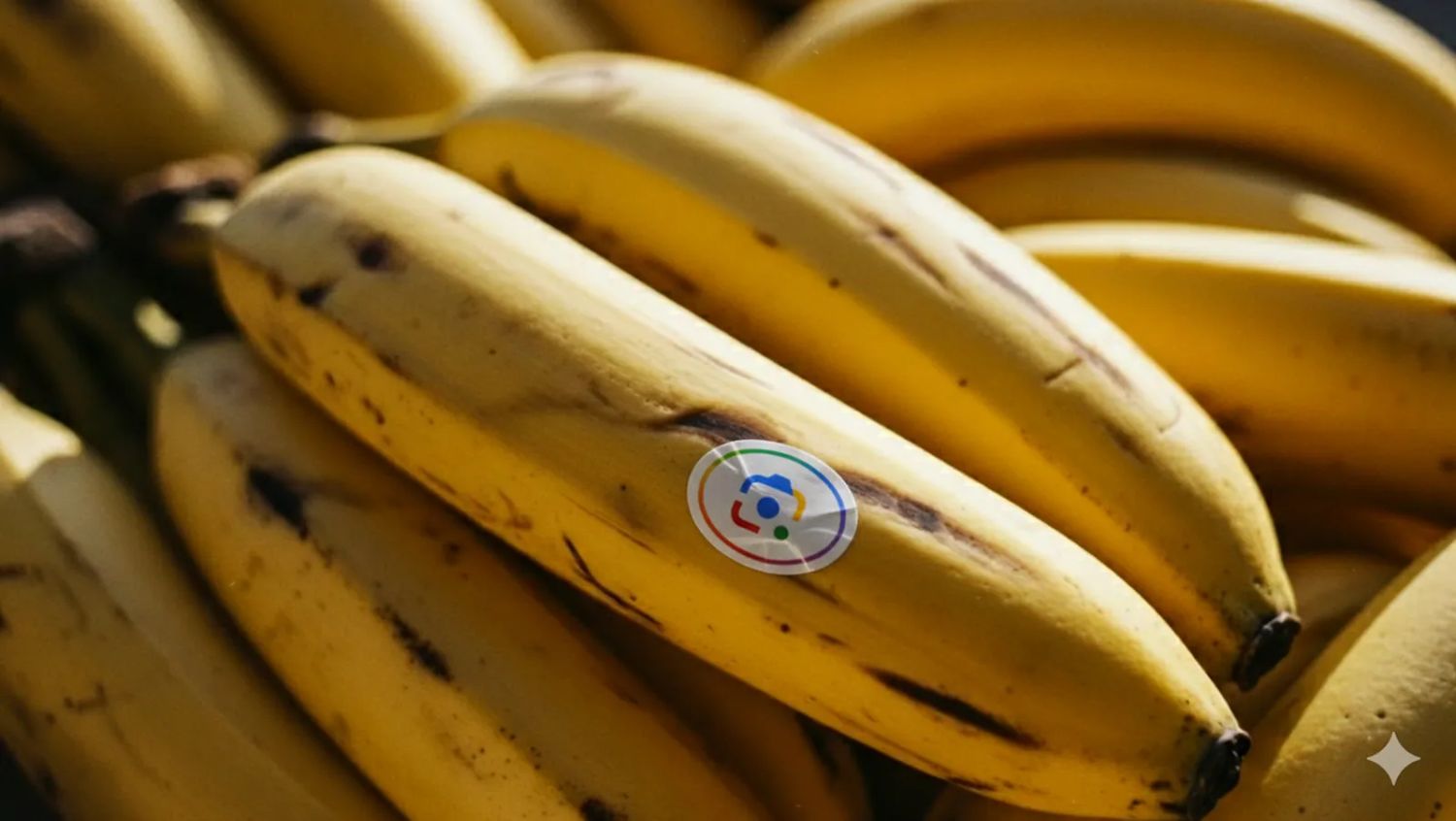
Seit wenigen Tagen lässt sich die beeindruckende KI-Bildbearbeitung in der Google-App, in Google Lens und auch innerhalb von NotebookLM nutzen. Damit erhalten Nutzer die Möglichkeit, ihre Fotos mit dem neuesten Bildbearbeitungsmodell sofort zu bearbeiten, ohne dafür in die Gemini-App mit ihrem speziellen Modus wechseln zu müssen.
So könnt ihr jetzt Bilder in der Google-App bearbeiten
- Öffnet Lens in der Google-App für Android oder iOS.
- Tippt auf den neuen Erstellungsmodus – sucht nach der gelben Banane!
- Versucht es mit einer vorgeschlagenen Aufforderung wie „Mach ein Fotoautomatenfoto von mir.“
- Oder macht ein Foto und beschreibt die gewünschten Änderungen.
- Nutzt die Follow-ups, um die Bearbeitung fortzusetzen, oder teilt das Bild mit Familie und Freunden.
Die Ergebnisse können sich sehen lassen, so wie man das auch von Gemini kennt. Im Hintergrund kommt dasselbe Modell zum Einsatz, sodass es lediglich ein anderer Einstieg ist. Fraglich natürlich, was eine Bildbearbeitung mit der WEBSUCHE oder der BILDERKENNUNG zu tun hat. Da ist es in NotebookLM schon besser aufgehoben und wäre sicher auch ein Kandidat für die Google Kamera-App.
Einige Tipps für Gemini Nano Banana
- Du bist kamerascheu? Statt ein Selfie zu machen, kannst du mit der Rückkamera ein Foto von etwas machen, das du siehst, oder ein vorhandenes Bild aus deiner Galerie auswählen. So kannst du dir ein Halloweenkostüm für deinen Hund perfekt vorstellen (ohne ihn durch die Umkleidekabine zu schicken).
- Sie können jetzt auch direkt im AI-Modus völlig neue Bilder von Grund auf erstellen . Wählen Sie einfach das Tool „Bild erstellen“ und fügen Sie eine Textaufforderung hinzu.
- Bleiben Sie am Ball! Wenn Sie beispielsweise einen schicken neuen Mantel oder eine Kommode für Ihr Schlafzimmer im genau gewünschten Stil erträumen, können Sie den KI-Modus nutzen, um den nächsten Schritt zu machen und beispielsweise nach weiteren Styling-Ideen oder Bezugsquellen für ähnliche Artikel zu fragen.
—
Die Integration wird schon seit der vergangenen Woche für alle Nutzer in den USA ausgerollt und soll „in Kürze“ weltweit für alle Nutzer starten. Bei Gemini bedeutet das, dass es vielleicht schon jetzt für viele Nutzer angeboten wird.


Letzte Aktualisierung am 17.03.2026 / Bilder von der Amazon Product Advertising API / Affiliate Links, vielen Dank für eure Unterstützung! Als Amazon-Partner verdiene ich an qualifizierten Verkäufen.
GoogleWatchBlog bei Google News abonnieren | GoogleWatchBlog-Newsletter
Teile diesen Artikel: