Chrome

Google hat heute ein Chrome Event abgehalten. Dabei ging es zum einen um Google Chrome, aber auch um den Webstore für Chrome und natürlich Google Chrome OS.

Anfangs wurde Google Chrome behandelt und neue Features vorgestellt. Neben einer Demo von Google Chrome Instant (kann man über about:flags auf Windows aktivieren), außerdem wurde der PDF-Viewer für Google Chrome ausführlich behandelt. Der Googler ging außerdem ausführlich auf die grundlegenden Features von Google Chrome ein. Neben der Sandbox ging er auch auf weitere Features wie Sandboxing von Plugins ein, dem Autoupdater mit Flash.

Der Googler zeigt auch WebGL.

Der Google Chrome Webstore ist dreispaltig aufgebaut und sehr interaktiv. Vom Webstore wurde bisher nur eine Demo gezeigt und es gab bisher noch keine Angaben ob der Store schon heute startet.
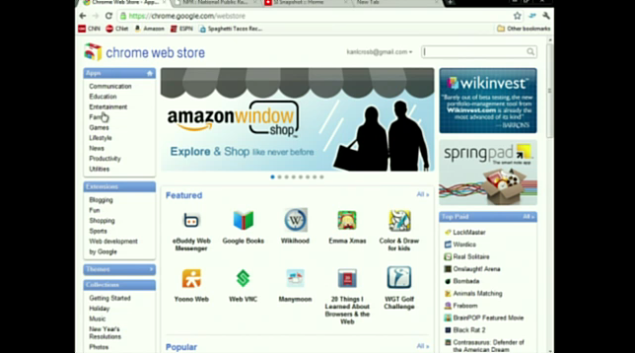
Chrome Webstore

Im Webstore findet man verschiedene Apps so auch Popit. Die App der New York Times findet man schon online. Diese ist reines HTML5 mit JavaScript und CSS3. Amazon gab eine Demo seiner Kindle App für Chrome.

Der Webstore wird noch heute eröffnen und in den USA sehr prominent auf der New Tab Page beworben. Im Webstore findet man ab heute 500 Apps. Anschließend wechselte man zum Google Chrome OS.

 Google Chrome OS greift auf die gleichen Daten zurück wie Chrome und hat so alle Einstellungen, Lesezeichen, Erweiterungen und auch die Apps. Das Google Netbook ist schon kompellt vorinstalliert und man braucht sich nach dem Booten nur einzuloggen. Der Login funktioniert mit einem Google Account.

Beim Login gibt es auch einen Gast-Account dieser nutzt dann den Incognito-Modus von Google Chrome und speichert keine Daten auf dem Netbook.

Software wird mal wohl vorerst nicht findet. Dennoch kann man offline Arbeiten. Google Docs wird demnächst den offline Modus für alle Nutzer erhalten. Aktualisierungen werden bei der nächsten Internetverbindung aktualisiert. Auch die meisten Apps werden offline funktionieren und nutzen hierfür den App-Cache von Chrome. Gears wird hierfür nicht verwendet.

Das Netbook unterstützt auch UMTS und natürlich auch WLAN. Der Wechsel dazwischen geht reibungslos und man soll es wohl kaum merken. Das Drucken ist über Google Cloud Print gemacht und man benötigt keine Treiber für den Drucker. In den USA bietet Verizon einen Internetpacket mit 100 MB für unter 10$ im Monat mit einer Laufzeit von 2 Jahren an.

Google konnte sich einen Seitehieb auf Microsoft nicht vermeidet und zeigte folgendes:
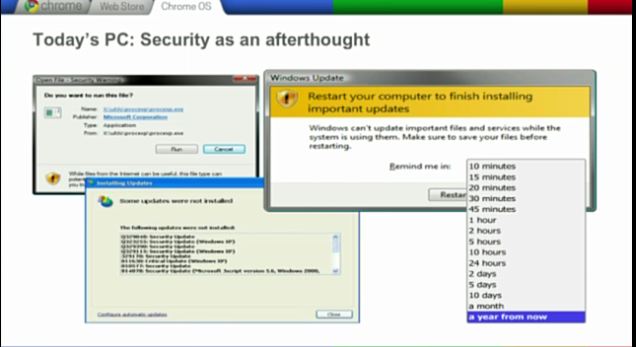

Google arbeitet derzeit auch an einer Version von Chrome OS für Unternehmen. Dieses wird auf den Namen Google Chrome OS for Business hören und wird wohl nächstes Jahr kommen. Das Chrome OS ist nach Ansicht Google das sicherste OS für Otto-Normal-Nutzer.

Critix Receiver wird auch in Google Chrome OS und Chrome verfügbar sein und damit kann man Windows Programme wie Excel, Word oder auch SAP Netweaver nutzen. Für Unternehmen wird es zudem einen internen Store geben.

Hier noch einmal im Überlick was das Chrome OS auszeichnet:
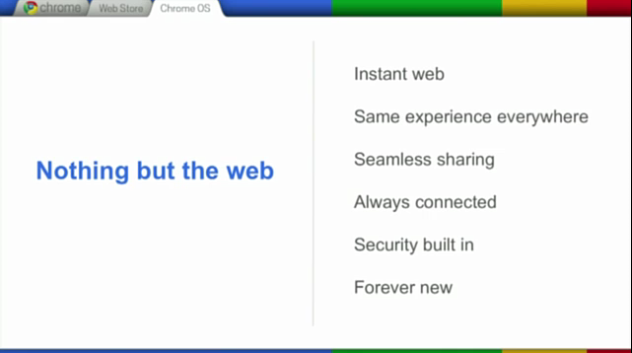
Chrome OS

Jetzt geht es weiter mit dem Google Netbook. Das Chrome Notebook Cr-48 verfügt über einen 12,1 Zoll Bildschirm, eine richtige Tastatur, überdimensioniertes Touchpad, Worldmode 3G, keine Festplatte und das Jailbreaking ist ausdürklich erlaubt.
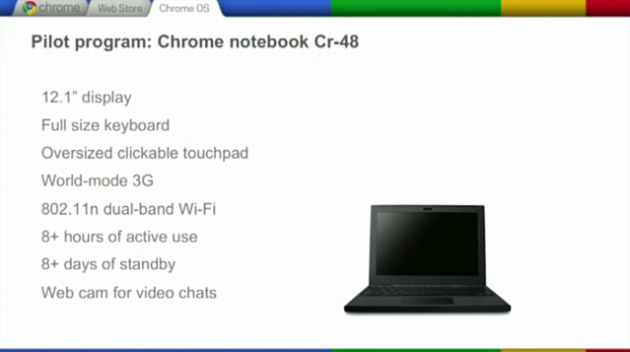


Alle, die bei der PK live vor Ort sind, erhalten ein Netbook kostenlos. Über diese Seite kann man sich außerdem bewerben. Aber laut Webseite richtet es sich nur an Amerikaner. In Chrome wird es zudem bei einigen auswählten Nutzern einen Link geben. Hier erhält man dann das Gerät kostenlos.

Bei der abschließenden Q&A-Session ging man unter anderem darauf ein, ob die Web-Apps für Chrome auch auf Android laufen werden. Dies wurde leider verneint. Die Synchroniserung soll sicher sein, was wohl durch das zusätzliche Wort geschützt wird. Der Gast-Account hat alle Funktionen das Chrome OS, aber es werden keine Daten auf dem Rechner gespeichert, auch wenn man synchronisiert.

Eine Installation von Chrome OS ist nur auf Geräten der Partner zu installieren, außer wenn man es selbst kompiliert. Hierbei kommt es aber zu Problemen, wenn es keinen Treiber für die UMTS-Card oder ähnliches gibt. Google Chrome OS wird ebenfalls offengelegt, ähnlich wie Android.

Google Chrome 9 wird WebGL standardmäßig unterstützen und schon mit der Beta von Chrome unterstützt werden. Im WebStore kann man Apps verkaufen. V8 wird außerdem mit Crankshaft deutlich verbessert und wird im nächsten Dev-Update aktualisiert. Das vorgestellte Gerät wird nicht in den Handel kommen, sondern richtet sich nur an Tester und Entwickler. Erste Geräte gibt es Mitte 2010. Übrigens der Android Browser nutzt zwar Webkit, hat aber absolut nichts mit Chrome zu tun.

Der Unterschied zwischen einer Webseite und der App für die Möglichkeit damit Geld zu verdienen. Durch eine App kann man zudem speziell für Chrome eine Seite entwickeln und muss nicht auf andere Browser wie Firefox, Opera, Internet Explorer achten. Außerdem ist der Zugriff auf die API von Chrome möglich. Eine Bestätigung des Nutzers für die Verwendung des aktuellen Standorts ist so nur bei der Installation nötig.

Aktuell ist für die Nutzung ein Google Account nötig. Die meisten Daten werden verschlüsselt und verschlüsselt übertragen. Ob das mit dem deutschen Datenschutz konform ist, ist offen, aber einer der Datenschutzbeauftragten oder das BSI wird sich sicherlich zu Wort melden.

Alle Mäuse & Tastaturen werden unterstützt, an USB wird gearbeitet und Drucken sollte man lieber über Google Cloud Print machen. Eine Anpassung des Betriebssystems für jeden Kunden möchte man nicht haben. Das größte Problem sind die Treiber. An Touch arbeitet man derzeit noch.

Sync des Verlaufs ist nicht geplant. Vorher möchte man Sync mit Session ausstatten und dann sehen wie die Nutzer damit zurecht kommen. Dies war auch die letzte Frage.

Chrome

Google hat für die Nutzer von Chrome 6 ein Sicherheitsupdate veröffentlicht. Die Version 6.0.472.59 schließt insgesamt 10 Sicherheitslücke, wobei nicht jede Lücke auf allen Plattformen aufgetreten ist. Nutzer, die mal die Beta installiert hatten und deswegen auf dem Beta-Channel sind, erhalten das Update ebenfalls.

Sechs der zehn Lücken hat Google als High eingestuft. Eine Lücke auf dem Mac stuft Google als Critical ein, drei weitere als "low". Zwei Lücken (eine low, eine high) betreffen nur Linux. Für die Entdecker der Lücken macht Google insgesatm 4000$ locker.

Hier die Lücken in der Übersicht:
  • [$500] [50250] High Use-after-free when using document APIs during parse. Credit to David Weston of Microsoft + Microsoft Vulnerability Research (MSVR) and wushi of team 509 (independent discoveries).
  • [$1000] [50712] High Use-after-free in SVG styles. Credit to kuzzcc.
  • [$500] [51252] High Use-after-free with nested SVG elements. Credit to kuzzcc.
  • [Linux only] [51709] Low Possible browser assert in cursor handling. Credit to “magnusmorton”.
  • [$500] [51919] High Race condition in console handling. Credit to kuzzcc.
  • [53176] Low Unlikely browser crash in pop-up blocking. Credit to kuzzcc.
  • [$500 x 2] [Mac only] [53361] Critical Fix bug 45400 properly on the Mac. Credit to Sergey Glazunov and “remy.saissy”.
  • [$500] [53394] High Memory corruption in Geolocation. Credit to kuzzcc.
  • [Linux only] [53930] High Memory corruption in Khmer handling. Credit to Google Chrome Security Team (Chris Evans).
  • [54006] Low Failure to prompt for extension history access. Credit to “adriennefelt”
Das Update steht auf Windows über die den integrierten Updater zur Verfügung, bei Linux über den Package Manager und auf dem Mac kann man das Update über das Schraubenschlüssel-Menü > Info zu Google Chrome auslösen.
Apps

Für einen Google Account kann man schon recht lange und eigentlich relativ günstig weiteren Speicherplatz kaufen. Doch Nutzer von Google Apps, die mehr Speicherplatz für ihre Mails oder Dateien in Google Docs haben möchte, schauen bisher in die Röhre. Nun hat Google die Preise für Speicherplatz bekannt geben. 

Google verlangt von Apps Nutzer für 5GB Speicher 17,50$ (15€) pro Nutzer und Jahr. Zum Vergleich: Das kleinste Pack für Google Accounts kostet 5$/Jahr und bietet 20 GB Speicher an. Wer als Google Apps Nutzer 16 TB bracht, muss 56.000 $ bzw. 48.000 € hinblättern. Im Google Account kostet dieser Speicherplatz "nur" 4.096$

Google bietet aber für Apps hier eine 99,9%ige Verfügbarkeit, 24/7-Telefonsupport sowie eine API an. Ein GB kostet 3,50$.

Welche Angebote Google hier für Google Apps macht, gibt es in der Hilfe.
Chrome

Bereits vor einiger Zeit hat Panayiotis Mavrommatis einige Statistiken zu Updates von Plugins in Google Chrome veröffentlicht. Er ist der Entwickler der Chrome-Extension Secbrowsing und arbeitet für Google. Er hat eine Präsentation eines Kollegen aufgearbeitet.

Folgende Plugins hatten die Nutzer von Google Chrome 4.1 installiert:
- Flash 97%
- Adobe Reader 86%
- Java 66% (nur 14% hatten alle Updates installiert)
- Windows Media Player 53%
- Silverlight 49%
- Quicktime 39%

Gerade die ersten drei sind sehr anfällig für Sicherheitslücken und sollten deswegen immer aktuell gehalten werden. Der Googler Ian Fette gibt noch einige weitere Tipps:
-Er empfiehlt die meistens Plugins zu deaktivieren, da diese unter Umständen ein Sicherheitsproblem darstellen. Über die Content Settings kann man sie für einzelne Seiten dennoch erlauben.
-Webseiten können es verlangen, dass eine alte Java-Version installiert werden muss, was "neue" Sicherheitslücken im System schaft. Da man Java nicht in eine Sandbox packen könne, reiche ein Exploit aus, der auf allen System arbeitet. Nur 14% hatten alle Updates installiert.
-Alle Browserhersteller arbeiten an zusätzlichen Schutzsystemen für Plugins, wie Sandboxing, Warnungen und auto-update.
-Die Safe Browsing API von Google umfasst in der Regel immer circa eine halbe Million Webseiten, die den Besuchern schaden könnten. Sie warnt Nutzer von Chrome, Safari und Firefox.
-Was ich erschreckend finde: 50% der Nutzer, die in Chrome eine solche Warnung gezeigt bekommen, ignorieren diese und greifen dennoch auf die Seite zu, auch wenn Google sich sehr sicher ist, dass hier Malware verbreitet wird.

Diese Schutzsysteme wird Google schaffen bzw. hat sie schon integriert:
-Integriertes Flash-Plugin (Chrome 5+)
-Einfacher PDF-Viewer mit Sandbox (in Chrome 6 Dev) 
-Warnung auf about:plugins wenn ein Update zur Verfügung steht (in Chrome 6 Dev)
-Warnung, wenn ein selten genutztes Plugin ausgeführt werden soll
-Ausführung von veralteten Plugins wird unterbunden
-eine "next generation plug-in API"

Zum Testen, ob auf seinem System alle Plugin Updates installiert sind, kann man diese Erweiterung nutzen. Sie zeigt einen Icon in der Adressleiste an, wenn ein Update zur Verfügung steht.
Docs

Wir werden oft gefragt, wie man sich Backups vom Google-Account machen kann, um sie etwa bei anderen Accounts hochzuladen. Eine Lösung, die wir euch vergangene Woche vorstellten, lautete BackupGoo und funktionierte ganz gut. Nachteil ist, dass man 10 Euro für die Software blechen muss. Heute zeigen wir euch, wie ihr ohne Hilfsmittel von Google Docs Backups macht und wieder einspielt.

Um Backups von Google Docs zu bekommen, gibt es die Export-Funktion. Diese erreicht man über einen kleinen Umweg - hat dann aber ziemlich schnell seine Dateien auf der Festplatte. Rückwärts gibt es keine Import-Funktion, wir lösen dennoch das Problem. 

Exportieren (Backup) von Dateien

Schritt 1: Docs aufrufen und Dateien zum Backup wählen

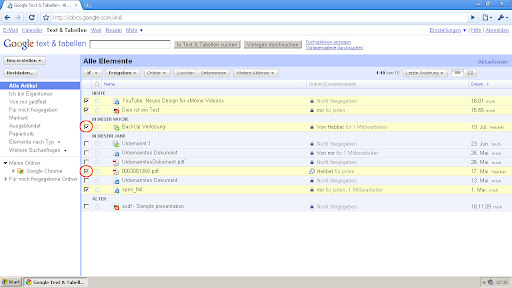
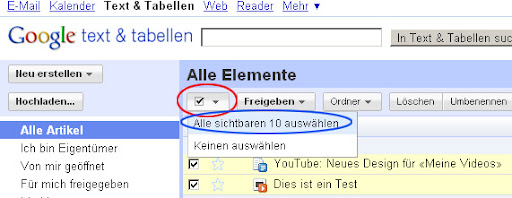
Dieser Schritt sollte keine großen Probleme bereiten. Öffne einfach deinen Lieblingsbrowser und gehe auf docs.google.com, dort siehst du im Dashboard deine Dateien. Nun musst du einfach links die Dateien anklicken, die du herunterladen möchtest und für die Sicherung benötigst. Dabei kannst du auch einfach alle auswählen, indem du auf das obere linke Feld (wie in diesem Screenshot) klickst.

Docs Backup: Bestimmte Dateien auswählen

Schritt 2: Dateien exportieren

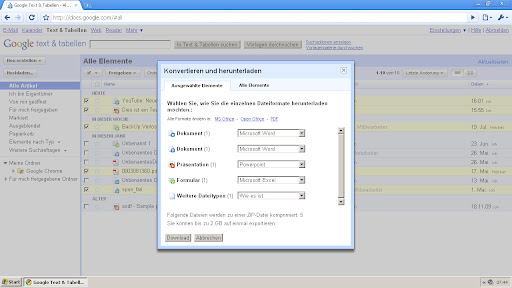
Um Dateien zu exportieren, hast du bereits die Dateien gewählt (Schritt 1). Nun klickst du auf "Weitere Aktionen" und dann auf "Exportieren" (Screenshot). Danach kommt ein derartiges Fenster hoch:

Docs Backup: Exportieren - aber vorher bitte konvertieren

Dort musst du nun das Format wählen, in dem die Dokumente gespeichert werden. Das klingt jetzt ziemlich verwirrend, ist aber im Prinzip recht einfach. Du kannst bei den Formaten zwischen HTML, PDF, Open Office und dem Microsoft-Office-Standard wählen. Leider passiert es oftmals, dass Dokumente beim Export die Formatierung verlieren, weshalb wir mit PDF und Open Office die besten Erfahrungen machen konnten. Solltest du ein Dokument nicht wollen, kannst du es ganz einfach "nicht herunterladen". 

Alle Elemente
Bei Alle Elemente handelt es sich um alles, was der Google-Speicher für dich parat hält. Das heißt: Auch Chrome-Einstellungen (falls Synchronisierung aktiviert ist: Lesezeichen, Erweiterungen, Themes, Einstellungen und Autofill, nicht aber den Verlauf). Diese werden als "unbekannter Typ" oder als "weitere Dateitypen" gekennzeichnet. "Weitere Dateitypen" können aber auch Bilder, ZIP-Ordner, Videos und Audio sein. Deshalb ist es ratsam, die im Schritt 1 erklärte Funktion "sichtbare Elemente auswählen" zu benutzen und auf "Alle Elemente" zu verzichten.

Jetzt drückst du auf "Download". Was jetzt Docs im Hintergrund treibt, ist die Dateien in einen ZIP-Ordner zu packen. Danach wirst du aufgefordert, den ZIP-Ordner herunterzuladen.

Dateien (Backup) wiederherstellen 

Jetzt hast du ja bereits die Dateien gesichert. Nun geht was schief: Der Account wird gesperrt, man löscht aus versehen Daten oder will einfach seinen Account kopieren. Dafür hast du ja das Backup da - und jetzt speilen wir das Backup wieder rauf.

Allerdings hat Google Docs keine Importfunktion für ZIP-Ordner, weshalb du einen kleinen Umweg gehen musst. Hier haben wir die ZIP-Dateien vorliegen aus den letzten Backups; diese musst du zunächst extrahieren bzw. entpacken. 

Schritt 0,5: ZIP entpacken

Dafür liefert Windows bspw. ein Tool ab Windows XP SP2 mit, welches Dateien entpacken kann. Wir nutzen im Tutorial das Tool 7-Zip, da es vielseitiger ist. Das Tool gibt es für Windows, Linux und Mac (nur inoffizielles Paket). Unter 7-zip.org kann man es herunterladen und installieren (dauert nur wenige Sekunden und geht auch ohne Admin-Rechte). 

Beispiel Windows XP: Nun klickst du mit der rechten Maustaste auf die ZIP-Datei (hier etwa "documents-export-2010-07-24[.zip]") und dann auf "Entpacken nach documents-export-2010-07-24". Dann entsteht ein neuer Ordner, da kannst du nachsehen, ob alles am rechten Platz ist oder etwas fehlt.

Schritt 1: Browser öffnen, Docs aufrufen, auf "hochladen" klicken

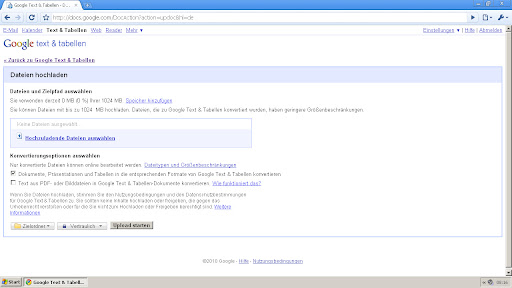
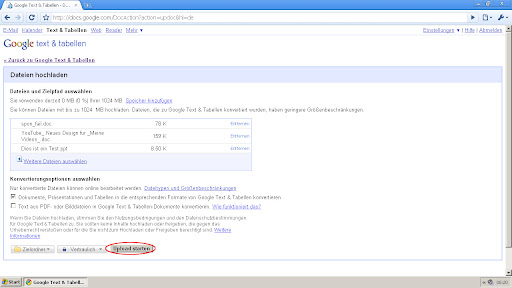
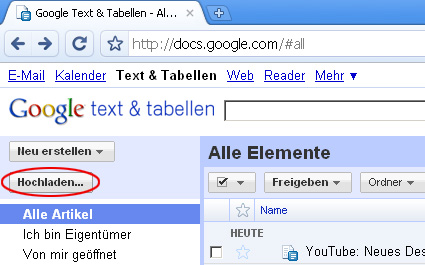
Dieser Schritt erklärt sich von selbst, denn du musst nur docs.google.com aufrufen und dann links auf den Button "hochladen" klicken. Nun sollte dich dieses Interface begrüßen:

Docs Backup: Der Uploader


Schritt 2: Wiederherzustellende Dateien wählen

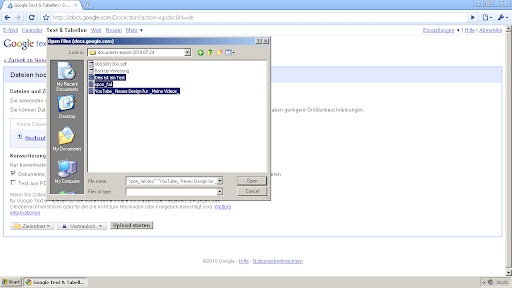
Wenn man nun auf "Hochzuladende Dateien auswählen" klickt, öffnet sich ein neuer Dialog, in dem man die Dateien auswählen kann. Wir haben in diesem Beispiel Desktop > documents-export-2010-07-24 gewählt, also müssen wir auch da hin.

Docs Backup: Dateien zum wiederherstellen wählen

Dann wählst du alle Dateien im Ordner aus, schließlich wollen wir ja das Backup einspielen. Wenn du nur gelöschte Dateien hochladen möchtest, ist das auch kein Problem. Halte einfach die [STRG] oder [CTRL]-Taste gedrückt und klicke mit der Maus einmal auf die entsprechenden Dateien. 

Schritt 3: Hochladen!

Nun ist es wichtig, dass man im Interface noch Einstellungen vornehmen kann und es dadurch zu Problemen kommt. Bitte wähle den Zielordner aus, wenn du vorher keinen hattest, lass die Option frei. Vergewissere dich, dass der Freigabe-Typ auf "Vertraulich" ist, sonst können deine privaten Dokumente schnell in fremden Händen landen.

Docs Backup: Noch ein klick und die Dateien sind (wieder) da

Das schöne am Uploader: Dateien werden nicht überschrieben, wenn sie den gleichen Dateinamen haben. Dafür sorgt eine interne ID-Vergabe. Wenn du also Dateien ersetzen möchtest, musst du anschließend auch die Datei löschen und die neue Datei erneut freigeben und den neuen Link versenden. 

Das war nur ein Beispiel, wie man Dateien sichern und wiederherstellen kann. Es gibt noch viele Tools im Netz, die solche Aufgaben (regelmäßig) übernehmen. Am einfachsten ist es aber, wenn man es selbst einmal gemacht hat. So kommt man auch schnell an seine Dokumente ran, kann sie auf andere PCs spielen und diese sind dann noch mit Microsoft Office, Open Office oder Adobe kompatibel. Praktisch, oder?
Chrome Web Store

In den Entwicklerversionen von Google Chrome und in den neuesten Chromium Builds hat Google still und heimlich drei Beispiel-Apps für den Chrome Web Store veröffentlicht. Im Chrome Web Store kann man ab Ende des Jahres Anwendungen für Chrome herunterladen. Diese Apps laufen dann im Browser.

Bei den ersten drei handelt es sich um Google Mail, Google Docs und Google Calendar. Für die Nutzung ist allerdings ein bisschen Einsatz gefragt. Hier die Anleitung wie man eine der Apps nutzen kann.

Als erstes muss Google Chrome mit einem Kommando gestartet werden. Hierfür klickt auf den Chrome Icon und wählt Eigenschaften aus. Im Feld Ziel fügt nach chrome.exe bzw. chrome.exe" --enable-apps (getrennt mit einem Leerzeichen) ein. Anschließend Chrome komplett beenden und über die Verknüpfung starten.

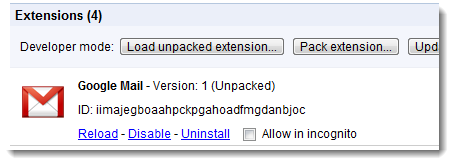
Jetzt chrome://extensions aufrufen und auf Entpackte Erweiterungen laden klicken. Nun im muss man sich im Dialog bis zu einem der Ordner klicken.
Diesen findet ihr, wenn ihr diesem Muster folgt:
C:UsersBENUTZERNAMEAppDataLocalGoogleChromeApplicationCHROMEVERSIONResources 

Hier gibt es dann drei Ordner:  calendar_app, docs_app und Google Mail_app.
Wählt dann einfach einen der Ordner aus. Nun erscheint die App in der Übersicht als "Unpacked". In Google Chrome 6 (die aktuellen Dev-Versionen) bleiben diese auch nach dem Neustart erhalten. 

Google Mail App

Für die anderen Apps muss man es auf ähnlich Weise machen.

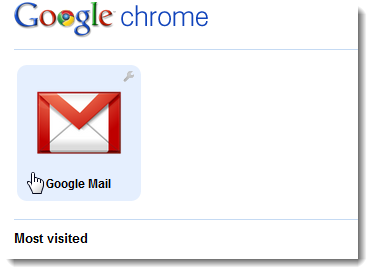
Google Mail App auf Neuer TabJetzt erscheint auf der "Neuer Tab"-Seite oben zum Beispeil der Google Mail-Icon. Klickt man diesen an, wird ein neuer Tab geladen, der allerdings weniger Funktionen hat, als die anderen. So ist dieser deutlich schmaler und verfügt über einen großen Icon. Weiterhin wird die komplette Toolbar ausgeblendet und die App ist quasi größtmöglich dargestellt.

Da es sicherlich einigen zu kompliziert ist, die Apps so zu laden, haben wir die drei Beispiele von Google gepackt und bieten sie zum Download an. Ihr müsst nur eine aktuelle Entwicklerversion von Google Chrome bzw. Chromium nutzen und Chrome bzw. Chromium wie oben beschreiben mit dem Kommando --enable-apps starten. Anschließend das Zip der drei Apps herunterladen und eine der Apps in das Browserfenster ziehen. Nun noch das übliche Bestätigen und schon könnt Ihr die Apps nutzen.

Update 17.07.: 
Nun auch mit Reader-App

» Download der Apps
Chrome

Das Sommerloch tritt langsam näher und man fragt sich natürlich, wie man die Zeit rumbekommt. Dazu hat Google jetzt wieder die fast olympischen Sommerspiele ausgepackt. Dieses Mal geht es darum, wer am schnellsten Infos im Netz zusammensucht. Also bereit?

Jetzt wo ja Chrome das Flash-Plugin an Bord bekommen hat (was übrigens super ist, weil man nicht mehr Flash selbst updaten muss), kann man mit Chrome auch mal zeigen, was Flash so alles kann. Naja, etwas JavaScript gehört noch dazu, aber schließlich gehts ja um die kreativen Videos. Ein Spiel Namens Google Chrome FastBall:

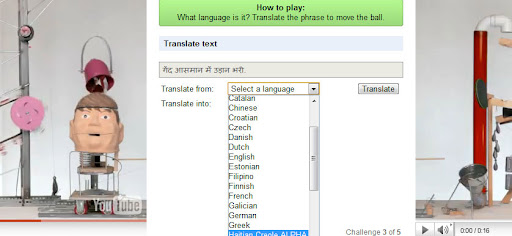
Im Spiel geht es darum, wer als erstes am Ziel ankommt. Wie in jedem guten Spiel. Man bekommt sieben YouTube-Videos vorgesetzt und zwischen allen Videos gibt es Minigames, die das Hirn anstrengen. So muss man etwa einen Künstler bei Last.fm mit "R" als Anfangsbuchstabe finden, Google durchsuchen oder einfach nur mal twittern (nicht wirklich, also Simulant). 
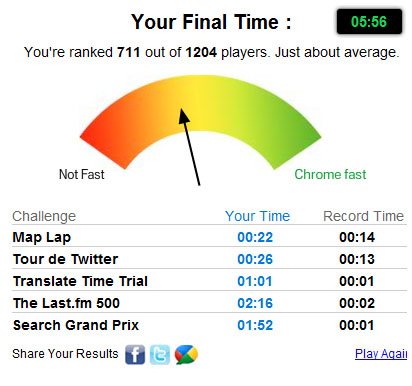
Fertig zum Starten?  Eines der vielen Minispiele: Übersetzen Ein -- nicht gerade sehenswerter -- Highscore

Und am Ende wartet dann ein Highscore auf euch. Und knapp 6 Minuten sollte doch locker zu schaffen sein, oder? Sendet eure Highscores in die Comments. Mal sehen, wer der Chrome FastBall-Champ ist :)

Zur Technik bleibt noch kurz in 3 Worten verloren: Es ist JavaScript verbunden mit YouTube-Playern. Dieses JavaScript prüft, wie weit die Player gerade sind und schieben den Frame dann nach links. Dann startet auch schon das nächste Video, sodass es sich etwas überlappt. Außer es ist natürlich ein Minigame darin. Das Last.fm-Script wurde übrigens über deren API gebastelt. Der Rest entsprang den Google-APIs und Hirnschmalz des Chrome-Teams. 

» Google Chrome FastBall
Eine weitere Statue aus Plastik ist bei Google eingetroffen und muss nur noch aufgestellt werden. Der Frozen Yoghurt (gefrorene Joghurt) steht fertig neben dem Eclair und wartet auf seine Bestimmung. Wir haben Fotos und zeigen euch, wie das Ganze aussieht.
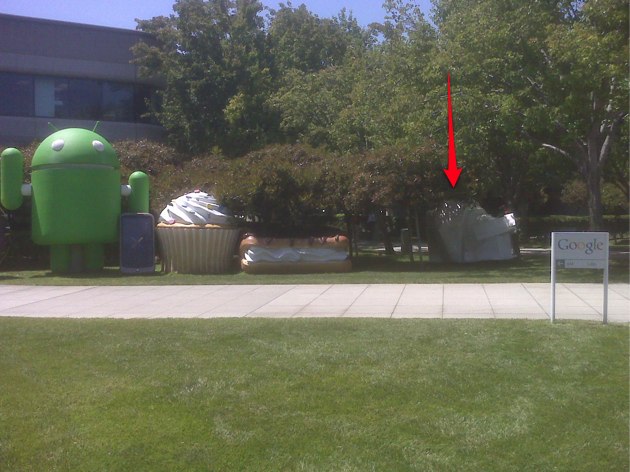


Eiskalt kommt der Leckerbissen beim GooglePlex an und steht erstmal eingepackt rum.
Froyo | Bild 1

Froyo | Bild 2

Froyo | Bild 3

Wie das Ganze ausgepackt aussieht, hat man in einem Video gesehen, welches allerdings schon "Privat" ist. Wir haben euch trotzdem ein Screenshot besorgt.

» TechCrunch 
Google TV
Die Hersteller von Fernsehgeräten und Set-Top-Boxen Logitech und Sony möchten in Zukunft mit Intel und Google kooperieren, das geht aus einem Bericht der "New York Times" hervor. Zunächst sei nur eine TV-Programm-Suche geplant gewesen (wir berichteten). Durch die Android-Plattform könnten aber viel mehr Bereiche erreicht werden. Man plant Geräte mit Internetanbindung.

Google arbeitet nun mit den Hardware-Firmen Logitech, Intel und Sony zusammen, um die Android-Plattform auf verschiedene Geräte zu bringen, das Berichtet das Blatt "New York Times". Jeder dieser Firmen soll ein Teil dazu beitragen, um vorerst ein Google TV Fernsehgerät auf dem Markt zu bringen: Logitech steuert eine Tastatur zum surfen bei, Intel einen speziellen Atom-Prozessor, Sony das eigentliche TV-Gerät und Google die Android-Software. Damit könnte bald schon der Fernseher zum Multimedia-Wunder werden.

Ähnliche Lösungen, jedoch mit eigener Software, gibt es schon seit Jahren auf dem Markt. Leider können diese entweder nur www, oder nur Messenger und Social-Network-Dienste. Mit Android würde ein komplettes Betriebssystem auf dem Fernseher Einzug halten. Google für seinen Teil sieht die Partnerschaft aber eher als einen kleinen Schritt an und möchte sich vielen Verschiedenen Plattformen offen halten. Es wäre gut möglich, dass im Sommer diesen Jahres schon die ersten Android-Set-Top-Boxen oder TV-Geräte auf dem Markt kommen.

Logo: GoogleWatchBlog, kein offizielles Logo
» Golem

Update (30.04.2010):
Es ist ein neuer Name für ein etwaiges Betriebssystem auf Android-Basis aufgetaucht. "Dragonpoint" könnte bald ein Android-Fork oder ein Interface oder Ähnliches heißen, das sagt zumindestens GIZMODO auf berufenen Quellen. Sony möchte angeblich auch die Technik in mehreren Boxen und Geräten verpacken, sodass davon auszugehen ist, dass mehr als nur ein TV-Gerät auf Android basieren könnte. Aber wie gesagt: Alles Spekulationen, zu denen Google keine Stellung bezieht. 
Chrome
Google hat sich zu Weihnachten etwas ausgedacht. Über die Webseite givechrome.com kann man seinen Freunden Google Chrome "schenken". Dieses Geschenk kann man per Mail oder Facebook verschicken.

Bei der Erstellung kann man eines der Chrome Themes auswählen. In diese wird der Chrome dann darin verpackt. Lädt der Freund sich Chrome dann herunter, hat Chrome direkt diese Theme. 

Give Chrome 
go Einige Googler haben sich in den letzten 2 Jahren zusammen getan, und sich zum Ziel gesetzt eine neue Programmiersprache zu entwickeln. Dabei herausgekommen ist Go - Googles eigene Programmiersprache die die Stärken einiger anderer Sprachen miteinander verbindet. Die Sprache basiert zum Großteil auf den beiden "Konkurrenten" C/C++ und Python. Der offizielle Go-Compiler soll den Code in Bruchteilen von Sekunden kompiliert haben, so dass man das Gefühl hat, als wenn man mit einem Live-Interpreter arbeiten würde. Außerdem soll die Programmiersprache sicherer sein als C++ (gerade in punkto Pointer) und vereinfacht auch manche Funktionen bzw. lässt unnötige Zeichen einfach weg (wie z.B. die ( ) in Schleifen oder If-Abfragen). Das ganze ist noch dazu Open Source. Ein Hello World sieht in Go so aus:
package main import "fmt" func main() { fmt.Printf("Hello, ?? ") }
Video: Viel mehr kann ich zu der Programmiersprache leider nicht sagen, da ich sie nicht getestet habe - wer sich näher darüber informieren möchte kann dies aber auf der offiziellen Seite tun. Da auf der Website nirgendwo ein Verweis zu Google steht, dürfte es sich wohl tatsächlich um ein 20%-Projekt und keine strategische Entwicklung von Google handeln. » Go-Homepage » Ankündigung im Open Source-Blog UPDATE: » Go Go - Version 1.0 von Googles Programmiersprache ist fertig
Chrome

Google hat die Chrome Version 4.0.237.0 in den Dev-Channels für Windows, Linux und Mac veröffentlicht. Hauptaugenmerk liegt bei dieser Veröffentlichung verbesserter Stabilität und Erweiterungen.

Änderungen bei den Erweiterungen:
Lots of work to polish and stabilize the browser and page action APIs:
[r29556] Add badge text color API. Also change color APIs from ARGB to RGBA (breaking change, sorry!) (Issues: 24635, 24644, 25215)
[r29152, r29785] Browser actions (buttons, popups) are now implemented. (Issue: 23882, 23897)
[r29997] Add support for tab-specific state to browser actions. Also, fix the bug where only the first call to setIcon() works. (Issues: 24669,24472)
[r30346] Constrain browser action popups to a min/max size. Also fix some glitches in popup sizing. (Issue 25214)
[r30499] Use a better signature for the new page actions API (chrome.pageAction.* instead of chrome.pageActions.*). This is technically a breaking change, but hopefully not too many people had gotten around to using the new API yet. (Issue 25833)
[r29665] Remove toolstrips on linux. They were causing lots of crashes and are going away soon anyway. (Issue 25106)
[r29911] Add chrome.extension.sendRequest() -- a simpler way to do content script messaging. (Issue 23865)
[r30341] Add new event chrome.tabs.onStatusChange. This makes the common case of wanting to know when tabs load much easier. (Issue 21729)
Other miscellaneous cleanup:
[r29498] Correctly handle reloading in the task manager (Issue 18693)
[r29555] Fix bug where content scripts did not always apply to first page load (Issue 11547)
[r29714, r29922, r29935, r30219] Various cleanup for the extension management page (Issues 12119, 25509, 25471)
[r30091] Improve install UI on mac (Issue 19654)
[r30312] Filter out hidden files when loading and packing extensions (Issue 23004)
[r30326] Copy chrome.extension.getTabContentses() to chrome.extension.getExtensionTabs(). Nobody liked the old name. (Issue 21433)
[r30384] Use the puzzle piece as the default extension icon. (Issue 25906)
[r30481] Hide the theme install bubble a little earlier. It was overlapping with the install dialog on linux. (Issue 26130)

Außerdem wurde Lesezeichenleiste auf Mac verbessert und auf Linux einige Fehler korrigiert. 

Google hat aber auch das Interface der Erweiterungen überarbeitet.


Hier das alte.

Einen Fehler hat die Version allerdings: Der Chrome Icon wird in der Taskleiste nicht angezeigt.
Chrome OS Sundar Pichai, einer der Entwickler vom Chrome OS, hat einen weitere Blogpost veröffentlicht. Darin geht er auf einige Fragen ein, die sich seit der Ankündigung des Chrome OS aufgetan haben. Ist das Chrome OS kostenlos? Ja, das Google Chrome OS ist ein Open Source Project und wird ohne irgendwelche kosten nutzbar sein. Mit welchen Unternehmen kooperiert Google beim Chrome OS? Das Google Chrome OS Team arbeitet derzeit mit einigen Technologie Unternehmen zusammen um Geräte zu designen und zu bauen. Unter den Firmen sind unter anderem: Acer, Adobe, ASUS, Freescale, Hewlett-Packard, Lenovo, Qualcomm und Texas Instruments Ich bin ein Entwickler - wie kann ich mit Ihnen arbeiten? Vielen Dank für Ihr Interesse. Später in diesem Jahr wird der Code vom Google Chrome OS offen gelegt. Wir freuen uns darauf, dann gemeinsam mit der Open Source Community zu arbeiten. Wir wollen unseren Beitrag zu den großartigen Entwicklungen da draußen liefern.
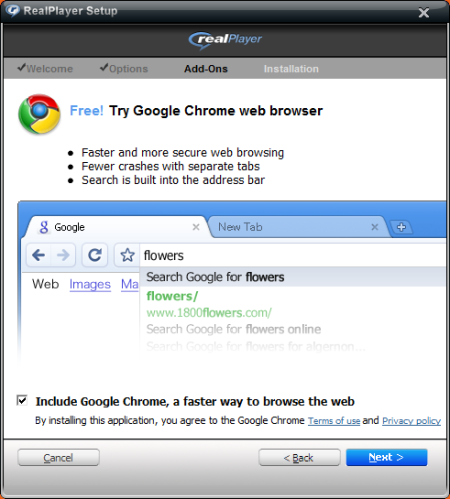
Chrome Google hat die Version 2.0.172.8 seines Browsers Chrome im Beta Channel freigeben. Die Version behebt zwei Fehler. -On some sites text disappears or is never drawn. For example, on Google Calendar, the titles for all day events do not display. -Google Chrome Beta does not launch after the update to 172.6. This affects users who installed Google Chrome through Google Pack, joined the Beta channel, and do not run as an administrator. » Google Chrome Blog