Gemini Nano Banana Pro: Der perfekte Prompt für die KI-Bildbearbeitung – Google gibt hilfreiche Tipps

Google hat vor wenigen Monaten mit dem KI-Modell Gemini Nano Banana überrascht, das mittlerweile in einer Reihe von anderen Google-Produkt integriert und um eine Pro-Version erweitert wurde. Genauso wie beim KI-ChatBot, gelten auch für die Bildbearbeitung bestimmte Anforderungen, mit denen ihr den perfekten Prompt zusammenstellen und schneller sowie besser zum Ziel gelangen könnt.
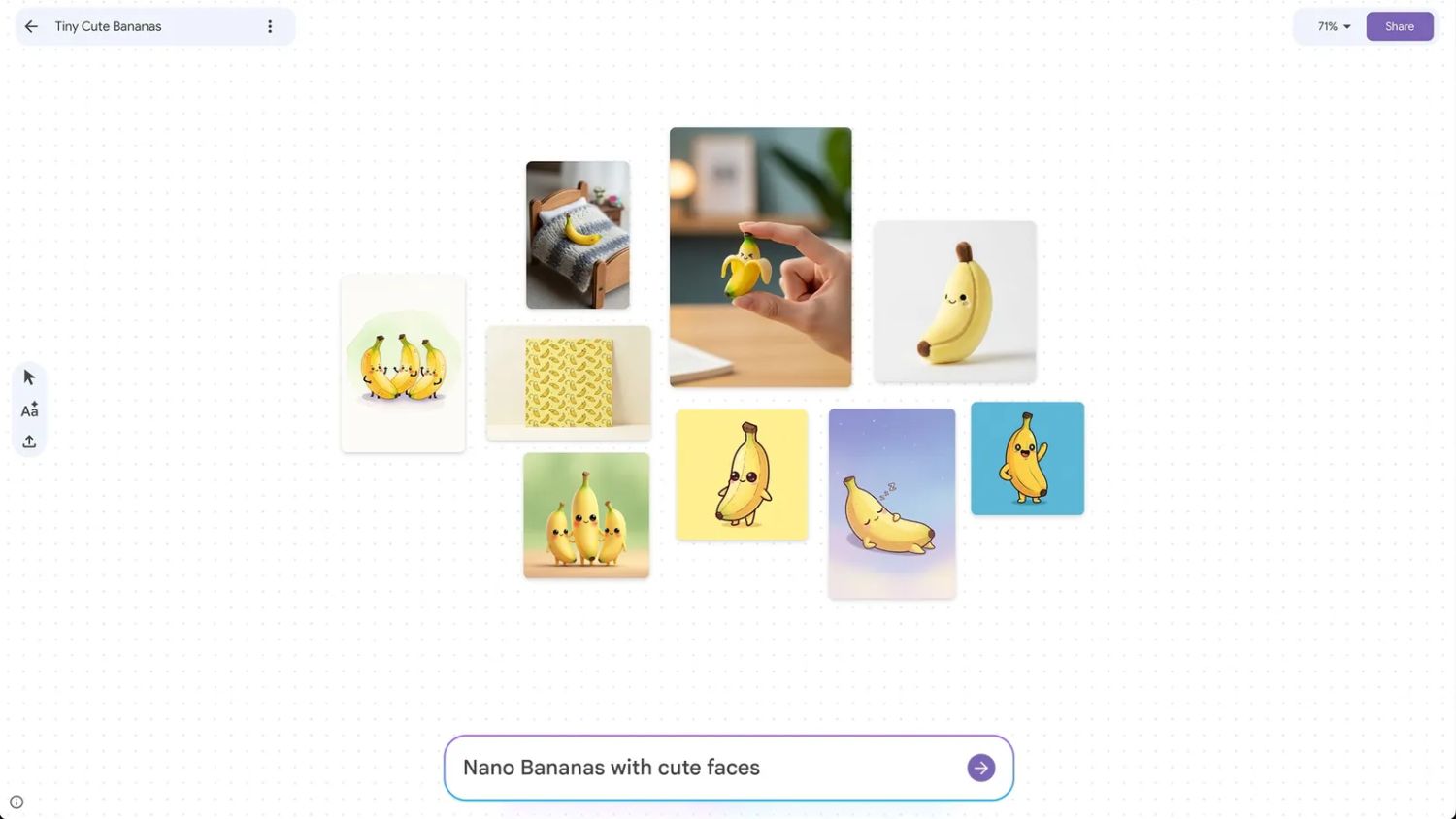
Mit KI-Bildbearbeitungen wie Gemini Nano Banana ist dieser Bereich so zugänglich geworden wie niemals zuvor. Wofür man vor wenigen Jahren oder gar Monaten noch umfangreiche Photoshop-Kenntnisse oder gar längere Studiengänge gebraucht hat, kann man heute einfach per Prompt erledigen. Die Gemini-Bildbearbeitung ist unglaublich mächtig und spuckt qualitativ hochwertige Ergebnisse aus. Allerdings nur dann, wenn ihr es auch richtig bedient.
Genauso wie bei einem KI-ChatBot, gelten auch für die KI-Bildbearbeitung gewisse Grundregeln für den perfekten Prompt. Wir haben euch erst vor wenigen Tagen viele beeindruckende Gemini Nano Banana Pro-Beispiele inklusive Prompt gezeigt. Der Prompt ist bekanntlich die einzige Informationsquelle – neben dem eigentlich Bild – mit dem die Imaging-Software arbeitet. Gibt es dabei Schwachstellen oder gar grobe Unzulänglichkeiten, kann man auch keine perfekten Ergebnisse erwarten.
Wir haben euch hier im Blog schon vor längerer Zeit die wichtigsten Regeln für den perfekten Gemini-Prompt aufgestellt und mit der KI-Bildbearbeitung ist ganz ähnlich. Die Anfrage darf nicht zu kurz, aber auch nicht zu lang sein. Dabei gilt stets die Regel: Gemini kann bisher noch keine Gedanken lesen und somit nicht wissen, wie das Bild vor eurem geistigen Auge aussieht und ausgegeben werden sollte.
Mit Präzision zum Ziel
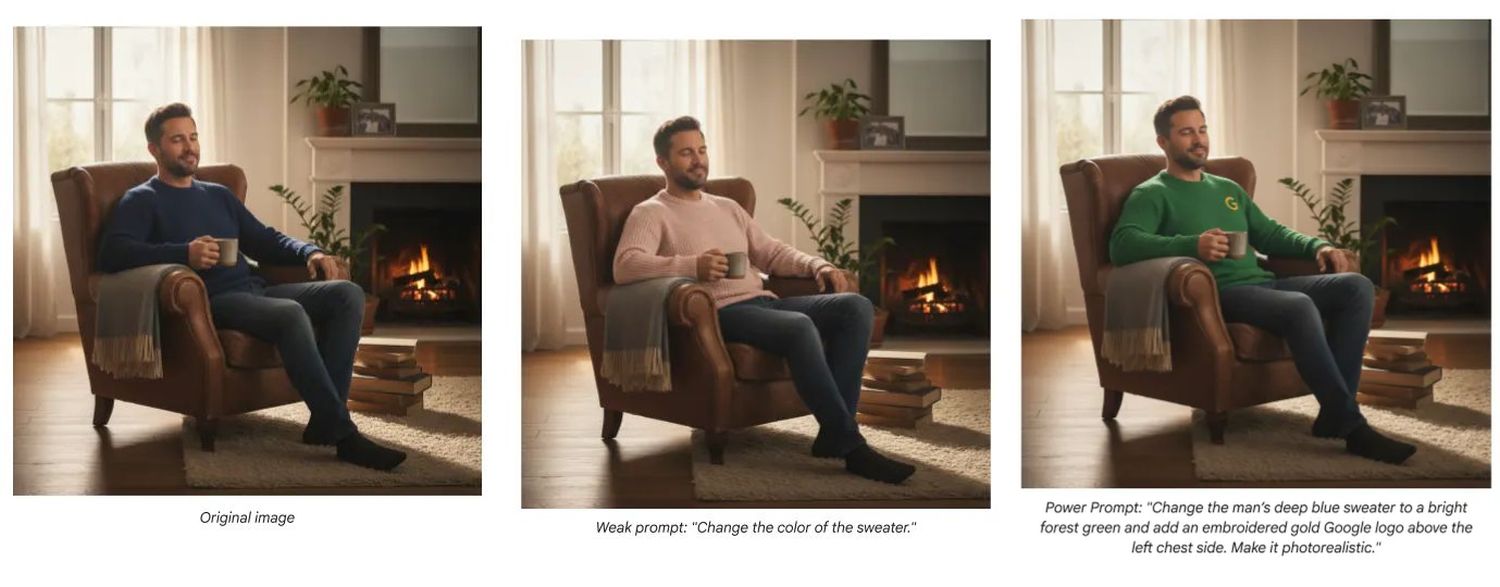
Viele Menschen sehen ein Foto und wissen auf den ersten Blick, was ihnen nicht gefällt. Das kann rein persönlicher Geschmack sein, aber wenn es erst einmal stört, möchte man es entfernen. Vermutlich sehr viel weniger Menschen wissen allerdings, wie sie das Problem beheben möchten. Passt euch eine Farbe nicht, dann solltet ihr der KI natürlich mitteilen, durch welche Farbe ihr es ersetzen möchtet. Denkt ihr an Grün, schreibt das aber nicht herein, müsst ihr euch nicht über ein rotes Ergebnis wundern.
Beispiel für einen schwachen Prompt:
Ändere die Farbe des Pullovers.
Beispiel für einen starken prompt:
Ändere den tiefblauen Pullover des Mannes in ein leuchtendes Waldgrün und füge ein gesticktes goldenes Google-Logo über der linken Brustseite hinzu. Gestalte es fotorealistisch.
Die Intention des Prompts ist dieselbe, aber statt euch auf die Gemini-KI zu verlassen, solltet ihr eure Wünsche äußern. Der zweite Prompt enthält dazu alle wichtigen Bestandteile: Das Subjekt (der Mann), das störende Objekt (der Rollkragenpullover), die gewünschte Änderung „leuchtendes Waldgrün und ein Logo hinzufügen) sowie den von euch favorisierten Stil für das neue Objekt (fotorealistisch).
Die deutliche Ausführung ist sehr wichtig, um zum gewünschten Ziel zu gelangen. Lasst ihr alle Details weg, wird Gemini eine zufällige Auswahl treffen und das Gesamtmotiv damit vielleicht noch unschöner wirken lassen – was die Unzufriedenheit natürlich steigen lässt.
Denkt in Ebenen und Einzelschritten
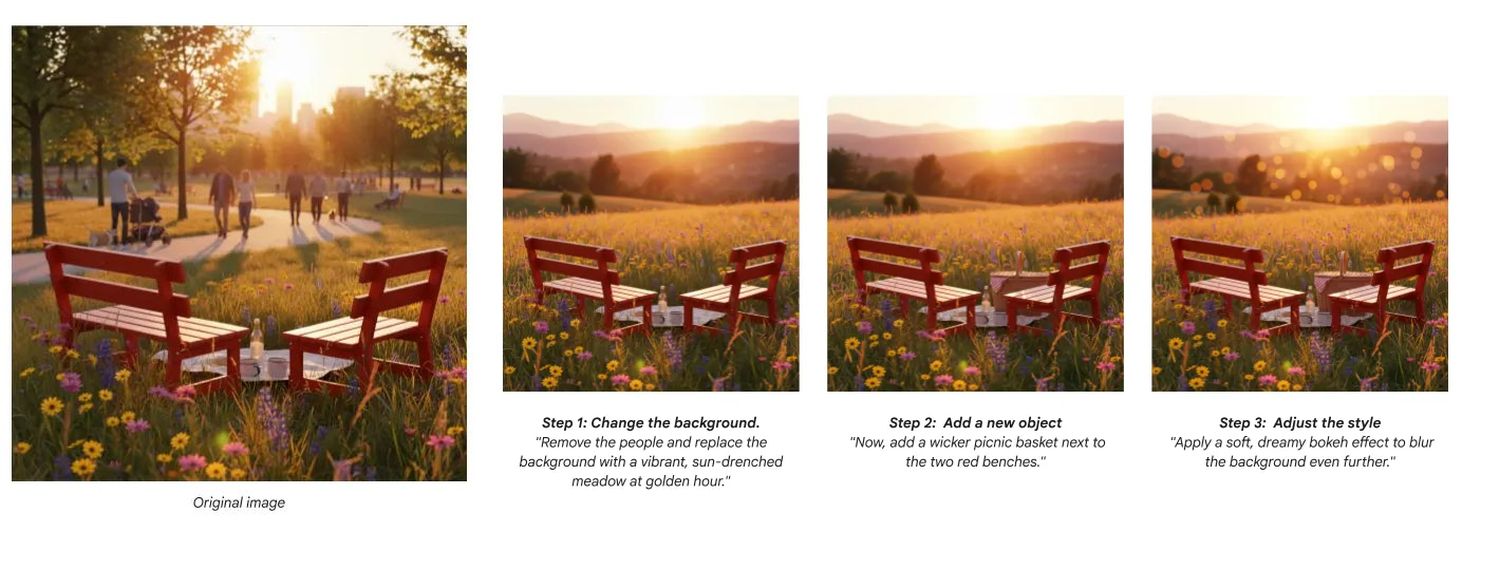
Statt die Bild-KI von Gemini mit einer sehr langen Anfrage zu überlasten, solltet ihr in Ebenen denken und die gewünschte Bearbeitung in einzelne Schritte aufteilen. Das kann nützlich sein, um die Qualität hochzuhalten und gleichzeitig für jeden Schritt Schwerpunkte zu setzen. Fügt ihr beispielsweise mehrere Objekte gleichzeitig ein und eines davon passt nicht, kann es schnell kompliziert werden. Fügt ihr sie hingegen einzeln ein, könnt ihr jederzeit einen Schritt zurück gehen.
Obiges Beispiel ist mit den folgenden Prompts erstellt worden:
- Ändert den Hintergrund. – „Entferne die Personen und ersetze den Hintergrund durch eine lebendige, sonnenüberflutete Wiese zur goldenen Stunde.“
- Neues Objekt hinzufügen – „Füge nun einen Weidenpicknickkorb neben den beiden roten Bänken hinzu.“
- Passt den Stil an – „Wende einen weichen, verträumten Bokeh-Effekt an, um den Hintergrund noch weiter zu verwischen.“
Weil es bei Gemini Nano Banana in der Privatnutzerversion kein ernsthaftes Limit gibt, könnt ihr es einfach immer wieder ausprobieren und Erfahrungen sammeln. Die KI ist nicht perfekt, aber wenn ihr sie mit den richtigen Anfragen füttert, kommt ihr oftmals nahe an das eigene Ideal heran.
| Vorschau | Produkt | Preis | |
|---|---|---|---|

|
Google Pixel 10 – Android-Smartphone ohne SIM-Lock, mit Gemini, innovativer Dreifach-Rückkamera... |
638,00 EUR
569,00 EUR |
Bei Amazon kaufen |

|
Google Pixel 10 Pro – Entsperrtes Android-Smartphone mit Gemini, Dreifach-Rückkamerasystem... |
1.199,00 EUR
908,56 EUR |
Bei Amazon kaufen |

|
Google Pixel 10 Pro XL – Android-Smartphone ohne SIM-Lock, mit Gemini, Dreifach-Rückkamera, mehr... |
1.299,00 EUR
940,99 EUR |
Bei Amazon kaufen |

|
Google Pixel Watch 4 (41 mm) – Android-Smartwatch mit gewölbtem Display und Fitness-Tracking und... |
399,00 EUR
292,99 EUR |
Bei Amazon kaufen |

|
Google Pixel Buds 2a – Kabellose Kopfhörer mit aktiver Geräuschunterdrückung – Leicht und... |
149,00 EUR
127,99 EUR |
Bei Amazon kaufen |
Letzte Aktualisierung am 17.03.2026 / Bilder von der Amazon Product Advertising API / Affiliate Links, vielen Dank für eure Unterstützung! Als Amazon-Partner verdiene ich an qualifizierten Verkäufen.
GoogleWatchBlog bei Google News abonnieren | GoogleWatchBlog-Newsletter
Teile diesen Artikel: