Google Chrome: So könnt ihr Browser-Erweiterungen im Inkognito Modus nutzen – auswählen und aktivieren

Die meisten Nutzer des Chrome-Browsers verwenden Extensions, um den Funktionsumfang der App zu erweitern oder den Komfort in der täglichen Verwendung zu steigern. Aus unterschiedlichsten Gründen ist es standardmäßig nicht möglich, Erweiterungen im Inkognito Modus zu nutzen – obwohl sie auch darin sehr praktisch sein könnten. Heute zeigen wir euch, wie ihr dies umgehen und einzelne Erweiterungen für den Privat-Modus freischalten könnt.
Der im Chrome-Browser seit jeher verfügbare Inkognito Modus ist fast schon legendär und dürfte von vielen Nutzern zu unterschiedlichsten Zwecken verwendet werden. Der Modus kann aber nicht nur sehr praktisch sein, sondern in einigen Punkten auch Einschränkungen mit sich bringen, die den Funktionsumfang bescheiden. Dazu gehört es auch, dass sich Browser-Erweiterungen standardmäßig nicht in diesem Modus verwenden lassen. Selbst die Installation ist in diesem Modus nicht möglich, sodass sich viele Nutzer sicherlich mit deren Nichtvorhandensein abgefunden haben.
Aber das muss gar nicht sein, denn mit einem kleinen Trick könnt ihr auch im privaten Modus solche Erweiterungen nutzen. Mit einer recht gut versteckten Option ist es möglich, für jede einzelne installierte Erweiterung die Nutzung im Inkognito Modus zu erlauben. Das hat als Ergebnis, dass diese wie gewohnt zur Verfügung stehen und nicht vom Browser blockiert werden. Eine erneute Installation ist dafür nicht notwendig, denn es kommt exakt dieselbe Erweiterung mit den festgelegten Einstellungen zum Einsatz. Stattdessen bedarf es lediglich einen Neustart des Inkognito Modus. Im Ablauf müsst ihr nur die Blockade aufheben, neu starten und schon kann es genutzt werden.
Ich persönlich nutze diese Möglichkeit unter anderem dafür, die Google Translate-Erweiterung auch im Inkognito Modus nutzen zu können. Ihr solltet allerdings bedenken, dass jede Erweiterung nach der Freischaltung ein Risiko darstellen kann. Denn diese kann anschließend alle eure besuchten Seiten protokollieren, Webseiten auslesen und alle anderen Dinge tun, die es auch im normalen Modus tut. Bedenkt dies, bevor ihr eine Erweiterung für diesen Modus freischaltet. Google Chrome kann nach der Aktivierung nicht mehr garantieren, dass keine Daten gespeichert werden.
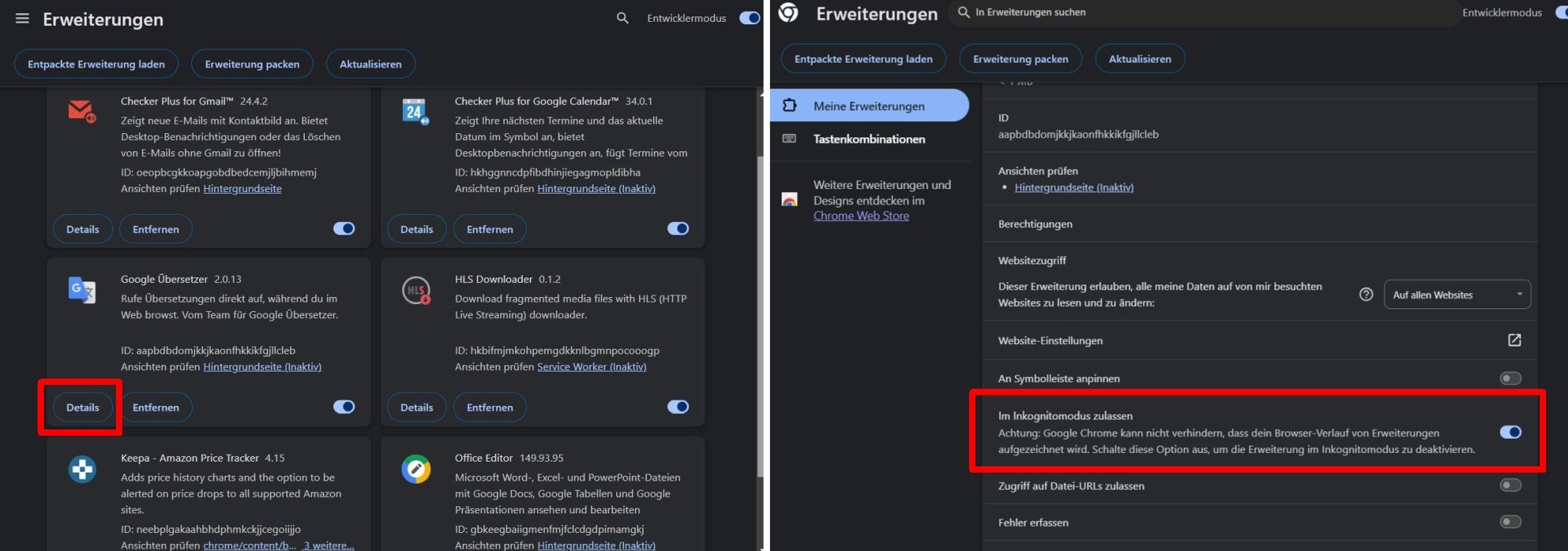
So könnt ihr Erweiterungen im Inkognito Modus nutzen
- Klickt im Google Chrome-Browser auf das Extension-Symbol und wählt im Menü den Eintrag „Erweiterungen verwalten“. Alternativ ruft die interne Seite chrome://extensions direkt auf.
- Sucht in der Liste der Erweiterungen nach der Extension, die ihr im Inkognito Modus nutzen möchtet und klickt auf „Details“.
- Scrollt in den Details etwas nach unten und aktiviert den Eintrag „Im Inkognitomodus zulassen“
- Jetzt müsst ihr den Browser einmal neu starten und schon ist die Erweiterung aktiviert
Die ausgewählte Erweiterung funktioniert genau so, wie ihr es aus dem normalen Modus kennt. Es ist möglich, dass es mit einigen Erweiterungen Probleme gibt, die vielleicht aufgrund der Inkognito-Umgebung an ihre Grenzen stoßen. Das wären aber eher Ausnahmefälle, von denen mir bisher keine bekannt sind. Grundsätzlich sollte jede Erweiterung in diesem Modus funktionieren und natürlich könnt ihr mehr als eine Erweiterung aktivieren. Probiert das einfach einmal aus.


Letzte Aktualisierung am 21.02.2026 / Bilder von der Amazon Product Advertising API / Affiliate Links, vielen Dank für eure Unterstützung! Als Amazon-Partner verdiene ich an qualifizierten Verkäufen.
GoogleWatchBlog bei Google News abonnieren | GoogleWatchBlog-Newsletter
Teile diesen Artikel: