Google Fotos: So lässt sich das automatische Backup optimieren – einzelne Ordner sichern oder ausschließen

Das automatische Backup aller Bilder und Videos in der Cloud ist seit jeher eine Kernfunktion von Google Fotos und sorgt dafür, dass die Plattform die zentrale Anlaufstelle sowie zusätzliche Backup-Lösung bleibt. Die meisten Nutzer dürften diese Funktion von Beginn an aktiviert haben, was zwar sehr hilfreich, in manchen Fällen aber auch gar nicht notwendig sein kann. Wir zeigen euch, wie ihr das Backup durch Ausschluss einzelner Ordner optimieren und Speicherplatz sparen könnt.
Die Smartphone-App von Google Fotos gehört seit vielen Jahren zu den vorinstallierten Diensten auf allen Android-Smartphones – und das nicht ganz ohne Grund. Denn sie bildet eine stärkere Alternative zu den meisten Galerie-Apps, gibt schnellen und einfachen Zugang zu allen lokalen und in der Cloud abgelegten Fotos und mittlerweile auch die starken KI-Funktionen. Aber die App ist auch das Tor zum automatischen Backup, das zwar strenggenommen gar nicht von der App vorgenommen wird – sondern von den Play Services im Hintergrund – aber dennoch den Zugang dazu bildet.
Das automatische Backup kann sehr praktisch sein, um alle Bilder und Videos stets gesichert zu wissen, um von überall darauf zugreifen zu können und auch die spätere Organisation einfacher zu gestalten. Vor allem dann, wenn Medien versehentlich gelöscht werden oder das Speichermedium unerwartete beschädigt wird, weiß man es zu schätzen. Normalerweise sichert das Backup alle Medien aus dem Kamera-Ordner, das lässt sich bei aktivm Backup auch gar nicht abschalten, aber darauf müsst ihr es nicht unbedingt beschränken.
Wer auch Screenshots sichern möchte, empfangene Medien, heruntergeladene Medien, Bilder und Videos aus anderen Apps oder Ähnliches, kann das ebenfalls mit Google Fotos tun. In den Einstellungen lässt sich einzeln festlegen, welche Ordner gesichert werden sollen und welche nicht. Andersherum möchtet ihr vielleicht einige Ordner bzw. dessen Bilder nicht bei Google Fotos sehen und diese ausschließen. Auch das ist mit der folgenden Anleitung möglich, um für Ordnung und genügend Speicherplatz zu sorgen.
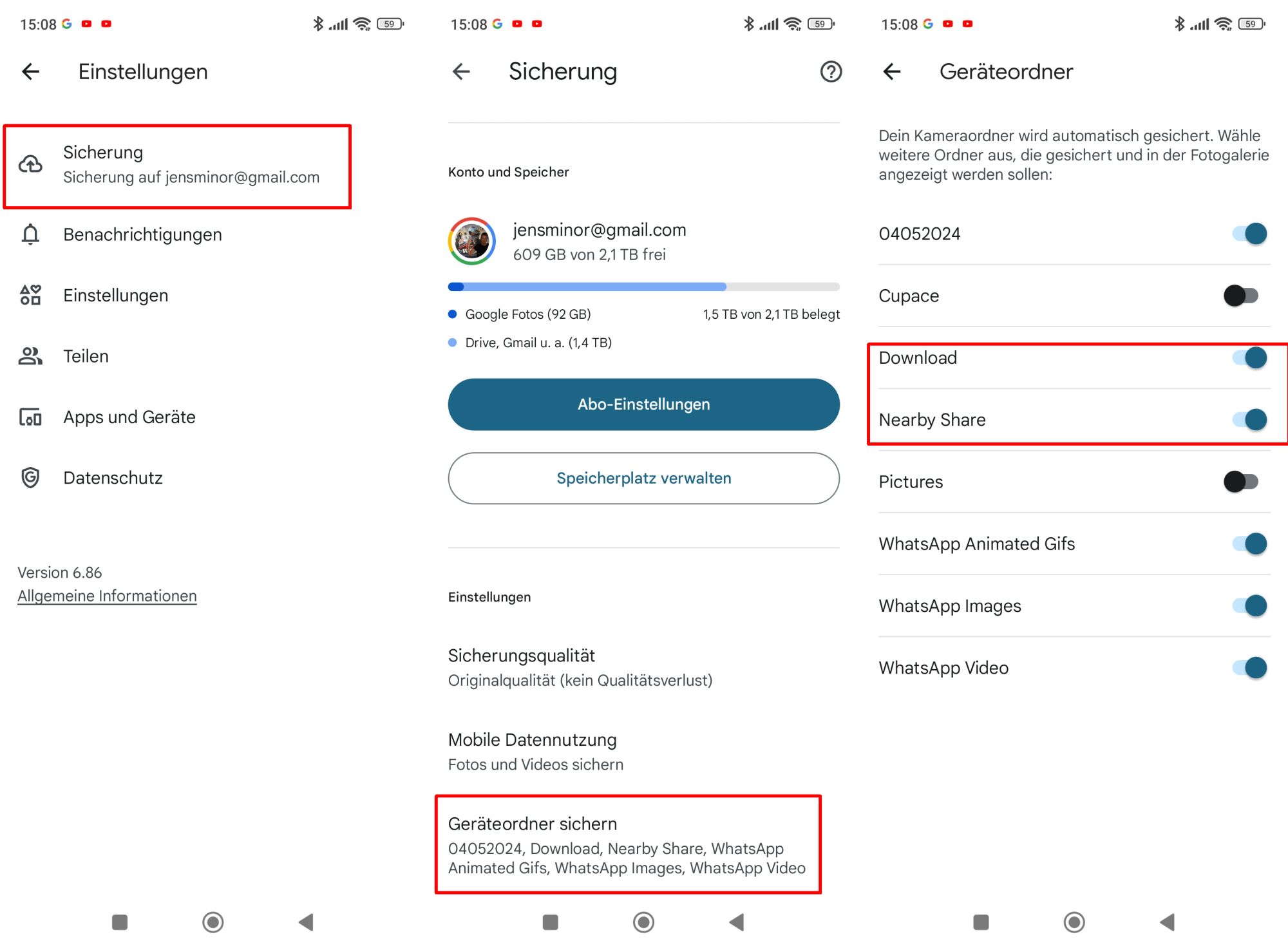
So wählt ihr die von Google Fotos zu berücksichtigenden Ordner aus
- Öffnet die Google Fotos-App
- Tippt oben rechts auf euer Profilbild und wählt im Menü den Punkt „Fotos-Einstellungen“
- Jetzt öffnet den Menüpunkt „Sicherung“
- Scrollt etwas herunter und wählt den Punkt „Geräteordner sichern“ aus
- Dort sind nun alle automatisch erkannten Ordner mit Bilddateien aufgeführt, die ihr einfach aktivieren oder deaktivieren könnt
Synchronisierung mit Schwächen
Leider (oder glücklicherweise?) ist es so, dass Google Fotos die Synchronisierung mit der Einbindung koppelt. Das bedeutet, dass ihr auch im Stream der lokalen Bilder nur die Medien seht, die in der Synchronisierung aktiviert sind. Das bedeutet, dass die Bilder eines von der Synchronisierung ausgeschlossenen Ordners nicht in Google Fotos gezeigt werden. Ein Pausieren oder den Ausschluss einzelner Medien ist nicht vorhanden. Schließt ihr beispielsweise eieen Ordner aus und später wieder ein, werden alle noch nicht synchronisierten Bilder nachträglich hochgeladen. In die andere Richtung werden aber keine Bilder aus der Cloud gelöscht, wenn ein zuvor angebundener Ordner aus der Liste herausgenommen wird.
Etwas mehr Flexibilität wäre sicherlich wünschenswert, aber Googles Entwickler verzichten vermutlich ganz bewusst darauf, um es den Nutzern nicht zu schwer zu machen und gleichzeitig den Strom an Medien nicht versiegn zu lassen. Das Deaktivieren des Kamera-Ordners ist nicht möglich, außer ihr verzichtet vollständig auf das Backup. Wenn Google Fotos einen neuen interessanten Ordner entdeckt, erhaltet ihr automatisch eine Benachrichtigung mit der Nachfrage, ob ihr diesen in das Backup einschließen möchtet. Habt ihr beispielsweise eine neue Fotobearbeitung-App geladen und erstmals ein Bild gespeichert, sollte Google Fotos dies erkennen und danach fragen.
| Vorschau | Produkt | Preis | |
|---|---|---|---|

|
Google Pixel 10 – Android-Smartphone ohne SIM-Lock, mit Gemini, innovativer Dreifach-Rückkamera... |
638,00 EUR
569,00 EUR |
Bei Amazon kaufen |

|
Google Pixel 10 Pro – Entsperrtes Android-Smartphone mit Gemini, Dreifach-Rückkamerasystem... |
1.199,00 EUR
899,00 EUR |
Bei Amazon kaufen |

|
Google Pixel 10 Pro XL – Android-Smartphone ohne SIM-Lock, mit Gemini, Dreifach-Rückkamera, mehr... |
1.299,00 EUR
941,09 EUR |
Bei Amazon kaufen |

|
Google Pixel Watch 4 (41 mm) – Android-Smartwatch mit gewölbtem Display und Fitness-Tracking und... |
399,00 EUR
299,00 EUR |
Bei Amazon kaufen |

|
Google Pixel Buds 2a – Kabellose Kopfhörer mit aktiver Geräuschunterdrückung – Leicht und... |
149,00 EUR
112,99 EUR |
Bei Amazon kaufen |
Letzte Aktualisierung am 24.03.2026 / Bilder von der Amazon Product Advertising API / Affiliate Links, vielen Dank für eure Unterstützung! Als Amazon-Partner verdiene ich an qualifizierten Verkäufen.
GoogleWatchBlog bei Google News abonnieren | GoogleWatchBlog-Newsletter
Teile diesen Artikel: