Android Canary: So könnt ihr die neuen frühen Android-Versionen auf eurem Pixel-Smartphone installieren

Google hat vor knapp zwei Wochen das neue Android Canary angekündigt, das man sehr regelmäßig mit Updates versorgen will. Mutige Pixel-Nutzer können jederzeit in diesen neuen Update-Kanal wechseln und somit stets von den allerneuesten Features profitieren. Wir zeigen euch, wie ihr bei Android Canary teilnehmen und euer Smartphone automatisch mit brandheißen Aktualisierungen versorgen lassen könnt.
Kürzlich hat Google eine große Änderung an den Android-Vorschauen angekündigt, denn mit Android Canary kommt eine ganz neue Ebene dazu, die die bisherigen Developer Previews ablöst und zusätzlich zum Beta-Kanal betrieben wird. Bei Canary handelt es sich, ähnlich wie im Chrome-Ökosystem, um einen sehr schnellen Update-Kanal. Dieser wird stets mit den neuesten Builds versorgt, die intern allerdings nur sehr schnell getestet werden.
Das bedeutet, dass die Canary-Versionen euch zwar auf dem aktuellen Stand halten und dafür sorgen, dass ihr all das, worüber ihr in den Tech-Medien und hier im Blog immer lesen könnt, frühzeitig ausprobieren könnt, dass es aber auch zu Problemen kommen kann. Daher sei die von Google ausgegebene Warnung hier noch einmal wiederholt: Wechselt nicht mit eurem täglich genutzten Smartphone in den Canary-Kanal, denn ihr könnt euch nicht darauf verlassen, dass dieses morgen noch zuverlässig funktioniert.
Zwar sollte es im Canary-Kanal keine ernsthaften Probleme bis zum Brick des Smartphones geben, aber dennoch müsst ihr mit Fehlern, Lags, und anderen Stolpersteinen leben können. Wer zwei Pixel-Smartphones sein Eigen nennt, kann aber natürlich das alte aus der Schublade holen und diesem als Spielgerät zum Austesten brandaktueller Funktionen neues Leben einhauchen.
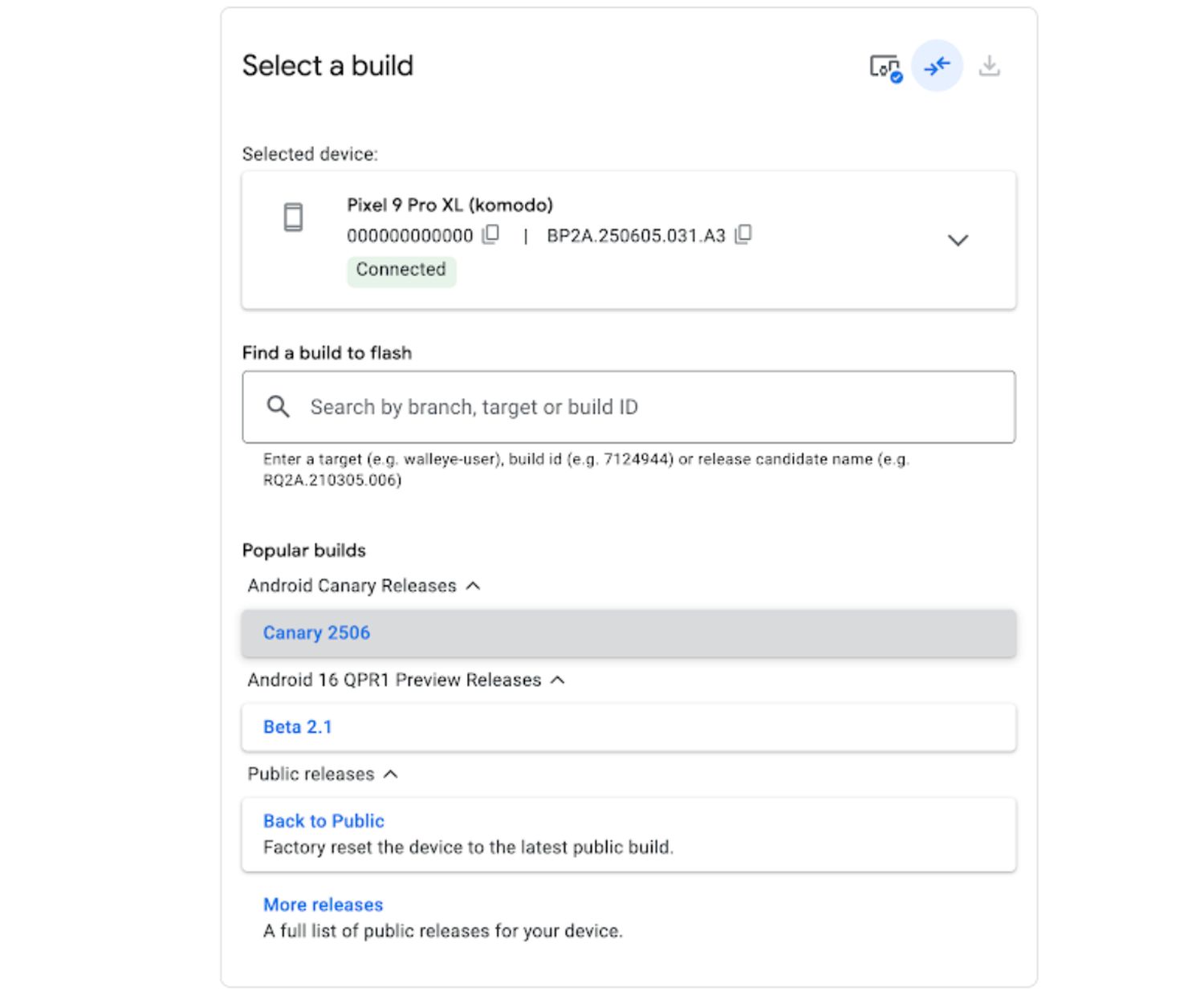
So könnt ihr in den Android Canary-Kanal wechseln
Der Wechsel zu Android Canary ist wirklich sehr einfach und ebenso umgesetzt, wie das bei der Teilnahme im Beta-Programm der Fall ist. Ihr müsst lediglich zum Android Flash Tool wechseln, mit dem ihr eure Pixel-Smartphones mit demselben angemeldeten Google-Konto verwalten könnt. Wählt dort euer Smartphone aus und schon bekommt ihr die verfügbaren Builds und Kanäle gezeigt, die ihr mit diesem Gerät verwenden könnt.
Wählt in der Übersicht einfach „Canary“ aus und schon seid ihr im Kanal. Es wird nur wenige Stunden dauern, bis ihr auf eurem Smartphone erstmals ein Update angeboten bekommt, das ihr bestätigen müsst. Anschließend seid ihr im schnellen Update-Kanal und euer Smartphone wird regelmäßig per OTA (Over-the-Air-Update) mit neuen Funktionen versorgt.
Möchtet ihr den Update-Kanal wieder verlassen, ist das leider nicht ohne Datenverlust möglich. Denn ihr müsst zu einer früheren Android-Version wechseln – praktisch ein Downgrade – was bei Android ohne neu aufsetzen des Betriebssystems nicht möglich ist. Vielleicht schafft man mehrfach pro Jahr einen temporären Notausgang, so wie das bisher bei den Betas der Fall war, aber damit solltet ihr nicht fest rechnen.


Letzte Aktualisierung am 15.03.2026 / Bilder von der Amazon Product Advertising API / Affiliate Links, vielen Dank für eure Unterstützung! Als Amazon-Partner verdiene ich an qualifizierten Verkäufen.
GoogleWatchBlog bei Google News abonnieren | GoogleWatchBlog-Newsletter
Teile diesen Artikel: