Google Fotos‑KI‑Bearbeitung: Einschränkungen beim Restaurieren alter Fotos
Viele Nutzer sichern ihre familiären Altfotos in Google Fotos und setzen Hoffnung in die integrierten KI‑Werkzeuge, um verblasste, unscharfe oder beschädigte Aufnahmen wiederherzustellen. Funktionen wie die automatische Bildverbesserung, Photo Unblur oder der Magic Editor liefern bei modernen Digitalfotos solide Ergebnisse. Bei analogen Altfotos stoßen sie jedoch schnell an ihre technischen Grenzen.
Dieser Artikel erläutert, welche Bearbeitungen mit der Google‑Fotos‑KI realisierbar sind, welche praktischen Einschränkungen bestehen und mit welcher Desktop‑Lösung sich fehlende Funktionen ergänzen lassen, um alte Fotoerinnerungen qualitativ hochwertig zu restaurieren.

Teil 1: Leistungsumfang der Google‑Fotos‑KI bei alten Fotos
Die integrierte Bildbearbeitung eignet sich ausschließlich für einfache Korrekturen von Altfotos. Folgende Arbeiten lassen sich durchführen:
- Automatische Anpassung von Helligkeit, Kontrast und Farbbalance bei leicht verblassten Aufnahmen
- Beseitigung leichter Gesichtsunschärfen mithilfe von Photo Unblur
- Entfernung kleiner störender Bildelemente über den Magic Eraser
- Direkte Cloud‑Bearbeitung ohne zusätzliche Softwareinstallation
Hinweis: Es handelt sich um generische Bildbearbeitungswerkzeuge, die nicht speziell für beschädigte Analogfotos trainiert wurden.
Teil 2: Wesentliche Einschränkungen bei der Altfoto‑Restauration
Bei stark beschädigten, zerkratzten, eingerissenen oder schwarz‑weißen Altfotos treten deutliche Defizite zutage:
- Keine automatische Reparatur physischer Schäden Kratzer, Flecken, Risse oder Knickstellen können nicht automatisch behoben werden. Eine Beseitigung erfordert aufwendige manuelle Retusche.
- Fehlende One‑Click‑Einfärbung für Schwarz‑Weiß‑Aufnahmen Google Fotos bietet keine integrierte Funktion zur automatischen realistischen Einfärbung von Schwarz‑Weiß‑Bildern.
- Keine Gesichtsrekonstruktion bei stark verschwommenen Porträts Sind Gesichtsmerkmale durch Alterung oder mangelnde Scanqualität fast verloren gegangen, kann die KI fehlende Gesichtsdetails nicht neu generieren.
- Fehlende Batch‑Verarbeitung Es kann stets nur ein Foto einzeln bearbeitet werden. Bei umfangreichen Fotoarchiven ist dies sehr zeitintensiv.
- Abo‑Abhängigkeit und Online‑Zwang Viele erweiterte KI‑Funktionen setzen ein Google‑One‑Abonnement voraus. Sämtliche Bearbeitungen erfolgen cloudbasiert, eine Offline‑Nutzung ist nicht möglich.
Zusammenfassend reicht Google Fotos für einfache Helligkeits‑ und Farbkorrekturen leicht geschädigter Altfotos aus. Für eine umfassende Restauration stark beschädigter Aufnahmen sind die integrierten Bordmittel nicht ausreichend.
Teil 3: Schritt‑für‑Schritt‑Anleitung: Alte Fotos mit HitPaw FotorPea restaurieren
Wenn die KI‑Funktionen von Google Fotos an ihre Grenzen stoßen, ist HitPaw FotorPea eine leistungsstarke Desktop‑Alternative zur Wiederherstellung beschädigter Altfotos.
Vorteile im Überblick
- Lokale Verarbeitung ohne ständige Internetverbindung
- Spezialisierte KI‑Modelle für Kratzer, Risse und verschwommene Gesichter
- Unterstützung der Stapelverarbeitung für mehrere Fotos
- Verschiedene Modellstufen je nach Schadensgrad des Bildes
Voraussetzung: Installieren Sie HitPaw FotorPea auf Windows oder macOS. Halten Sie eingescannte alte Fotos als Bilddatei bereit.
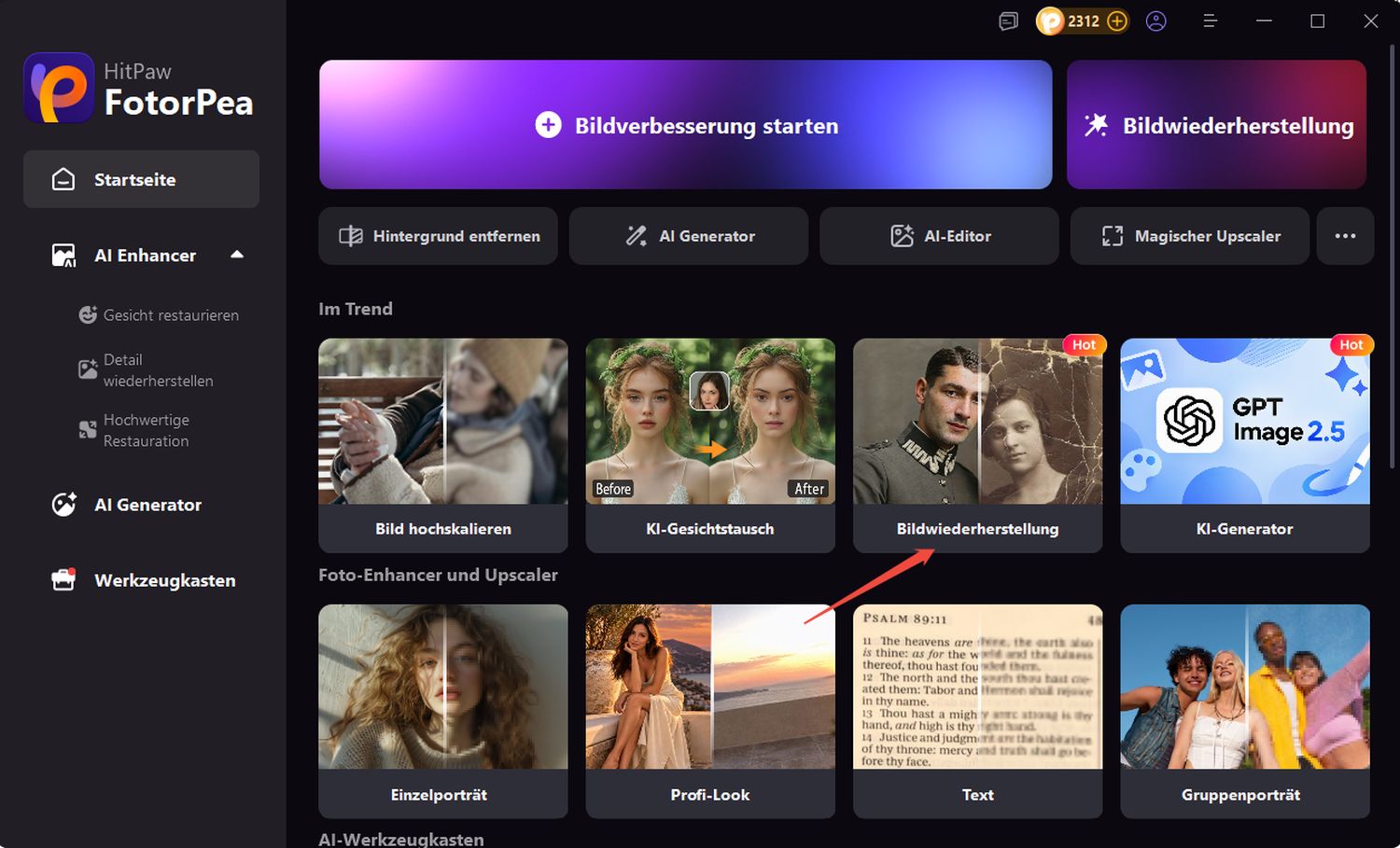
Schritt 1: Funktion zur Bildwiederherstellung aufrufen
Starten Sie das Programm auf der Startseite. Klicken Sie auf die Kachel Bildwiederherstellung, um in den Arbeitsbereich für die Altfoto‑Bearbeitung zu gelangen.
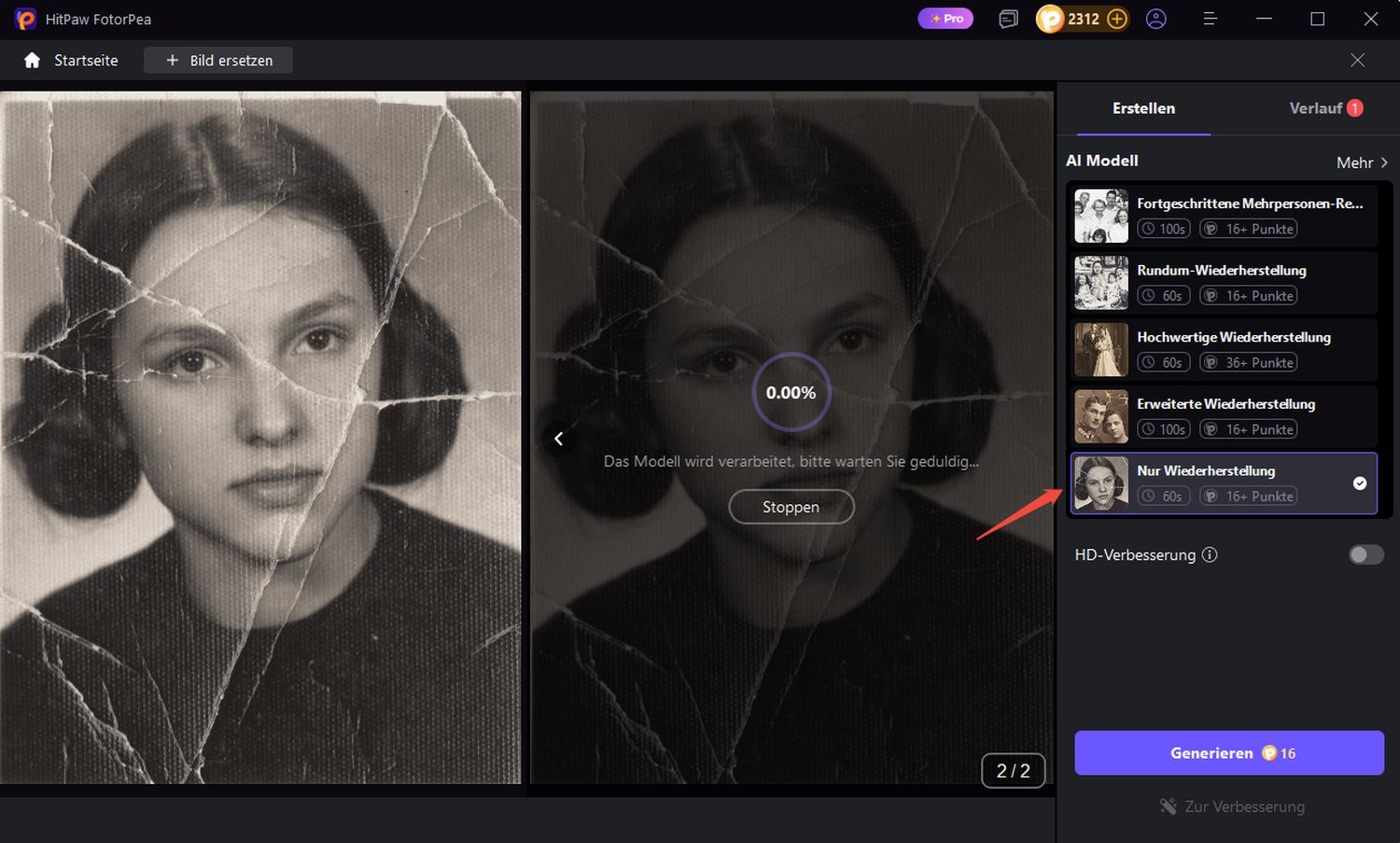
Schritt 2: Foto laden und passendes KI‑Modell auswählen
Laden Sie Ihr gescanntes altes Foto in das Tool. Auf der rechten Seite wählen Sie passend zum Schadensbild ein KI‑Modell aus. Für einfache Schadensbeseitigung eignet sich Nur Wiederherstellung. Klicken Sie auf Generieren, die KI bearbeitet das Foto automatisch. Warten Sie bis der Verarbeitungsfortschritt abgeschlossen ist.
Schritt 3: Ergebnis prüfen und exportieren
Vergleichen Sie Original‑ und Vorschau‑Bild. Wenn das Ergebnis Ihren Anforderungen entspricht, klicken Sie auf die Schaltfläche Exportieren, um das reparierte Foto lokal auf Ihrem Computer zu speichern.
Hinweis: Je nach gewähltem Modell werden Punkte verbraucht. Bei Bedarf können Sie vor dem Export zusätzlich die HD‑Verbesserung aktivieren.
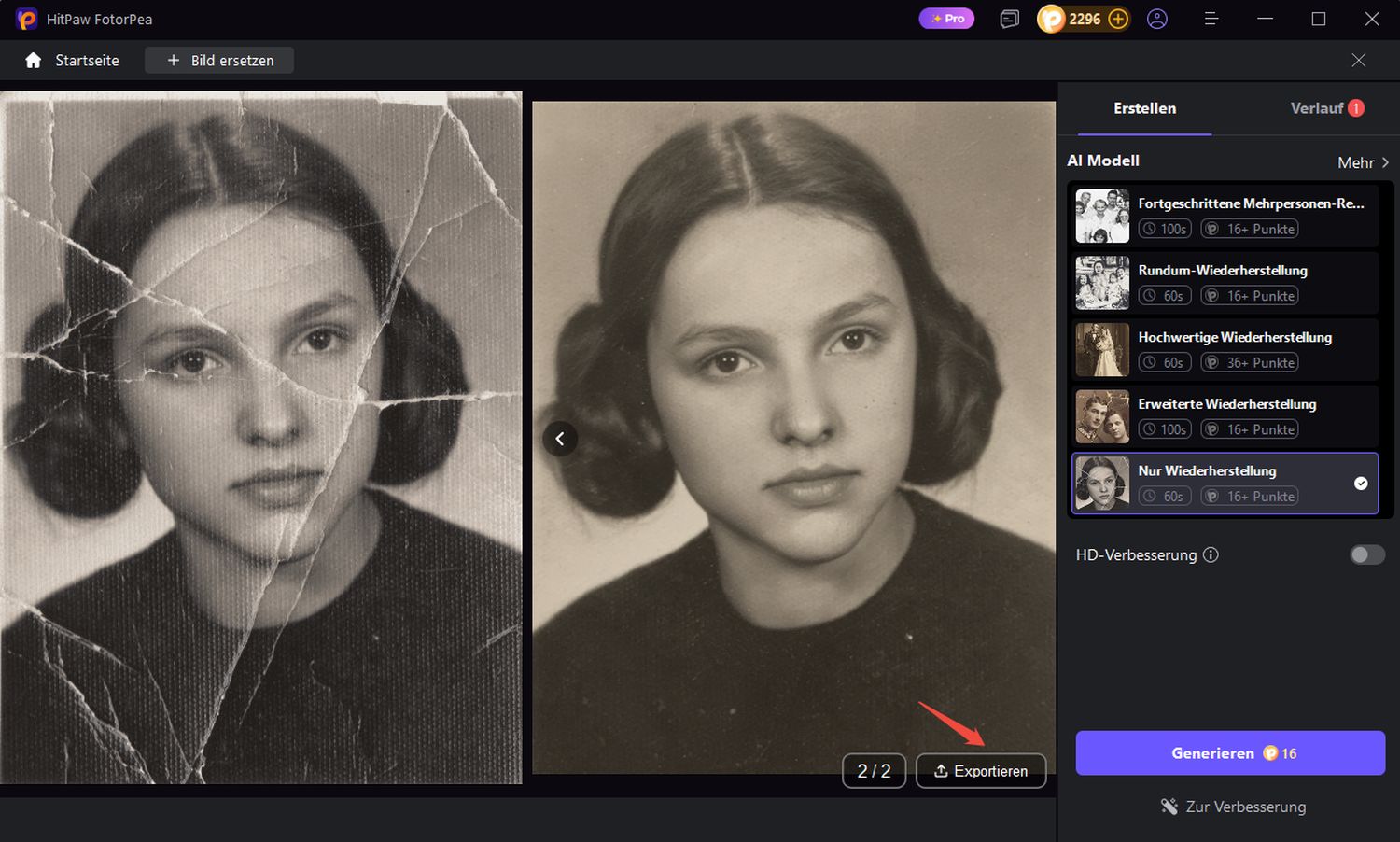
Im Gegensatz zu Google Fotos lassen sich mit HitPaw FotorPea auch stark zerkratzte Altfotos zuverlässig aufbereiten – auch für ganze Fotoarchive per Stapelverarbeitung.
FAQ
Frage 1: Können stark beschädigte Familienfotos mit Google Fotos vollständig repariert werden?
Antwort: Nein. Google Fotos ermöglicht nur einfache Bildkorrekturen. Risse, tiefe Kratzer, verlorene Gesichtsdetails sowie die Einfärbung von Schwarz‑Weiß‑Bildern lassen sich mit den integrierten KI‑Werkzeugen nicht zuverlässig beheben. Hierfür sind spezialisierte Restaurations‑KI‑Lösungen erforderlich.
Frage 2: Benötige ich für die Altfoto‑Bearbeitung in Google Fotos zwingend ein Google‑One‑Abo?
Antwort: Einfache Funktionen wie die automatische Bildverbesserung stehen ohne Abonnement zur Verfügung. Photo Unblur sowie erweiterte Magic‑Editor‑Funktionen erfordern in der Regel ein aktives Google‑One‑Abonnement. Ohne dieses lassen sich nicht alle KI‑Möglichkeiten nutzen.
Frage 3: Unterstützt HitPaw FotorPea die Stapelverarbeitung zahlreicher alter Fotos?
Antwort: Ja. Mehrere Scans von Altfotos können gleichzeitig importiert und mit den ausgewählten KI‑Modellen verarbeitet werden. Im Gegensatz zur Einzelbearbeitung bei Google Fotos spart dies bei großen Fotoarchiven viel Arbeitszeit.
Fazit
Google Fotos eignet sich für einfache Optimierungen leicht verblasster Altfotos. Bei Kratzern, Rissen, der Einfärbung von Schwarz‑Weiß‑Aufnahmen, fehlenden Gesichtsdetails sowie der Stapelverarbeitung werden die Grenzen der integrierten KI deutlich. HitPaw FotorPea als Desktop‑Tool schließt diese Lücken: Es repariert Bildbeschädigungen, färbt Schwarz‑Weiß‑Aufnahmen ein und erlaubt die offline ausgeführte Stapelverarbeitung kompletter Fotosammlungen. Der praxisnahe Workflow sieht wie folgt aus: Einfache Anpassungen erfolgen in Google Fotos, die tiefgehende Restauration stark beschädigter Aufnahmen über eine spezialisierte Desktop‑Anwendung.
GoogleWatchBlog bei Google News abonnieren | GWB-Newsletter
Teile diesen Artikel: