iOS 27 Probleme nach dem Update? So beheben Sie iPhone-Systemfehler schnell
Ein großes iOS-Update bringt in der Regel neue Funktionen, Sicherheitsverbesserungen und eine optimierte Leistung. Gleichzeitig zeigt die Erfahrung vieler Nutzer, dass gerade nach einer neuen Version wie iOS 27 auch unerwartete Systemfehler auftreten können. Manche iPhones bleiben beim Apple-Logo hängen, andere landen in einer Bootschleife, zeigen nur noch einen schwarzen Bildschirm oder reagieren nach dem Update plötzlich deutlich langsamer als zuvor. Solche Probleme wirken im ersten Moment ernst, bedeuten aber nicht automatisch, dass das Gerät dauerhaft beschädigt ist.
Wer nach dem Update auf iOS 27 feststellt, dass das iPhone einfriert, nicht mehr startet oder einzelne Funktionen instabil laufen, sollte zunächst ruhig bleiben und strukturiert vorgehen. In vielen Fällen steckt kein Hardwaredefekt dahinter, sondern ein temporärer Fehler in der Systeminstallation, beschädigte Systemdateien oder ein Konflikt zwischen neuer Software und bestehenden Einstellungen. Genau deshalb lohnt es sich, typische Ursachen zu verstehen und die richtigen Lösungen Schritt für Schritt auszuprobieren.
Teil 1: Häufige iOS-27-Probleme nach dem Update verstehen
Zu den häufigsten iOS-27-Problemen gehören ein festhängender Update-Bildschirm, ein iPhone, das nach dem Neustart nicht mehr hochfährt, ein dauerhaft schwarzer oder eingefrorener Bildschirm, ungewöhnlich langsame Reaktionen des Systems, Akku- oder Ladeprobleme sowie Apps, die sich nicht mehr korrekt öffnen lassen. Vor allem ältere Geräte oder iPhones, die schon vor dem Update mit wenig Speicherplatz oder kleineren Systeminstabilitäten gearbeitet haben, sind für solche Fehler anfälliger. Auch Beta-Versionen oder unterbrochene Downloads können die Ursache sein.

Ein weiterer typischer Auslöser ist eine unvollständige Installation. Wenn das Update bei schwacher Internetverbindung geladen wurde, das Gerät während des Prozesses neu gestartet ist oder bereits beschädigte iOS-Komponenten vorhanden waren, kann das System nach dem Update in einen instabilen Zustand geraten. Dann hilft es häufig nicht, einfach nur abzuwarten. Stattdessen sollte man zuerst einige grundlegende Sofortmaßnahmen testen, bevor man zu einer professionellen Reparaturlösung greift.
Teil 2: Erste Maßnahmen bei iPhone-Systemfehlern nach iOS 27
Die erste und einfachste Maßnahme ist ein normaler Neustart des iPhones. Kleinere Hänger oder Ladefehler verschwinden manchmal bereits nach einem vollständigen Neustart des Systems. Reagiert das Gerät jedoch gar nicht mehr, empfiehlt sich ein erzwungener Neustart. Dieser kann je nach Modell unterschiedlich ausgelöst werden, ist aber besonders hilfreich, wenn der Bildschirm eingefroren ist oder das iPhone nach dem iOS-27-Update nicht mehr normal bedient werden kann.
Wenn das Gerät noch zugänglich ist, sollte außerdem geprüft werden, ob ausreichend freier Speicher vorhanden ist. Ein fast voller interner Speicher kann nach einem Systemupdate verschiedene Folgeprobleme verursachen, etwa Leistungsabfälle, fehlerhafte App-Reaktionen oder Schwierigkeiten beim Abschließen von Hintergrundprozessen. Auch die Internetverbindung und der Akkustand spielen eine Rolle, insbesondere wenn das Update scheinbar noch nicht vollständig abgeschlossen wurde oder das Gerät in einer Update-Schleife festhängt.
Hilfreich kann auch sein, das iPhone einige Minuten ans Ladegerät anzuschließen und anschließend erneut zu starten. In manchen Fällen erweckt ein entladener Akku in Kombination mit einer unterbrochenen Systemaktualisierung den Eindruck eines schwereren Fehlers, obwohl sich das Gerät nach stabiler Stromversorgung wieder normal verhält. Wenn trotz dieser Schritte weiterhin Probleme wie Apple-Logo-Schleife, schwarzer Bildschirm oder dauernde Neustarts auftreten, reichen die Standardmaßnahmen meist nicht mehr aus.
Viele Nutzer greifen dann zum Wiederherstellungsmodus oder sogar zum DFU-Modus. Diese Methoden können zwar helfen, sind aber für weniger erfahrene Anwender oft kompliziert und bergen je nach Vorgehensweise das Risiko, dass Daten verloren gehen oder weitere Fehler entstehen. Außerdem ist es nicht immer leicht, die richtige Tastenkombination zu finden oder die passende Firmware manuell auszuwählen. Wer eine einfachere und geführte Lösung bevorzugt, ist mit einem spezialisierten Reparaturtool oft besser beraten.
Teil 3: iOS-27-Systemprobleme mit Dr.Fone – Systemreparatur schnell beheben
Genau an diesem Punkt setzt Dr.Fone – Systemreparatur an. Das Tool wurde entwickelt, um typische iOS-Systemfehler schnell und benutzerfreundlich zu beheben. Es eignet sich unter anderem für Probleme wie Bootschleifen, eingefrorene Bildschirme, ein iPhone, das nach iOS 27 nicht mehr startet, oder Geräte, die nach dem Update beim Apple-Logo hängen bleiben. Für Anwender ist besonders praktisch, dass der Ablauf klar geführt ist und keine tiefen technischen Kenntnisse voraussetzt.
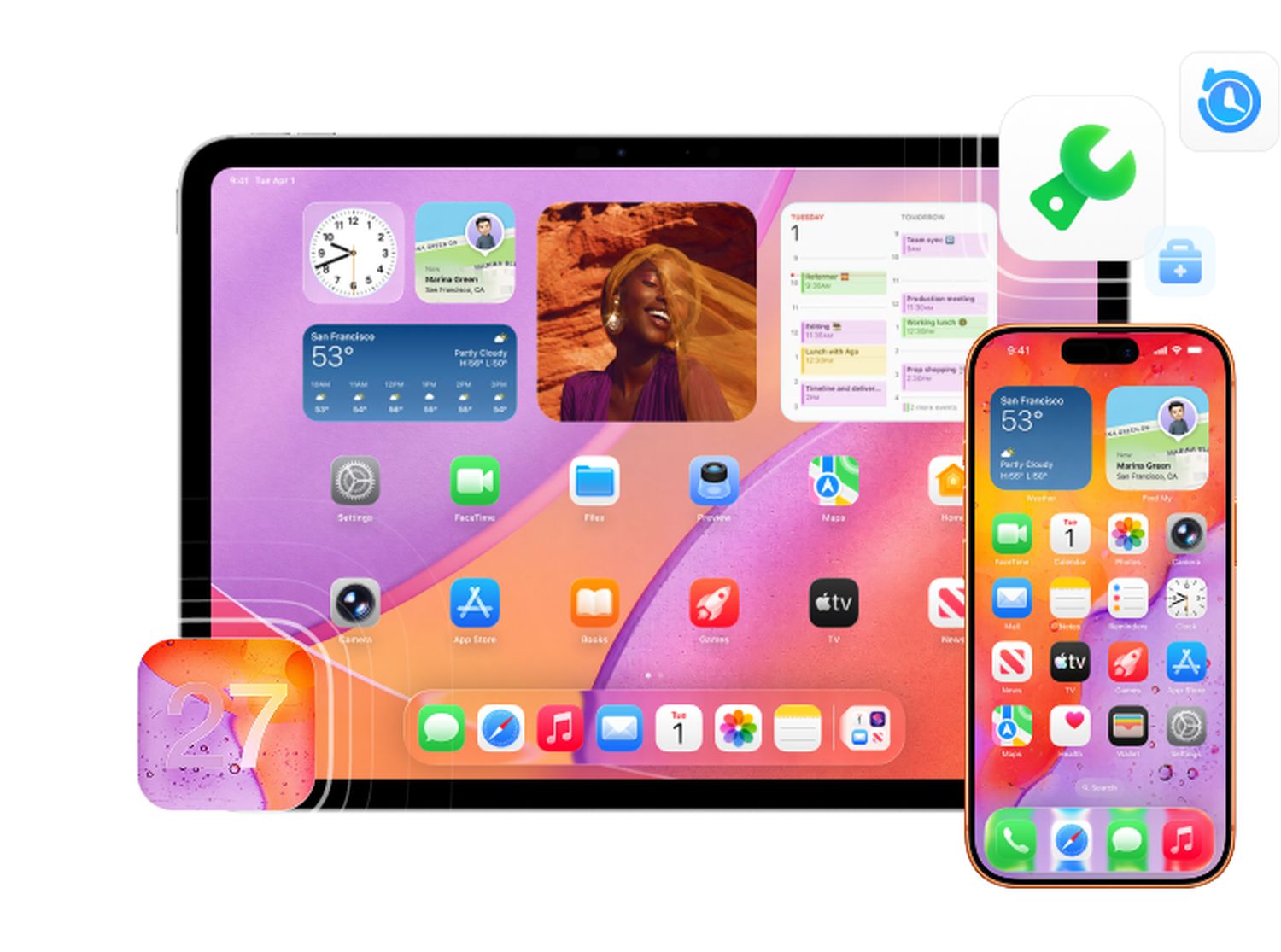
Ein großer Vorteil von Dr.Fone – Systemreparatur liegt in der Kombination aus Komfort, Geschwindigkeit und klarer Bedienoberfläche. Statt manuell zwischen mehreren iTunes- oder Finder-Schritten zu wechseln, kann der Nutzer den Reparaturprozess direkt im Programm starten. Die Software erkennt das angeschlossene Gerät, lädt die passende Firmware und führt anschließend die Reparatur automatisch durch. Dadurch reduziert sich nicht nur der Aufwand, sondern auch das Risiko von Bedienfehlern.
Die Anwendung ist unkompliziert: Zunächst wird Dr.Fone auf dem Computer installiert und geöffnet. Danach verbindet man das iPhone per USB-Kabel mit dem Rechner und wählt im Hauptmenü den Bereich Systemreparatur aus. Anschließend entscheidet man sich für die iOS-Reparatur und folgt den Anweisungen auf dem Bildschirm. In den meisten Fällen reicht der Standardmodus aus, um typische Fehler nach einem iOS-27-Update zu beheben.
Sobald das Gerät erkannt wurde, bestätigt man die angezeigten Modellinformationen. Danach lädt Dr.Fone automatisch die passende Firmware herunter. Dieser Schritt ist wichtig, weil für eine stabile Reparatur immer die korrekte Systemversion benötigt wird. Nach dem Download kann der eigentliche Reparaturvorgang mit einem Klick gestartet werden. Die Software beginnt dann, fehlerhafte Systemkomponenten zu korrigieren und das iPhone wieder in einen funktionsfähigen Zustand zu versetzen.
Im Vergleich zu improvisierten Online-Tipps bietet ein spezialisiertes Reparaturtool den Vorteil, dass der gesamte Ablauf auf typische iOS-Fehlerfälle abgestimmt ist. Nutzer müssen nicht selbst einschätzen, ob sie in den Wiederherstellungsmodus, den DFU-Modus oder in eine vollständige Zurücksetzung wechseln sollten. Stattdessen führt Dr.Fone nachvollziehbar durch den Prozess und reduziert damit die Unsicherheit, die viele Anwender bei Systemproblemen empfinden. Gerade nach einem größeren Update wie iOS 27 ist das hilfreich, weil viele Fehler äußerlich ähnlich wirken, intern aber unterschiedliche Ursachen haben können.
Auch für Nutzer, die ihr Gerät täglich für Arbeit, Kommunikation, Banking oder Reisen benötigen, spielt Zeit eine große Rolle. Ein iPhone, das stundenlang nicht verfügbar ist, verursacht schnell Stress und organisatorische Probleme. Deshalb ist es sinnvoll, nicht zu lange zwischen halb funktionierenden Behelfslösungen zu wechseln, sondern frühzeitig einen geordneten Reparaturweg zu wählen. Dr.Fone kann hier dabei helfen, das Gerät schneller wieder einsatzbereit zu machen und unnötige Umwege zu vermeiden.
Fazit
Während der Reparatur sollte die Verbindung zwischen iPhone und Computer nicht unterbrochen werden. Nach Abschluss des Vorgangs startet das Gerät in der Regel automatisch neu. Viele Nutzer können ihr iPhone danach wieder normal verwenden, ohne sich mit komplizierten technischen Schritten beschäftigen zu müssen. Gerade wenn Zeitdruck besteht oder das iPhone beruflich und privat unverzichtbar ist, ist dieser direkte Weg deutlich angenehmer als eine manuelle Wiederherstellung über mehrere Umwege.
GoogleWatchBlog bei Google News abonnieren | GWB-Newsletter
Teile diesen Artikel: