Samsung Bloatware entfernen: Die 3 besten Apps im Test (ohne Root)

Du schaltest Dein neues Samsung-Smartphone ein – alles glänzt, der Bildschirm leuchtet, die Einrichtung läuft… und plötzlich ploppen Apps auf, von denen Du noch nie gehört hast: „Samsung Free“, „AR Zone“, „Global Goals“, „Bixby Vision“. Willkommen in der Parallelwelt der vorinstallierten Samsung-Apps, auch liebevoll „Bloatware“ genannt – weil sie Dein Gerät aufblasen, aber selten einen echten Nutzen bringen.
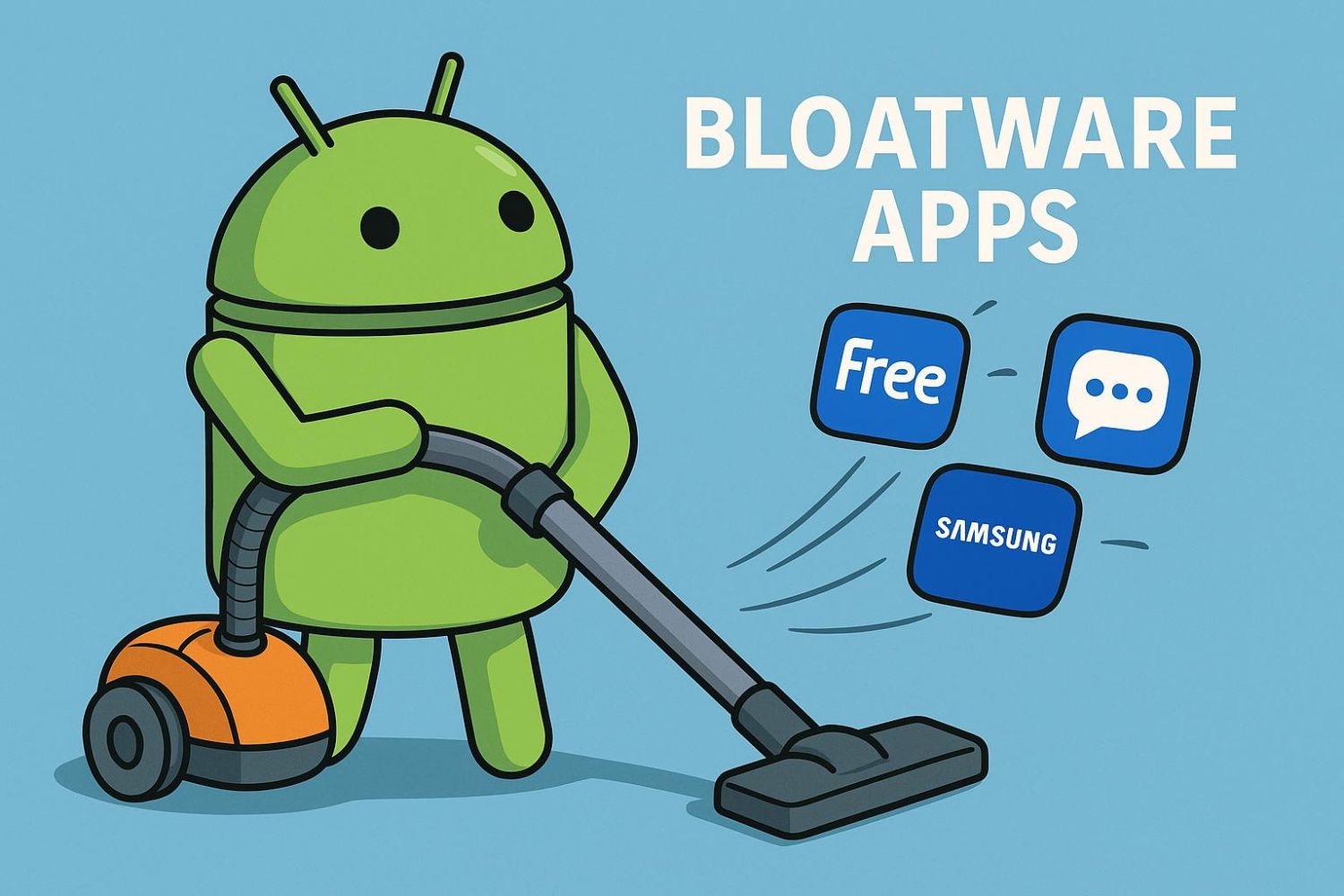
So wirst Du Bloatware auf Deinem Samsung-Handy los – der Android-Roboter greift zum Staubsauger: Mit den richtigen Tools entfernst Du überflüssige Apps ganz ohne Root – schnell, sicher und effektiv.
Doch das muss nicht so bleiben. In diesem Ratgeber zeigen wir Dir, wie Du vorinstallierte Samsung-Apps entfernen oder stilllegen kannst – ganz ohne Root, Risiko oder Rätselraten. Ob Du nur ein paar nervige Dienste loswerden willst oder Dein Galaxy komplett entschlacken möchtest: Diese drei Tools bringen Ordnung ins System – selbst dann, wenn die App nicht einmal im normalen Menü auftaucht.
Bloatware auf Samsung-Geräten – lästig, aber nicht alternativlos
Samsung ist bekannt dafür, seine Smartphones mit einem großzügigen Software-Paket auszuliefern – und das nicht immer im besten Sinne. Zwar sind einige Apps wie „Samsung Health“ oder der „Galaxy Store“ für bestimmte Nutzergruppen durchaus sinnvoll, doch der Großteil der vorinstallierten Dienste wird nie geöffnet, frisst Speicher und läuft mitunter still im Hintergrund weiter.
Häufige Probleme durch Bloatware:
- Unnötiger Akkuverbrauch und mehr Hintergrundaktivitäten
- Doppelte Apps für dieselbe Funktion (z. B. Samsung Internet + Chrome)
- Keine sichtbare Option zur Deinstallation – nur „Deaktivieren“
- Störende App-Icons und Update-Aufforderungen für nie genutzte Dienste
Gut zu wissen: Du brauchst kein Root und keine tiefen Systemeingriffe, um den Großteil der störenden Samsung-Apps loszuwerden. Selbst System-Apps lassen sich mit den richtigen Werkzeugen abschalten oder zumindest deaktivieren – ohne Garantieverlust.
Welche Apps gelten als Samsung-Bloatware?
Nicht jede vorinstallierte App ist sinnlos – aber viele sind schlicht überflüssig, gerade wenn Du ohnehin lieber die Google- oder Standarddienste nutzt. Besonders häufig anzutreffen:
Samsung-eigene Apps (nicht immer deinstallierbar):
- Samsung Free / Samsung News – News-Feed mit begrenztem Mehrwert
- AR Zone, AR Emoji, Deco Pic – Spielereien für Augmented Reality
- Bixby (Voice, Routines, Vision) – Sprachsteuerung, die kaum jemand nutzt
- Samsung Internet, Wallet, Kids, Global Goals – teils redundant, teils störend
Drittanbieter-Apps (je nach Anbieter oder Modell):
- Facebook, TikTok, LinkedIn, Booking.com, Netflix
- Microsoft-Apps wie OneDrive, Outlook, Office-Shortcuts
Einige dieser Apps lassen sich ganz normal deinstallieren – viele aber nur über Umwege oder externe Tools.
Die 3 besten Tools, um Samsung-Bloatware zu entfernen (ohne Root)
1. ADB AppControl – Für alle, die aufräumen wollen, ohne dabei etwas kaputtzumachen
Dieses PC-Tool nutzt die offizielle Android-Schnittstelle ADB und zeigt Dir übersichtlich, welche Apps auf Deinem Samsung-Gerät installiert sind – auch die unsichtbaren. Du kannst diese Apps deaktivieren, einfrieren oder sogar komplett deinstallieren – je nach Risikostufe. Besonders praktisch: Die Software liefert Dir Einschätzungen und Warnungen, welche Apps sicher entfernt werden können und welche lieber nicht.
- Übersichtliche Oberfläche mit Risikobewertungen
- System-Apps lassen sich gefahrlos deaktivieren
- Keine Android-Kenntnisse notwendig – leicht verständlich
- Geeignet für: Nutzer mit PC, die maximale Kontrolle wollen, ohne Root
2. Universal Android Debloater (UAD) – Die Open-Source-Waffe gegen Datenmüll
Der Universal Android Debloater ist ein quelloffenes Tool, das direkt auf ADB aufsetzt. Es erkennt automatisch Dein Gerät und lädt eine passende App-Liste mit Empfehlungen. Du kannst Bloatware gezielt deaktivieren oder ganz löschen – je nachdem, wie kompromisslos Du aufräumen willst. UAD läuft auf Windows, Linux und macOS und kommt ganz ohne Werbung oder versteckte Funktionen aus.
- Modellabhängige App-Vorschläge für Samsung-Geräte
- Deaktivieren oder vollständig löschen möglich
- Geeignet für: Nutzer, die auf Open Source und maximale Transparenz setzen
Tipp: Eine ausführliche Schritt-für-Schritt-Anleitung zur UAD-Methode findest Du auch im Ratgeber auf All4Phones.de – ideal, wenn Du den Prozess visuell nachvollziehen möchtest oder gerade erst ins Thema einsteigst.
3. App Manager (F-Droid) – Bloatware direkt vom Handy aus abschalten
Der App Manager ist eine Open-Source-App, die Du über F-Droid installieren kannst – nicht über den Play Store. Er zeigt Dir sämtliche installierten Apps und Pakete an und erlaubt das gezielte Deaktivieren oder Stoppen, auch von vielen Systemdiensten. Ideal, wenn Du keine Lust hast, das Handy an den PC zu hängen.
- Keine PC-Verbindung nötig (ADB optional für mehr Funktionen)
- Zeigt auch versteckte Pakete und Systemdienste
- Geeignet für: alle, die lieber direkt am Smartphone arbeiten
Fazit: Bloatware entfernen – ohne Root, ohne Risiko, aber mit dem richtigen Tool
Samsung-Bloatware ist lästig – aber kein unlösbares Problem. Auch ohne Root-Zugriff kannst Du Dein Galaxy-Gerät deutlich entschlacken, wenn Du die richtigen Werkzeuge einsetzt. Ob Du lieber über den PC aufräumst oder direkt am Smartphone: Mit den drei vorgestellten Tools holst Du Dir die Kontrolle über Dein Gerät zurück.
Und genau das ist der entscheidende Punkt: Du brauchst heute kein Root, kein Terminal und kein technisches Halbwissen mehr, um ungewollte System-Apps zu deaktivieren. Wichtig ist nur, dass Du ein Tool wählst, das Dir dabei hilft, zwischen harmlosen Bloatware-Diensten und systemkritischen Apps zu unterscheiden. ADB AppControl und UAD nehmen Dir diese Einschätzung größtenteils ab – und das sicherer, als im Alleingang herumzuexperimentieren.
Wenn Du nicht gleich zur Vollentfernung greifen willst, reicht es oft schon, Apps gezielt zu deaktivieren, um Ressourcen zu sparen und die Oberfläche übersichtlicher zu gestalten. Und keine Sorge: Was deaktiviert wurde, lässt sich jederzeit wieder aktivieren – ohne Datenverlust.
Kurz gesagt: Ein entschlacktes Samsung-Handy läuft nicht nur flüssiger, sondern fühlt sich auch deutlich mehr nach Deinem eigenen Gerät an – und weniger wie ein Werbeprospekt auf Android-Basis.
Hinweis in eigener Sache
Die in diesem Artikel vorgestellten Tools und Methoden wurden sorgfältig recherchiert und gelten als sicher, solange sie korrekt angewendet werden. Dennoch erfolgt jede Änderung am System auf eigene Verantwortung. Weder der Autor noch googlewatchblog.de übernehmen Haftung für eventuelle Fehlfunktionen, Datenverluste oder Systemprobleme, die durch fehlerhafte Anwendung entstehen könnten.
GoogleWatchBlog bei Google News abonnieren | GoogleWatchBlog-Newsletter
Teile diesen Artikel: