Gesperrtes Android-Handy entsperren: Diese Methoden helfen wirklich

Ein Android-Handy ist schnell gesperrt – vielleicht wurde das Passwort vergessen, das Display reagiert nicht mehr oder das Gerät stammt aus zweiter Hand. In solchen Fällen ist guter Rat oft teuer. Wie bekommt man wieder Zugriff, ohne gleich alles zu löschen oder komplizierte Umwege zu gehen? In diesem Beitrag stellen wir Ihnen verschiedene Möglichkeiten vor, ein gesperrtes Android-Smartphone zu entsperren – sowohl mit als auch ohne Google-Konto. Außerdem zeigen wir praktische Tools, die den Vorgang deutlich erleichtern.
Methode 1: Die Lösung mit der höchsten Erfolgsquote beim Entsperren (gilt für alle Android-Telefone)
Passixer Android Unlocker ist eine leistungsstarke Lösung zum Entsperren von Android-Geräten. Das Tool entfernt zuverlässig alle Arten von Bildschirmsperren – egal ob Passwort, Muster, PIN, Fingerabdruck oder Gesichtserkennung. Auch die FRP-Sperre (Factory Reset Protection) lässt sich ganz ohne Passwort oder Google-Konto umgehen. Für ältere Samsung-Geräte ist sogar ein Entsperren ohne Datenverlust möglich. Aktuell unterstützt Passixer bereits Android OS 15.
How to unlock step by step:
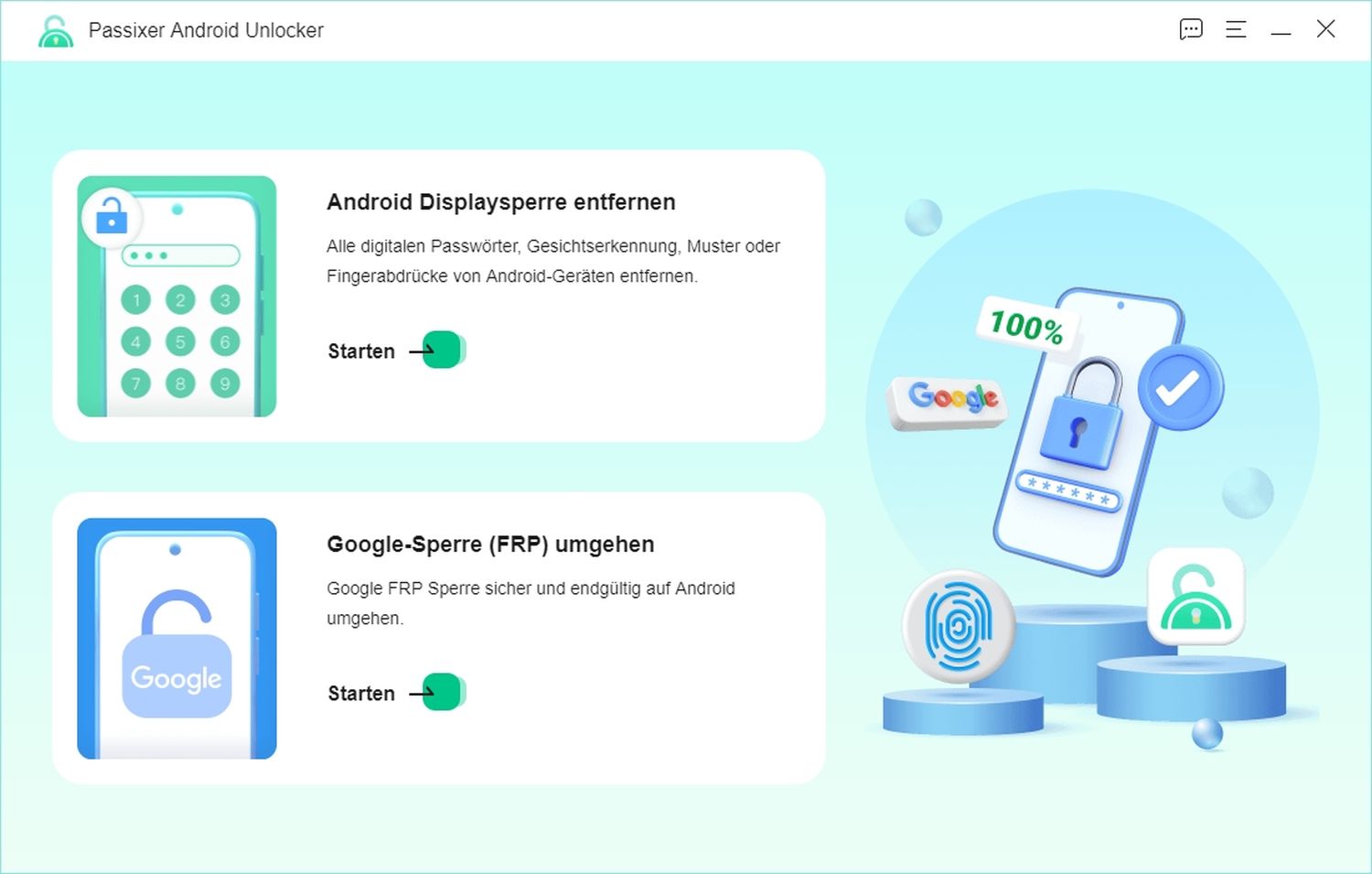
Schritt 1: Laden Sie Passixer Android Unlocker herunter, öffnen Sie es auf Ihrem Computer und wählen Sie auf dem Hauptbildschirm die Option „Android Displaysperre entfernen“.
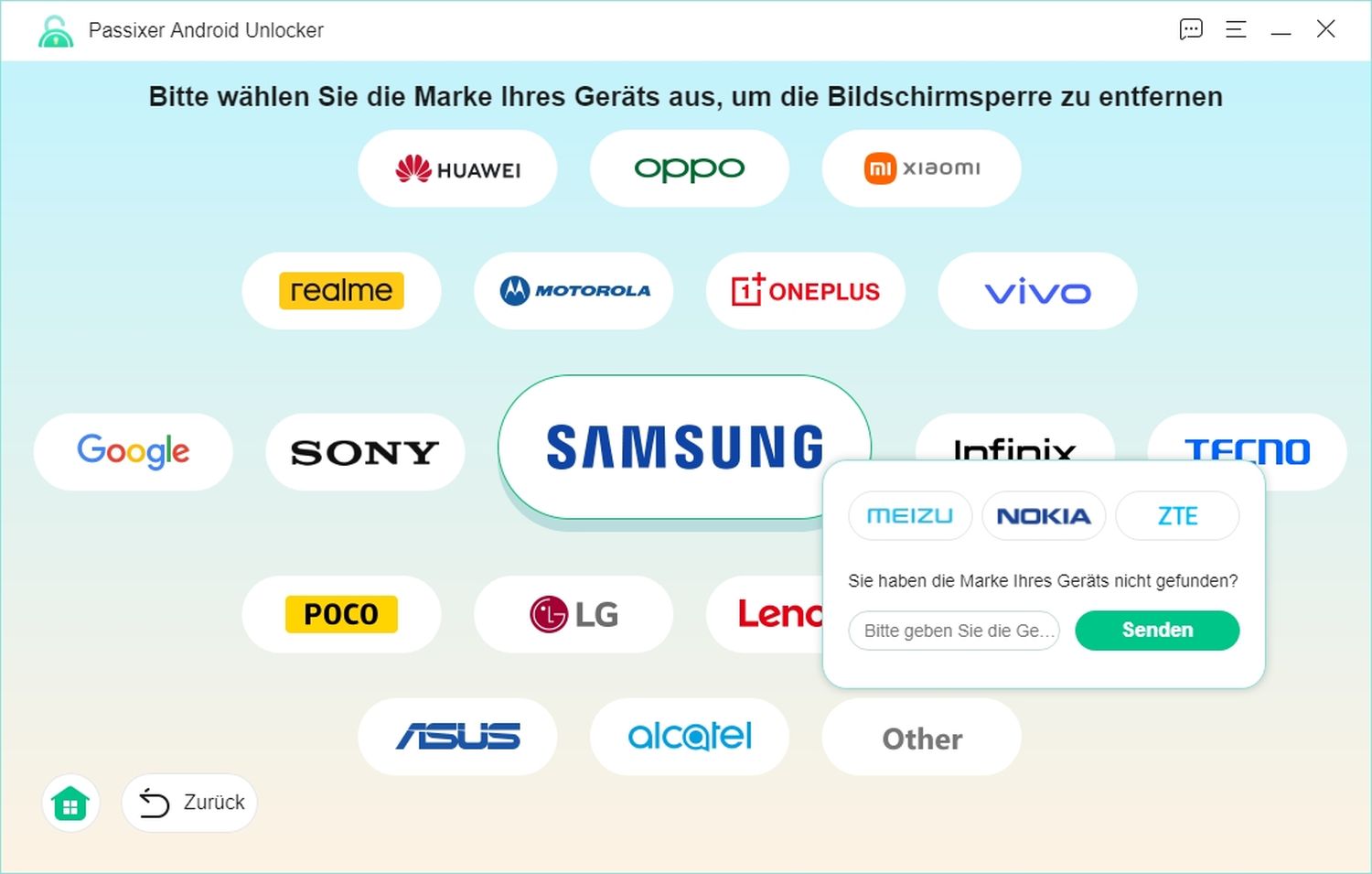
Schritt 2: Wählen Sie Ihre Gerätemarke aus der Liste der unterstützten Marken aus, um fortzufahren.
Schritt 3: Verbinden Sie Ihr Android-Smartphone mit einem zuverlässigen USB-Kabel mit dem PC. Achten Sie darauf, dass die Software das Gerät korrekt erkennt.
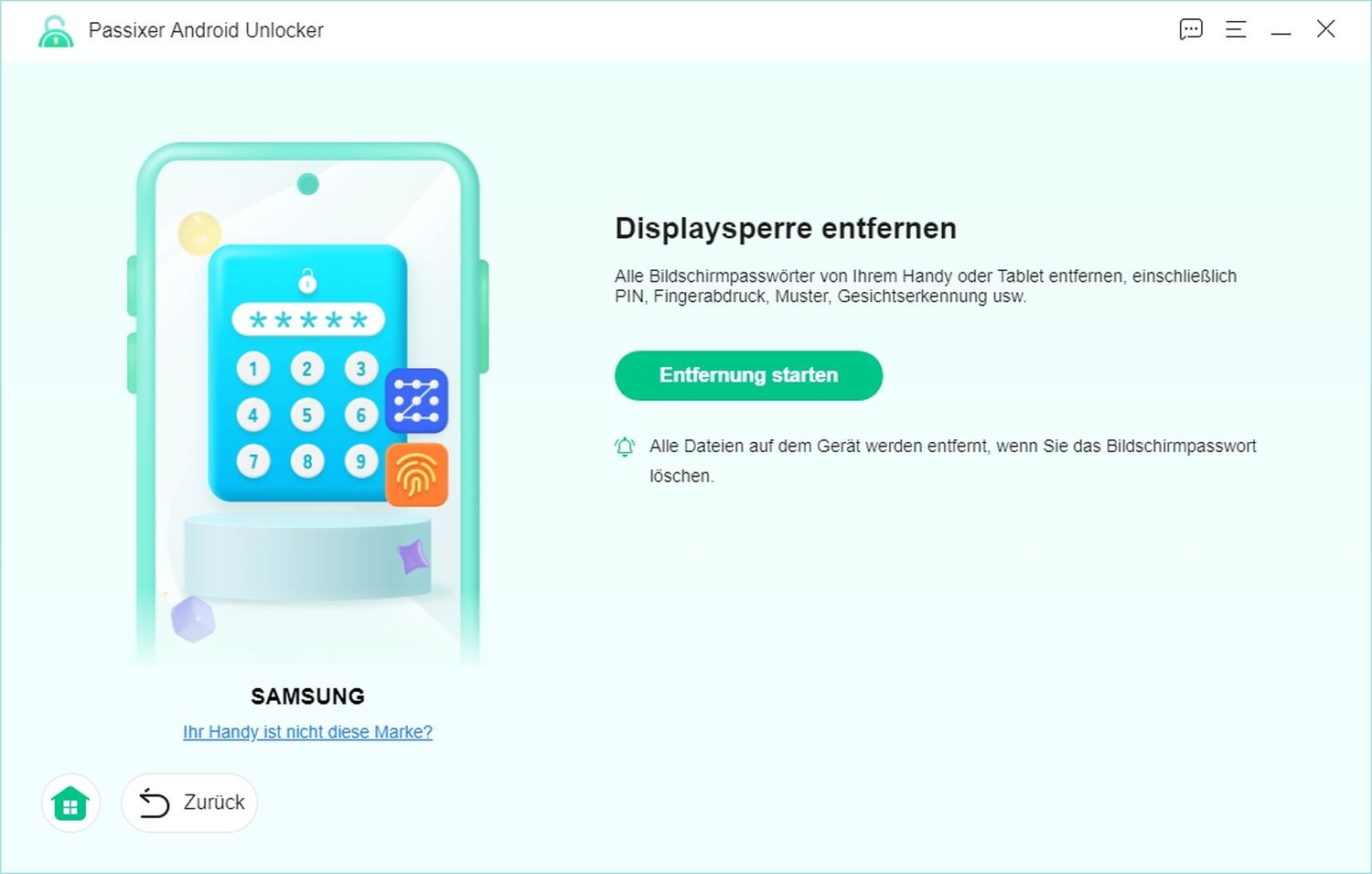
Schritt 4: Sobald das Gerät verbunden ist, klicken Sie auf „Entfernung starten“, um den Entsperrvorgang zu starten.
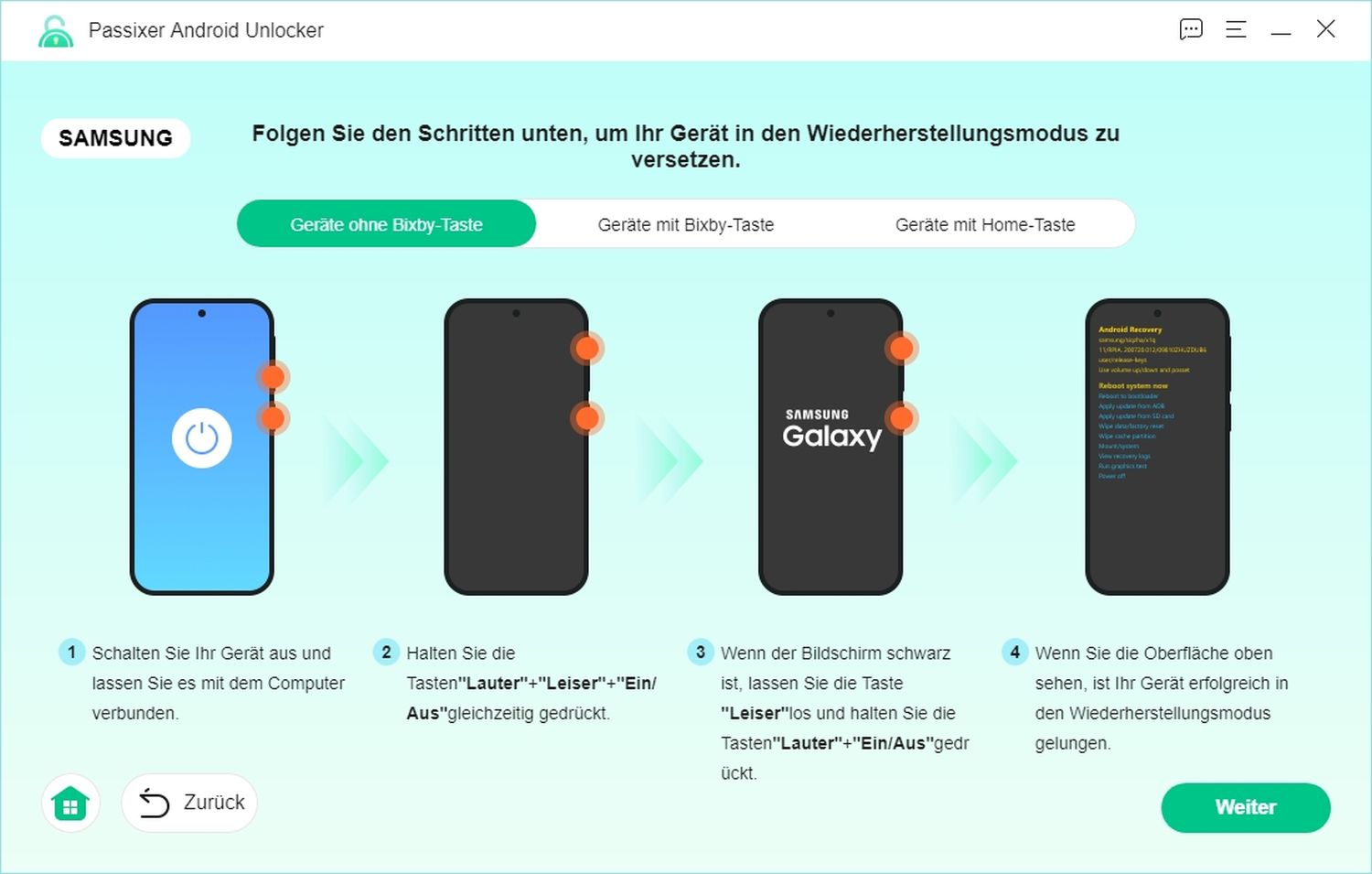
Schritt 5: Das Programm führt Sie durch den Vorgang, Ihr Gerät in den Wiederherstellungsmodus zu versetzen. Befolgen Sie einfach die Anweisungen auf dem Bildschirm und klicken Sie anschließend auf „Weiter“.
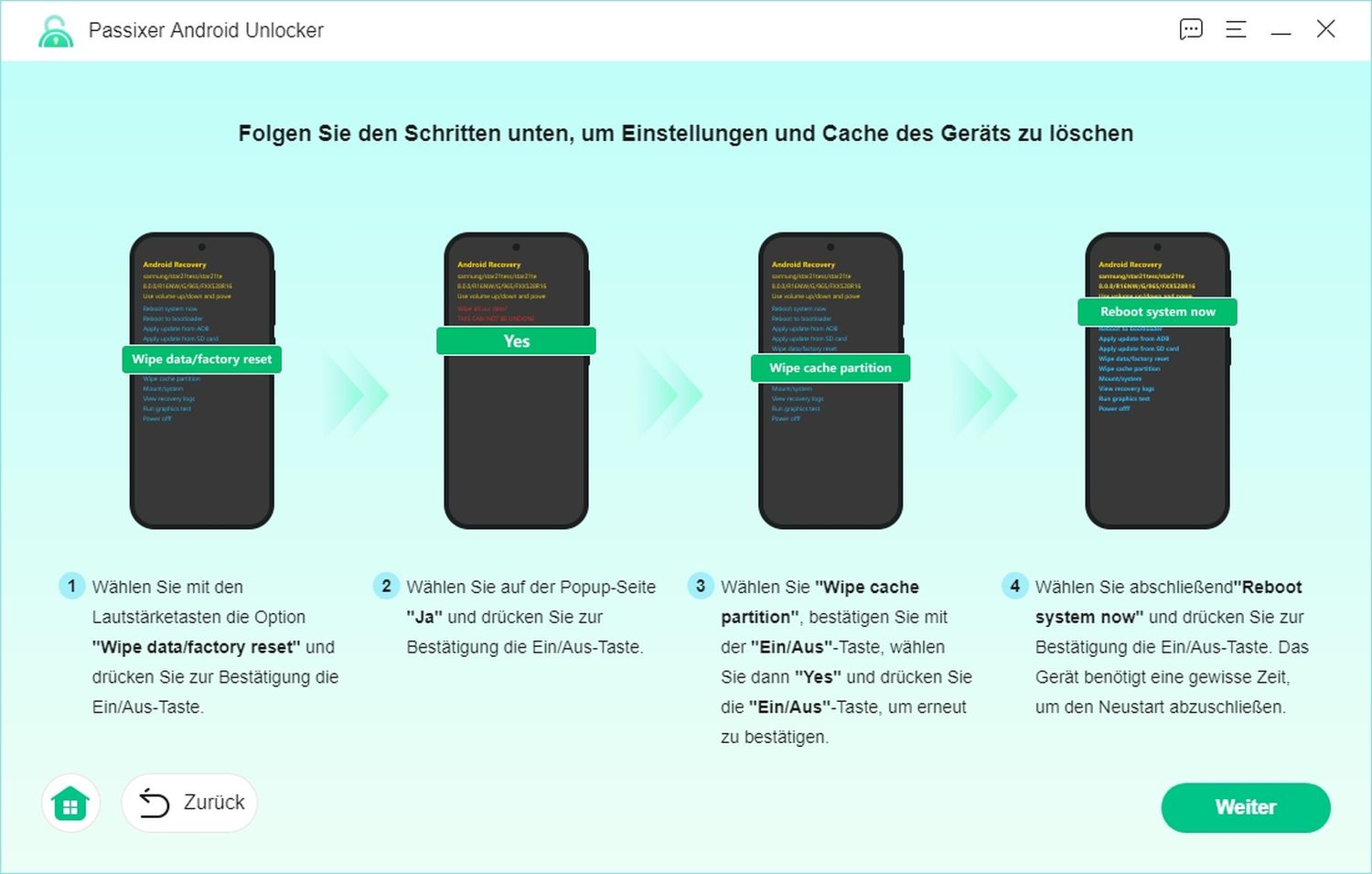
Schritt 6: Löschen Sie im Wiederherstellungsmodus die Geräteeinstellungen und den Cache gemäß den Anweisungen auf dem Bildschirm. Dieser Schritt ist entscheidend für das erfolgreiche Entsperren des Geräts.
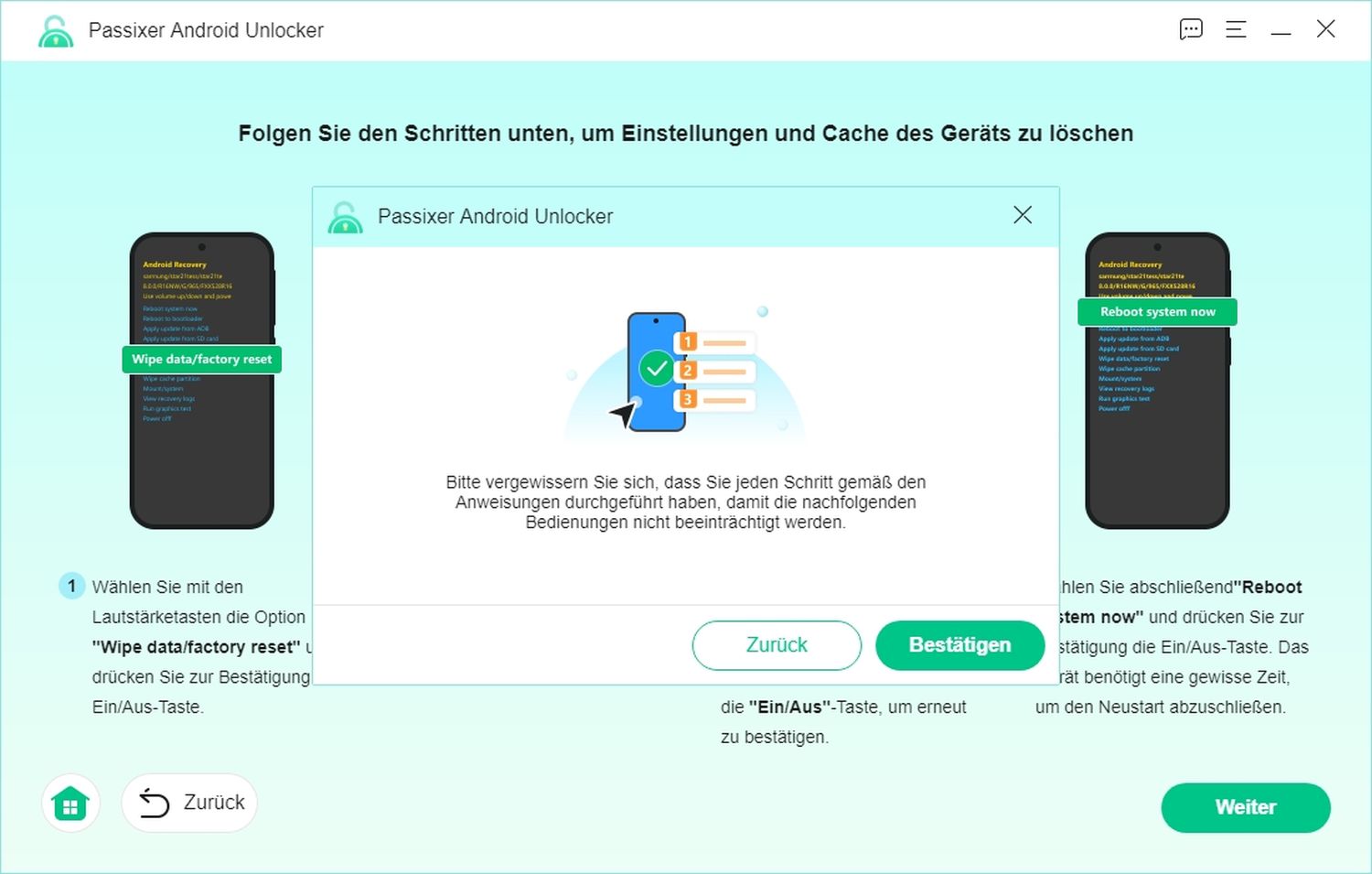
Schritt 7: Nach dem Zurücksetzen bestätigen Sie bitte, dass alle erforderlichen Schritte abgeschlossen sind. Klicken Sie auf „Bestätigen“, um fortzufahren. Passixer beginnt nun damit, die Bildschirmsperre Ihres Geräts zu entfernen.
Vorteile:
- Kompatibel mit einer Vielzahl von Android-Geräten und Betriebssystemversionen
- Unterstützt das Entfernen verschiedener Sperrtypen (z. B. PIN, Muster, Passwort, Fingerabdruck, Gesichtserkennung)
- Hohe Erfolgsquote bei der Entsperrung
- Keine technischen Vorkenntnisse erforderlich
Nachteile:
- Nutzung ist kostenpflichtig
- Ein Computer wird für die Durchführung benötigt
Methode 2: Der bequemste Weg, Ihre PIN zu sichern
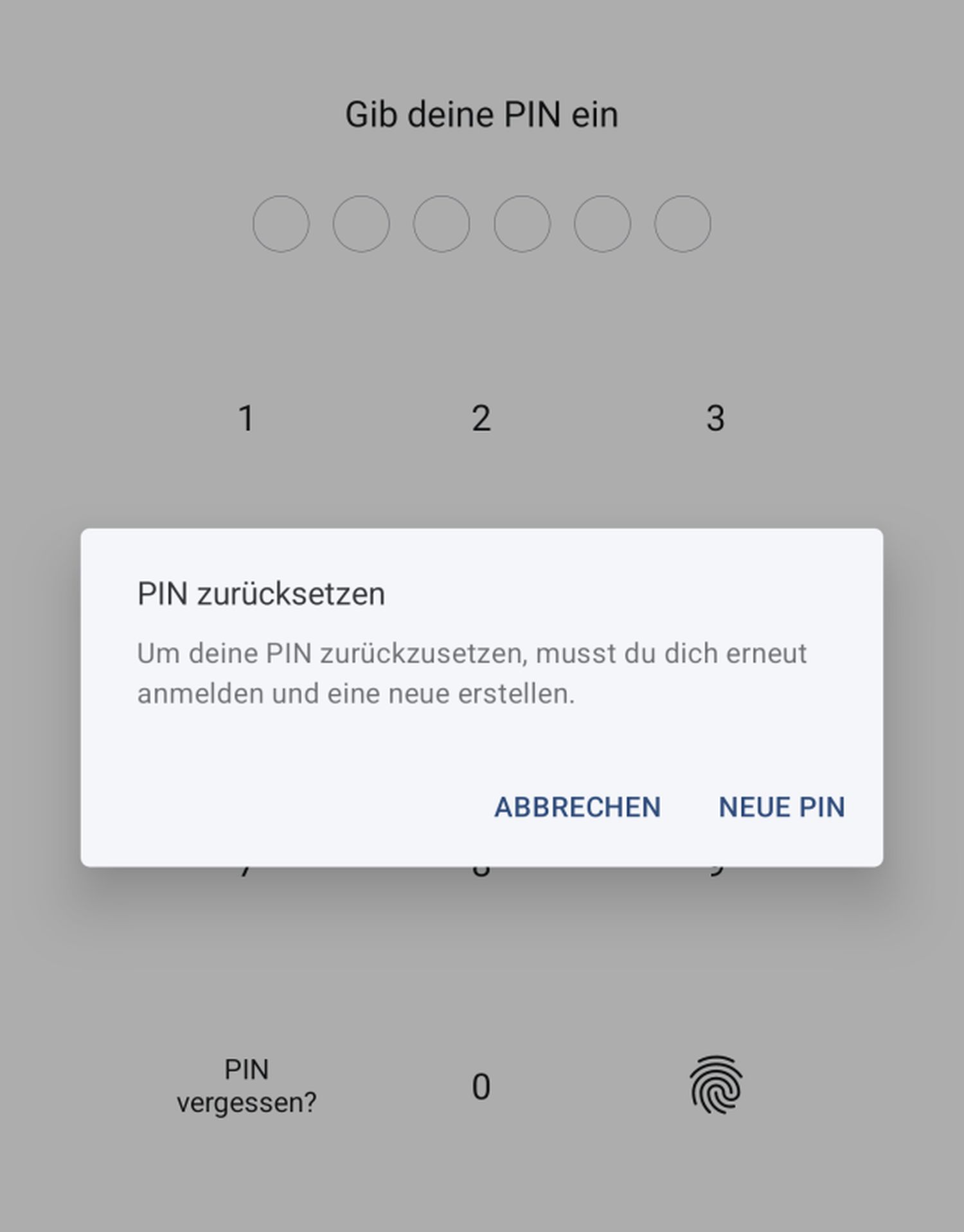
Ein Backup-PIN ist eine zusätzliche Sicherheitsoption bei Android-Geräten, die Sie bei der Einrichtung von Sperrmethoden wie Muster oder Gesichtserkennung festlegen können. Er hilft, Ihr Gerät zu entsperren, wenn die Hauptmethode fehlschlägt.
So funktioniert’s:
- Nach mehreren Fehlversuchen erscheint auf dem Sperrbildschirm die Option „Backup-PIN“.
- Tippen Sie darauf und geben Sie den zuvor festgelegten PIN ein.
- Bestätigen Sie mit „OK“, um das Gerät zu entsperren.
Vorteil:
- Schneller Zugang ohne Reset oder zusätzliche Tools.
Nachteil:
- Nur nutzbar, wenn vorher ein Backup-PIN eingerichtet wurde.
Methode 3: Verwenden des Android-Wiederherstellungsmodus
Der Wiederherstellungsmodus ist eine Methode, um ein Android-Gerät ohne Passwort zu entsperren – allerdings mit Datenverlust. Dabei wird das Handy auf Werkseinstellungen zurückgesetzt.
Achtung:
Alle Daten werden gelöscht, und das Gerät fragt danach nach dem Google-Konto (FRP-Sperre). Ohne die Anmeldedaten ist keine weitere Nutzung möglich.
So geht’s:
- Gerät ausschalten.
- Tastenkombination drücken, z. B. Lauter + Power oder Leiser + Power, um in den Wiederherstellungsmodus zu gelangen (abhängig vom Modell).
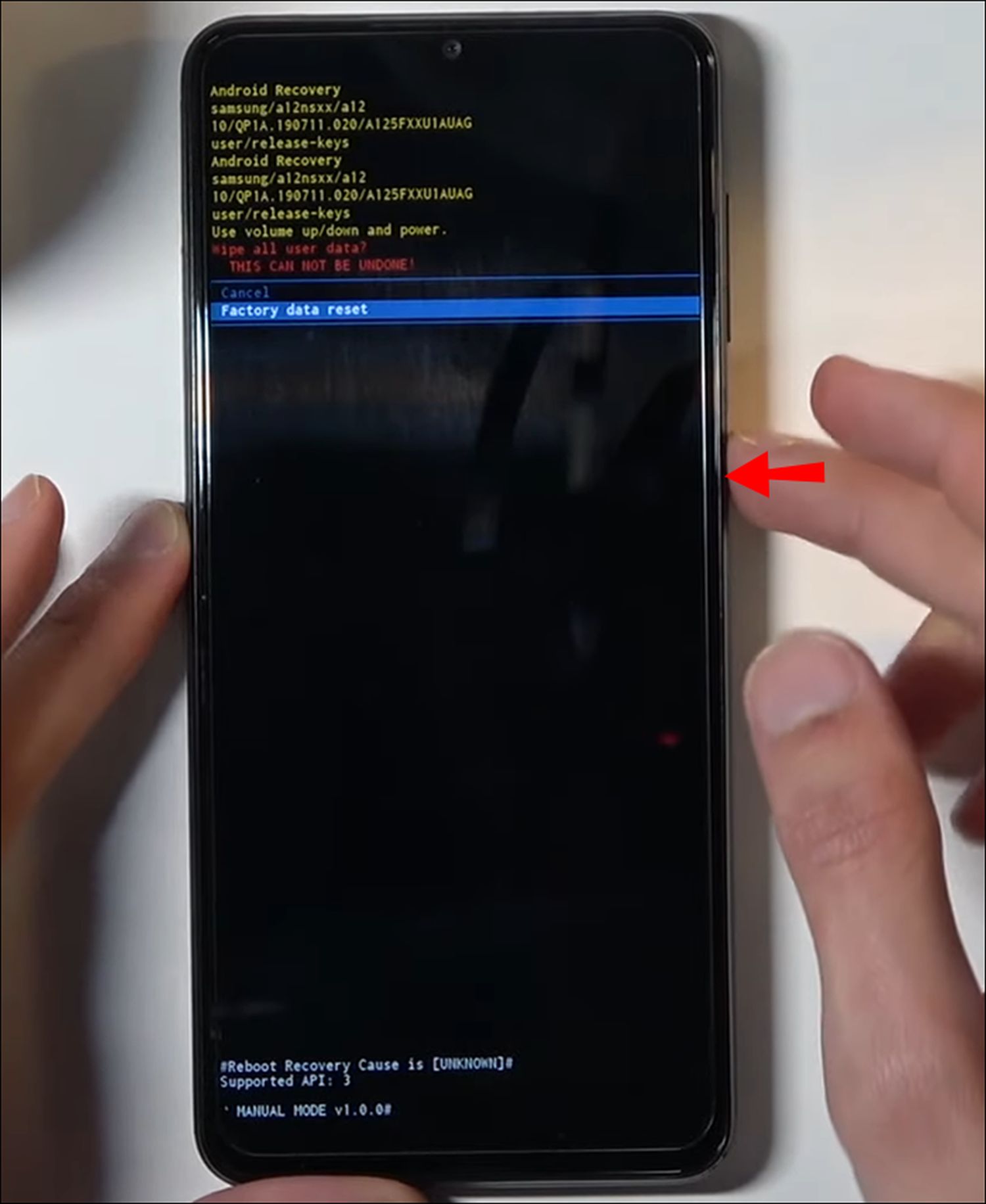
- Mit den Lautstärketasten „wipe data/factory reset“ wählen und mit Power-Taste bestätigen.
- Warten, bis der Reset abgeschlossen ist.
- „reboot system now“ auswählen.
Danach ist das Passwort entfernt, aber alle Daten sind gelöscht. Mit einem vorherigen Backup können Daten wiederhergestellt werden.
Vorteile:
- Entsperrung ohne Passwort möglich
- Kein PC oder Zusatzsoftware nötig
- Kann Systemprobleme beheben
Nachteile:
- Alle Daten werden gelöscht
- FRP-Sperre (Google-Konto-Verifizierung) kann aktiviert werden
- Tastenkombinationen je nach Gerät unterschiedlich
Methode 4: Android-Gerät über „Find My Device“ entsperren
Wenn Sie das Entsperrmuster vergessen haben, können Sie mit Google „Find My Device“ (Mein Gerät finden) Ihr Gerät aus der Ferne löschen – damit wird auch die Bildschirmsperre entfernt. Achtung: Dabei werden alle Daten gelöscht, also vorher sichern, wenn möglich.
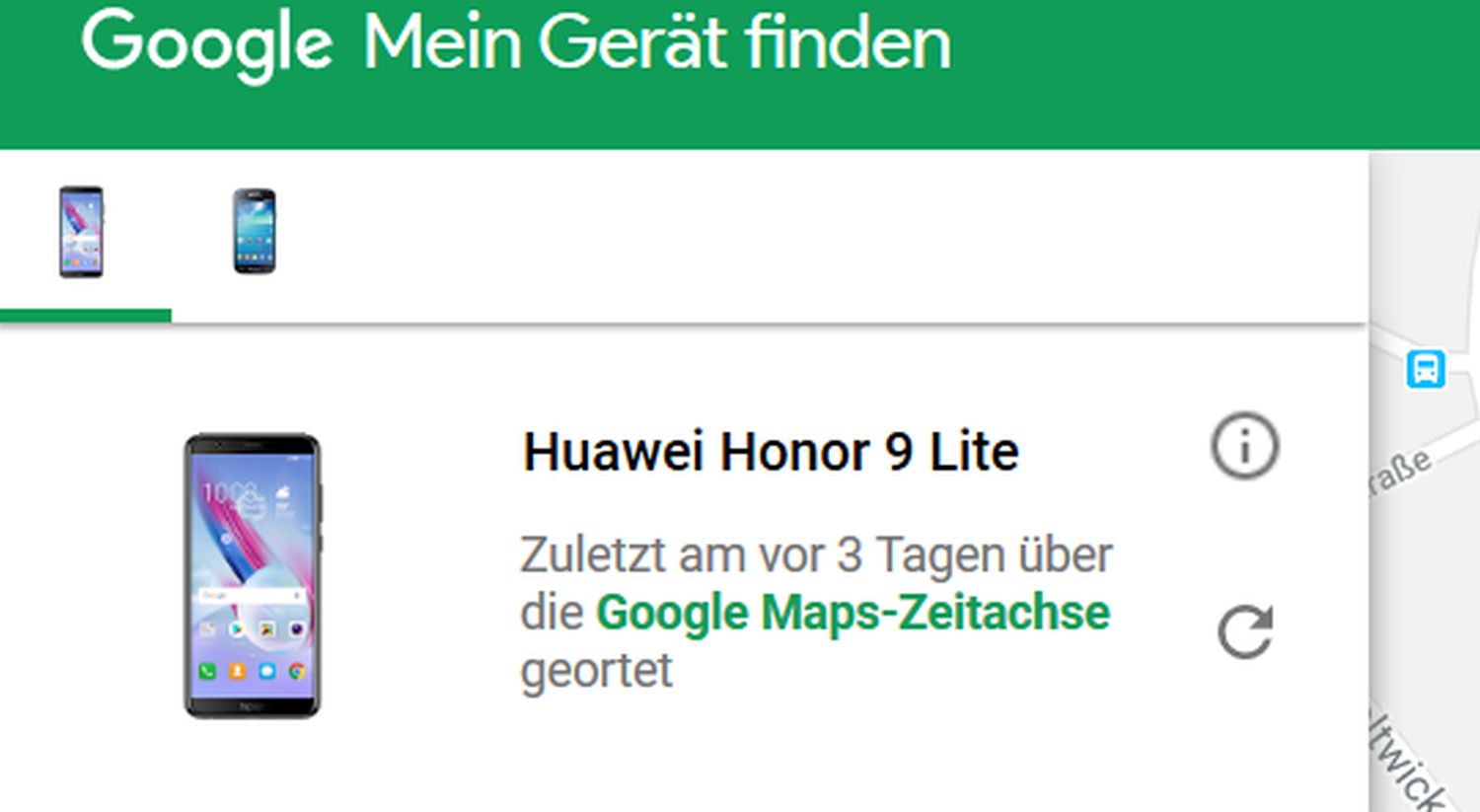
So funktioniert’s:
- Auf einem PC oder anderen Gerät findmydevice.google.com öffnen und mit dem Google-Konto des gesperrten Geräts anmelden.
- Das gewünschte Gerät aus der Liste auswählen.
- Auf „Gerät löschen“ klicken und den Vorgang bestätigen.
- Das Gerät wird auf Werkseinstellungen zurückgesetzt und neu gestartet.
- Nach dem Neustart neues Gerät einrichten und Sperre neu festlegen.
Einschränkungen:
- Das Gerät muss mit Ihrem Google-Konto verbunden sein.
- Eine aktive Internetverbindung (mobile Daten oder WLAN) ist erforderlich.
- „Mein Gerät finden“ muss vorher aktiviert worden sein.
Methode 5: Entsperren über Google-Konto
Wenn Sie das Sperrpasswort vergessen haben, können Sie Ihr Android-Gerät entsperren, sofern ein Google-Konto verknüpft ist.
So geht’s:
- Mehrfach falsches Passwort eingeben, bis „Passwort vergessen?“ erscheint.
- Auf „Passwort vergessen?“ tippen und mit dem verknüpften Google-Konto anmelden.
- Neues Passwort (PIN, Muster etc.) festlegen.
- Gerät neu starten und mit dem neuen Passwort entsperren.
Vorteile:
- Kein Datenverlust
- Einfach und schnell, wenn Konto bekannt ist
- Keine Zusatzsoftware nötig
Nachteile:
- Funktioniert nur, wenn Google-Konto bereits verknüpft ist
- Internetverbindung erforderlich
- „Passwort vergessen?“ erscheint nicht auf allen Geräten oder neueren Android-Versionen
Methode 6: Entsperren per ADB (Android Debug Bridge)
Mit ADB, einem Entwickler-Tool, können Sie die Bildschirmsperre Ihres Android-Geräts per Computer entfernen – ohne Datenverlust, wenn USB-Debugging zuvor aktiviert war.
So geht’s:
- ADB installieren: Laden Sie die Android SDK Platform Tools von der offiziellen Website herunter und entpacken Sie sie.
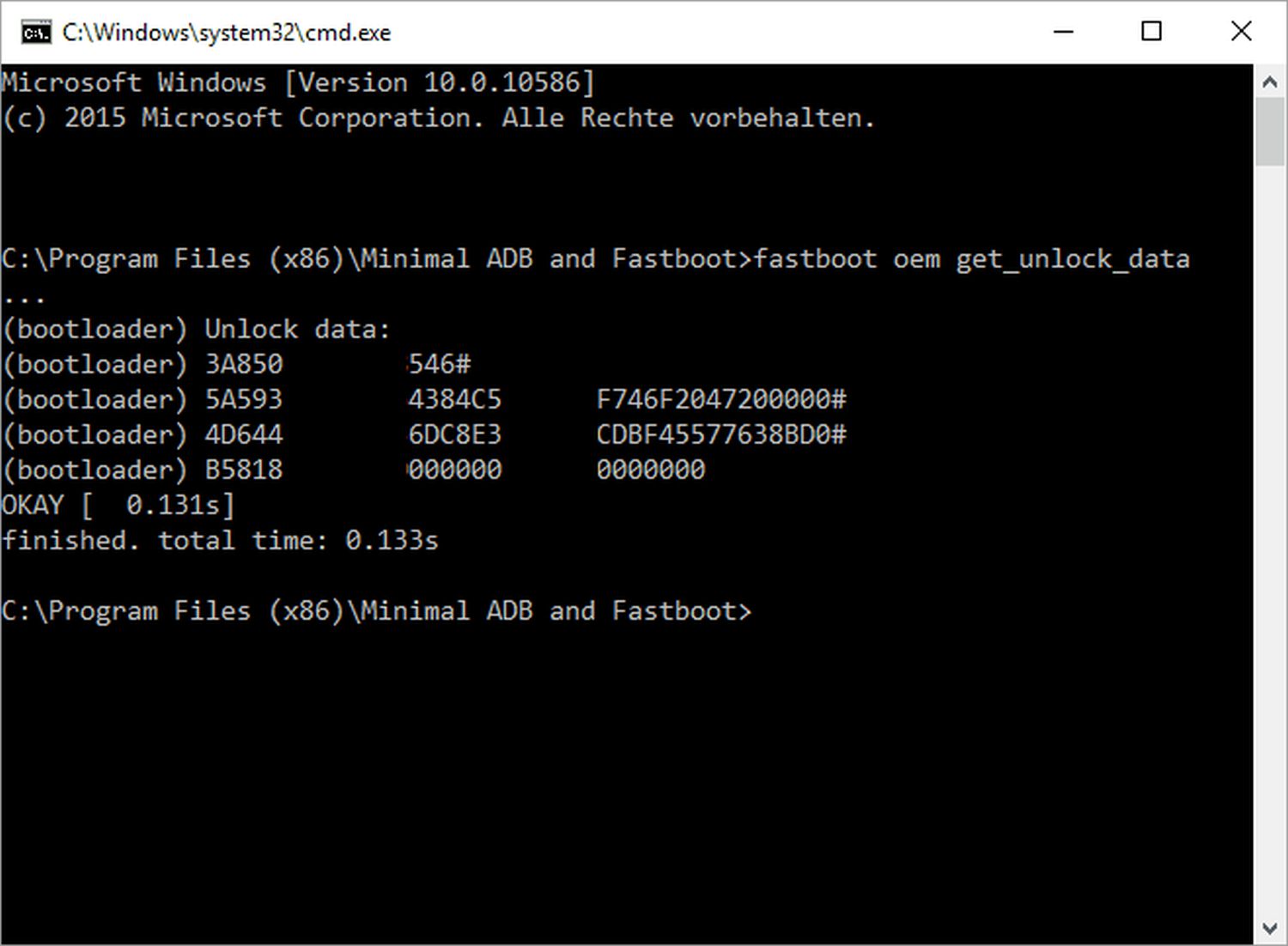
- Gerät per USB verbinden und Kommandozeile im ADB-Ordner öffnen.
Beachten: USB-Debugging muss vorher aktiviert sein – sonst funktioniert diese Methode nicht.
- Folgenden Befehl eingeben und mit Enter bestätigen:
adb shell rm /data/system/gesture.key - Gerät neu starten – die Mustersperre ist entfernt.
Vorteile:
- Kein Datenverlust
- Schnelle Entsperrung bei aktivem USB-Debugging
Nachteile:
- USB-Debugging muss vorher aktiv gewesen sein
- Technisches Wissen erforderlich
- Falsche Befehle können Schäden verursachen
Methode 7: Entsperren mit „Muster vergessen“
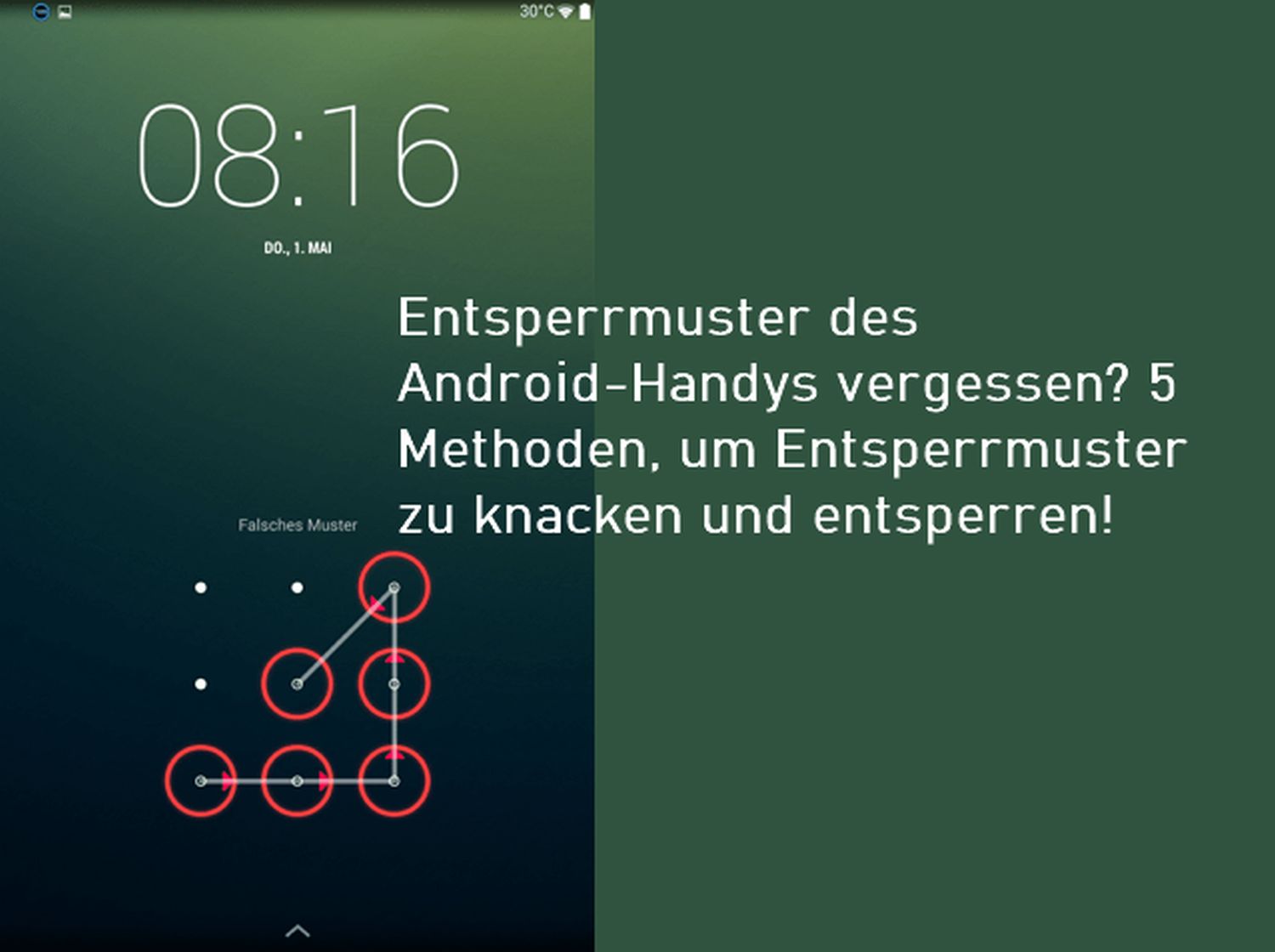
Die Funktion „Muster vergessen?“ war in älteren Android-Versionen verfügbar (bis Android 4.4) und ermöglicht das Zurücksetzen des Sperrmusters über das Google-Konto – ohne Datenverlust.
So geht’s:
- Mehrmals (meist 5-mal) falsches Muster eingeben.
- Es erscheint „Muster vergessen?“ – antippen.
- Mit dem verknüpften Google-Konto anmelden.
- Neues Entsperrmuster festlegen und bestätigen.
Einschränkung:
- Diese Methode funktioniert nur bei Android 4.4 oder älter – bei neueren Versionen wurde sie entfernt.
Fazit:
Unter allen vorgestellten Methoden bietet Passxier Android Unlocker die sicherste und benutzerfreundlichste Möglichkeit, ein Android-Gerät zu entsperren – ganz ohne technisches Vorwissen. Im Gegensatz zu ADB oder dem Wiederherstellungsmodus, bei denen Datenverlust oder komplexe Befehle drohen, ermöglicht Passxier die Entsperrung schnell, unkompliziert und ohne Risiko für Ihr Gerät. Auch Funktionen wie „Muster vergessen?“ oder die Google-Konto-Wiederherstellung stehen nur bei bestimmten Android-Versionen zur Verfügung oder erfordern aktive Internetverbindungen.
GoogleWatchBlog bei Google News abonnieren | GoogleWatchBlog-Newsletter
Teile diesen Artikel: