Google Maps in 3D: So könnt ihr Satellitenbilder drehen, frei kippen und schwenken – Ansichten optimieren

Nutzer von Google Maps können die Welt in unterschiedlichen Formen betrachten, denn von den Straßenkarten über Nutzerfotos und Streetview-Aufnahmen bis hin zu Satellitenbildern wird für viele Orte ein großer Umfang geboten. Nur wenige Nutzer dürften wissen, dass sich auch der Blickwinkel ändern lässt, denn die Satellitenansicht lässt sich frei drehen und kippen. Wir zeigen euch, wie ihr diese Werkzeuge am Smartphone oder im Desktopbrowser nutzen könnt.
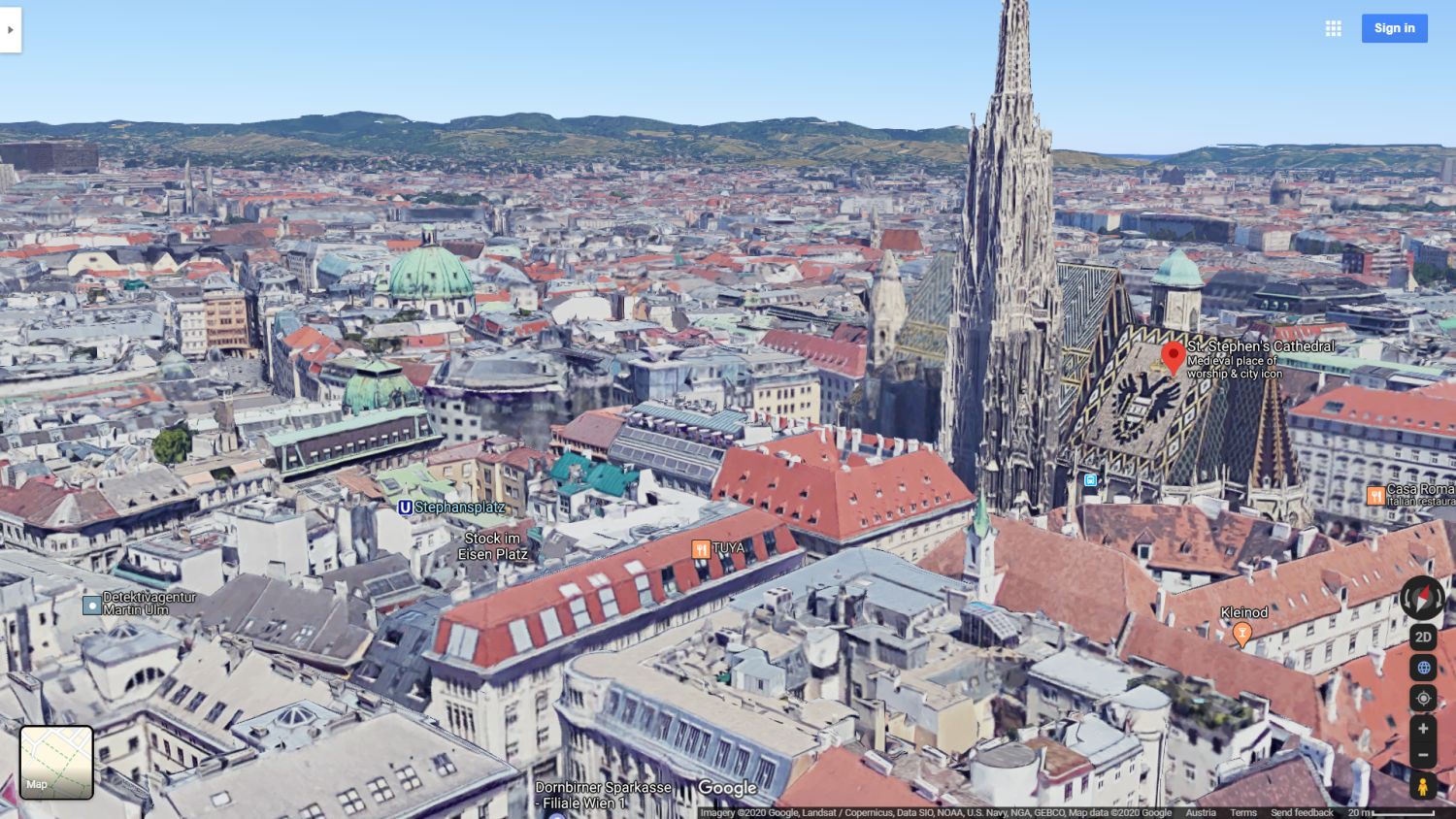
Google Maps wird stets in der Draufsicht gestartet, ganz unabhängig davon, auf welcher Plattform die App verwendet wird. Das gilt sowohl für die Straßenkarten als auch die Satellitenfotos. In den meisten Fällen ist das die beste Ansicht, sodass die Nutzer es oftmals dabei belassen und vielleicht gar nicht wissen, dass es eine 3D-Ansicht gibt, mit der sich ganz andere Blickwinkel erzeugen lassen. Zur Erkundung interessanter Orte oder auch zum Erfassen der Gegebenheiten kann es hilfreich sein, sich andere Blickwinkel zu verschaffen. Mit der 3D-Darstellung in Google Maps, die nicht weit von den Google Earth-Darstellungen entfernt ist, ist das problemlos möglich.
Die Google Maps-Entwickler haben schon vor langer Zeit den 3D-Modus „Immersive View“ angekündigt und diesen auch schon für viele Nutzer und Regionen ausgerollt, doch dessen Abdeckung und Zugänglichkeit lässt noch zu wünschen übrig. In der Satellitenansicht sind solche Darstellungen aber auch abseits davon möglich, während es von der Kartendarstellung leider nicht unterstützt wird – aus unbekannten Gründen. Vielleicht liegt es an einer möglichen Verfälschung der Straßenkarten, die ja eigentlich den Zweck erfüllen sollen, die Nutzer deutlich auf Gegebenheiten hinzuweisen. Am Smartphone ist es interessanterweise möglich, auch Straßenkarten beliebig zu kippen und zu drehen.
Zur Anpassung der Darstellung benötigt ihr am Smartphone ledigich zwei Finger oder im Desktopbrowser die besten Tasten STRG oder SHIFT sowie den Cursor der Maus oder des Touchpads. Diese Tasten ersetzen gewissermaßen den zweiten Finger, sodass ihr in Kombination ähnlich wie am Smartphone drehen und kippen könnt. In folgender schnellen Anleitung könnt ihr nachlesen, wie das genau funktioniert. Achtet darauf, dass vorab der 3D-Modus über den Button rechts unten in der Kartenansicht aktiviert ist. Ohne diesen ist es im Browser nicht möglich.
Desktopbrowser
- Karte neigen / kippen: Haltet die Taste STRG oder SHIFT gedrückt und zieht mit ebenfalls gedrückter linker Maustaste den Cursor nach oben oder unten.
- Karte schwenken / drehen: Haltet auch hierbei STRG oder SHIFT und die linke Maustaste gedrückt. Jetzt den Cursor mit gedrückter Taste nach links oder rechts ziehen
- Über die Karte fliegen: Habt ihr die Karte nach Anleitung der ersten beiden Punkte gekippt, lässt sich durch einfaches ziehen mit gedrückter Maustaste über die Karte fliegen. Zwar verschiebt ihr nur wie gewohnt den Kartenausschnitt, doch die Darstellung wirkt bei geschwenkter Ansicht völlig anders
- Karte zoomen: Schaut euch diesen Artikel mit allen Möglichkeiten an – inklusive Slider
Alle diese Gesten und Möglichkeiten lassen sich miteinander kombinieren, sodass ihr mit etwas Übung sehr schnell zum Ergebnis kommt.
Smartphone
- Karte zoomen: Haltet zwei Finger auf dem Display und zieht diese auseinander bzw. zusammen. Es ist das typische Pinch-to-Zoom, das auch in vielen anderen Apps funktioniert
- Karte neigen / kippen: Haltet zwei Finger nebeneinander auf dem Display und fahrt nach oben oder unten
- Karte schwenken / drehen: Haltet zwei Finger auf dem Display und bewegt diese auf einem gedachten Kreis (einen nach oben und einen nach unten)
- Über die Karte fliegen: Ist die Karte nach obiger Anleitung gekippt, könnt ihr durch einfaches ziehen über die Karte nicht mehr den Ausschnitt verschieben, sondern gefühlt über die Erde „fliegen“
Google Maps besitzt in vielen Regionen umfangreiche Höhendaten des Terrains. Dadurch lassen sich in dieser Darstellung nicht nur größere Berge, sondern auch leichte Erhebungn sehen – und das je nach Region mit hohem Detailreichtum. Innerhalb von Städten seht ihr außerdem detaillierte 3D-Gebäude, durch die sich mit etwas Übung regelrecht hindurchfliegen lässt. Probiert das doch alles einmal aus.


Letzte Aktualisierung am 13.05.2026 / Bilder von der Amazon Product Advertising API / Affiliate Links, vielen Dank für eure Unterstützung! Als Amazon-Partner verdiene ich an qualifizierten Verkäufen.
GoogleWatchBlog bei Google News abonnieren | GWB-Newsletter
Teile diesen Artikel: