Google Fotos: Bilderchaos im Fotostream? So könnt ihr Zeitstempel und Orte vieler Fotos parallel verschieben

Mit Google Fotos erhalten viele Nutzer ein mächtiges Werkzeug zur Sicherung, Verwaltung und Organisation von Bildern aller Art. Dank der KI-basierten Sortierung und der starken Suchfunktion sowie des endlosen Streams wird die Übersicht so weit wie möglich ohne Zutun des Nutzers hergestellt – wenn die Metadaten korrekt sind. Heute zeigen wir euch, wie ihr in einem Schwung sehr viele Zeitstempel variabel verschieben könnt.
Der überwiegende Teil aller Fotos dürfte heute mit dem Smartphone geschossen werden, aber auch die Digitalkamera ist gerade außerhalb des Alltags noch sehr weit verbreitet. Normalerweise kann man sich bei den modernen Geräten darauf verlassen, dass sowohl GPS vorhanden als auch Datum und Uhrzeit korrekt eingestellt sind. Diese Angaben sind für die spätere Organisation relevant, denn sie werden standardmäßig als Metadaten im Bild hinterlegt und von Tools wie Google Fotos beachtet. Wer erst später bemerkt, dass die Angaben nicht korrekt sind, hat ein Problem und viel Arbeit vor sich.
Bei Google Fotos werden alle Bilder standardmäßig umgekehrt chronologisch sortiert – also das neueste Bild jeweils ganz oben, gefolgt vom zweitneuesten bis zu den ältesten Aufnahmen am Ende des Streams. Auch innerhalb der Fotoalben wird diese Sortierung standardmäßig angewendet, kann dort aber auch manuell geändert werden. Der Zeitstempel ist damit der wichtigste Taktgeber für den Zusammenhang von Fotos – auch für die automatische Erstellung von Rückblicken und mehr. Der Zeitstempel ist also unscheinbar, aber nicht ganz unwichtig.
Weil die meisten Menschen ihre Fotos mit dem Smartphone schießen und die Digitalkamera nur zu besonderen Anlässen oder Urlauben herauskramen, dürfte der Akku bzw. die Batterie oftmals auf Null sein. Das sorgt gerade bei älteren Geräten dafür, dass auch die interne Uhr nicht mehr mit Strom versorgt wird und stehen bleibt. Wird diese nicht eingestellt oder steht keine Netzwerksynchronisierung zur Verfügung, kommt oft ein Standarddatum zum Einsatz. Das kann das Produktionsdatum der Kamera, das Jahr 2000 oder gar das Jahr 1970 sein. Auf jeden Fall ist es nicht korrekt.

Das Zeitstempel-Problem
Kommt man nach einem längeren Urlaub oder einem sehr ereignisreichen Ausflug zurück nach Hause, hat gefühlt Tausende von Bildern geschossen und will diese nun in Google Fotos hochladen, kann ein Problem sichtbar werden. Spätestens an diesem Punkt wird auffallen, dass die per Digitalkamera aufgenommenen Bilder 50 Jahre älter sind als die Smartphone-Fotos und damit natürlich nicht in die chronologische Reihenfolge passen. Um das zu korrigieren, kann man sich natürlich einen weiteren Tag Urlaub nehmen und alle Angaben korrigieren. Oder man nutzt einen Google Fotos-Trick.
Google Fotos bietet für jedes Bild die einfache Möglichkeit, sowohl das Datum als auch die Uhrzeit der Aufnahme zu verändern. Einzeln ist das leicht möglich, aber das ist auch mit vielen anderen Apps zu bewerkstelligen. Sind es allerdings Hunderte Bilder, macht das keinen Spaß und ist keine ernsthafte Lösung für das Problem. Glücklicherweise bietet die Plattform die Möglichkeit zum relativen Verschieben von Zeitstempeln an.
Relatives Verschieben bedeutet, dass einem Foto ein neuer Zeitstempel zugeordnet wird und alle anderen in der gleichen Gruppe markierten Fotos relativ davon ebenfalls einen neuen Zeitstempel erhalten. Die Algorithmen sorgen dafür, dass der zeitliche Abstand zwischen den Fotos gewahrt wird, sodass durch Anpassung eines einzigen Fotos auch alle anderen ausgebessert werden. Das spart enorm viel Zeit.
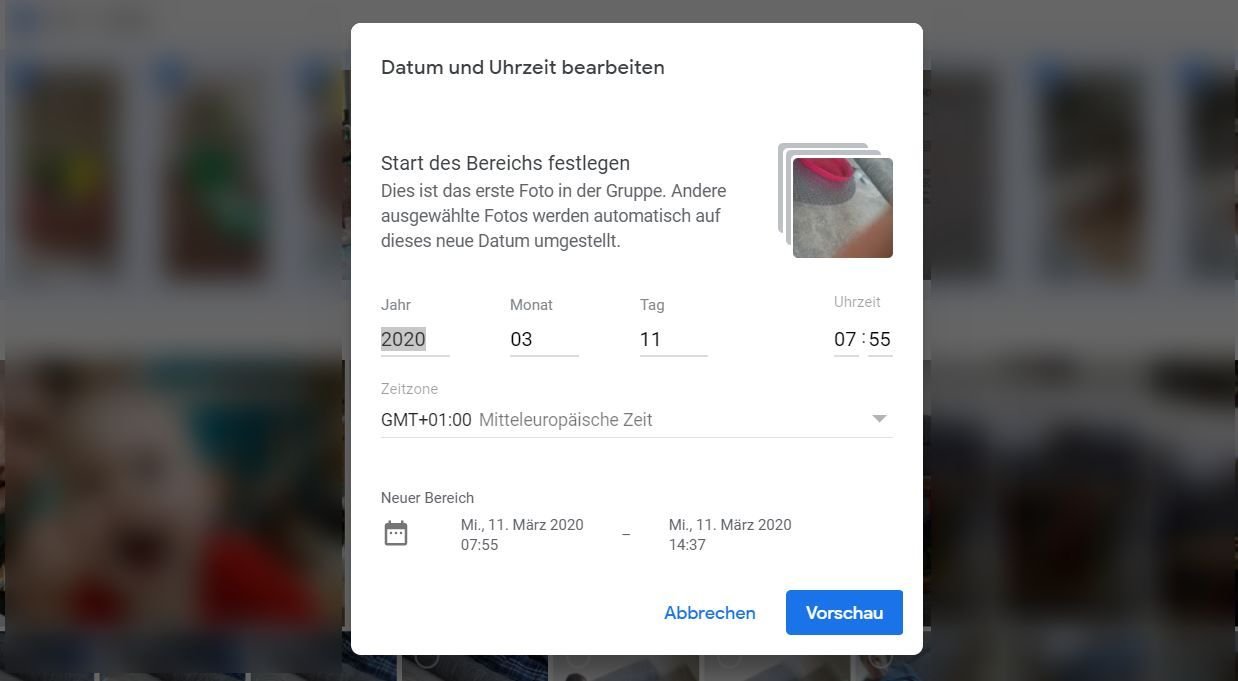
So lässt sich der Zeitstempel aller Fotos relativ bearbeiten
- Öffnet Google Fotos im Browser.
- Markiert alle Fotos, die einen zu bearbeitenden Zeitstempel besitzen. Nutzt dafür die SHIFT-Taste zum Markieren zahlreicher Fotos oder wählt ganze Datumsbereiche im Stream aus.
- Klickt auf das rechts oben platzierte Drei-Punkt-Menü und wählt den Punkt „Datum und Uhrzeit bearbeiten“ aus
- Im Overlay wählt ihr nun den Punkt „Datum/Uhrzeit verschieben“.
- Jetzt seht ihr ein Vorschaubild, das als Ausgangspunkt verwendet wird. Gebt das korrekte Datum und Uhrzeit für dieses Foto ein.
- Zur Kontrolle seht ihr unten im Dialogfeld, welchen Zeitraum alle markierten Fotos nach der Bearbeitung abdecken werden.
- Sieht alles korrekt aus, klickt auf Vorschau und anschließend auf Übernehmen.
Das war schon alles. Alle Fotos sollten nun den passenden Zeitstempel haben und sowohl im Stream als auch in den Alben sowie beim Assistenten korrekt mit den Aufnahmen anderer Geräte zusammengeführt sein. Und was ist, wenn die Kamera auch kein GPS hatte, es deaktiviert war oder den richtigen Standort nicht erkannt hat? Auch das kann Google Fotos sehr leicht korrekt hinterlegen.
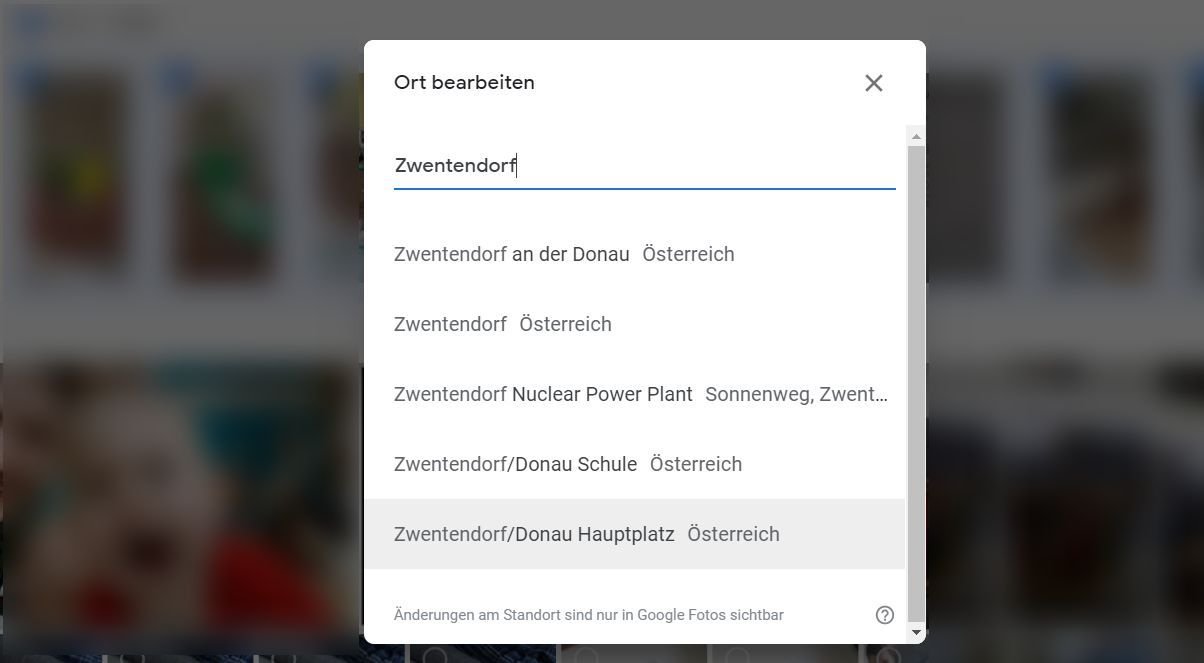
So lässt sich der Aufnahmeort mehrerer Bilder bearbeiten
- Öffnet Google Fotos im Browser.
- Markiert alle Fotos, die eine fehlerhafte Ortsangabe haben. Nutzt dafür die SHIFT-Taste zum Markieren zahlreicher Fotos oder wählt ganze Datumsbereiche im Stream aus.
- Klickt auf das rechts oben angezeigte Drei-Punkt-Menü und wählt den Punkt „Ort bearbeiten“ aus
- Gebt den Ort ein und wählt den korrekten Eintrag aus den Vorschlägen aus.
- ACHTUNG: Nach einem Klick auf den Ort wird die Änderung sofort übernommen.
- Die Bilder bleiben weiter markiert, habt ihr euch also vertan, öffnet das Overlay einfach erneut. Möchtet ihr keine Ortsangabe, klickt einfach auf „Kein Ort“.
Das war auch schon alles, nach diesen kurzen Schritten sollten alle Bilder zeitlich und geografisch korrekt eingeordnet sein. Leider funktioniert das nur im Desktopbrowser und kann auf dem Smartphone nicht durchgeführt werden. Beachtet bitte, dass die Meta-Angaben nur innerhalb von Google Fotos bearbeitet und nicht auf die Originale angewendet werden. Ladet ihr das Original später wieder herunter, wird es erneut die alten Angaben enthalten.


Letzte Aktualisierung am 2026-01-27 / Bilder von der Amazon Product Advertising API / Affiliate Links, vielen Dank für eure Unterstützung! Als Amazon-Partner verdiene ich an qualifizierten Verkäufen.
GoogleWatchBlog bei Google News abonnieren | GoogleWatchBlog-Newsletter
Teile diesen Artikel: