Google Passwortmanager: So könnt ihr jetzt sehr leicht Passwörter und Passkeys in andere Apps übertragen

In diesen Tagen erhält der Google Passwortmanager ein wichtiges Update, das vor allem die Nutzer interessant ist, die mehr als eine App aus diesem Bereich verwenden oder auch gerne einmal wechseln. Wir zeigen euch, wie der neue Import und Export von Passwörtern und Passkeys funktioniert, der erstmals auf sicherem und vor allem komfortablem Weg möglich ist.
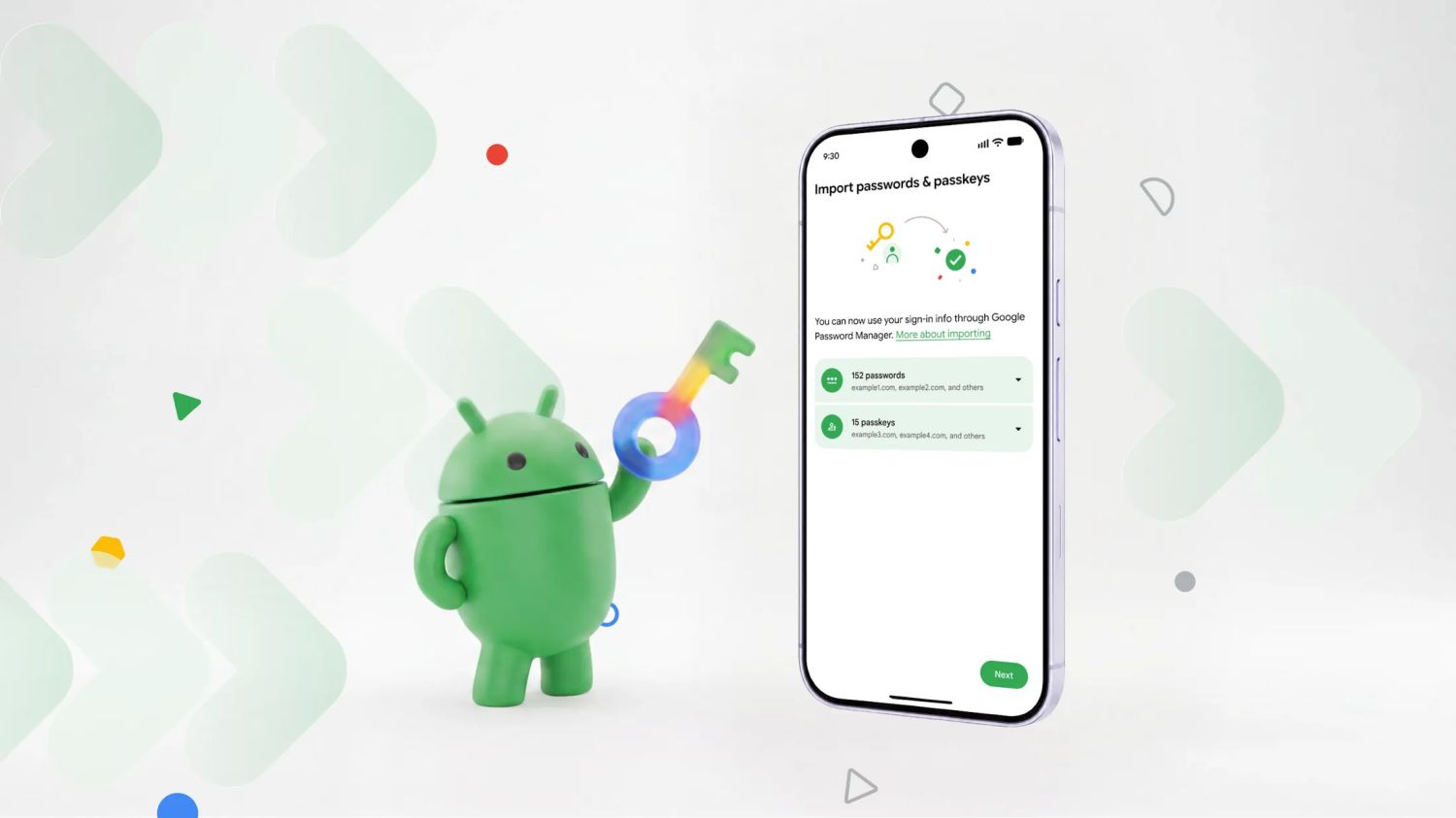
Ein digitaler Passwortmanager gehört zu den wichtigsten Datenspeichern überhaupt und enthält bekanntlich viele sensible Daten, die nicht in falsche Hände gelangen sollten. Umso unverständlicher ist es, dass für den Wechsel von einem Passwortmanager zu einem anderen lange Zeit nur der Export und anschließende Import über eine Textdatei zur Verfügung stand. Das ist auch heute noch der Standardweg, doch jetzt etabliert sich eine deutlich sichere Lösung.
Mit dem jüngsten Update für den Google Passwortmanager zieht die Möglichkeit ein, Passwörter direkt von einer App in die andere zu übertragen – ohne dass der Nutzer selbst etwas herunterladen oder hochladen muss. Setzen wir einmal die erhoffte Sicherheit der beiden verbundenen Apps voraus, gibt es keinen echten Angriffsvektor, um diese Daten abzufangen. Damit das funktioniert, muss dieses Feature natürlich von beiden Apps unterstützt werden.
Der neue Weg ist nicht nur sicherer, sondern auch komfortabler: Denn es lassen sich erstmals auch Passkeys von einer App in die andere übertragen. Bisher war es so, dass diese aufgrund ihrer Sicherheitsmechanismen nicht übertragen werden und stattdessen einmalig neu eingerichtet werden mussten – und zwar pro App bzw. pro Webseite.
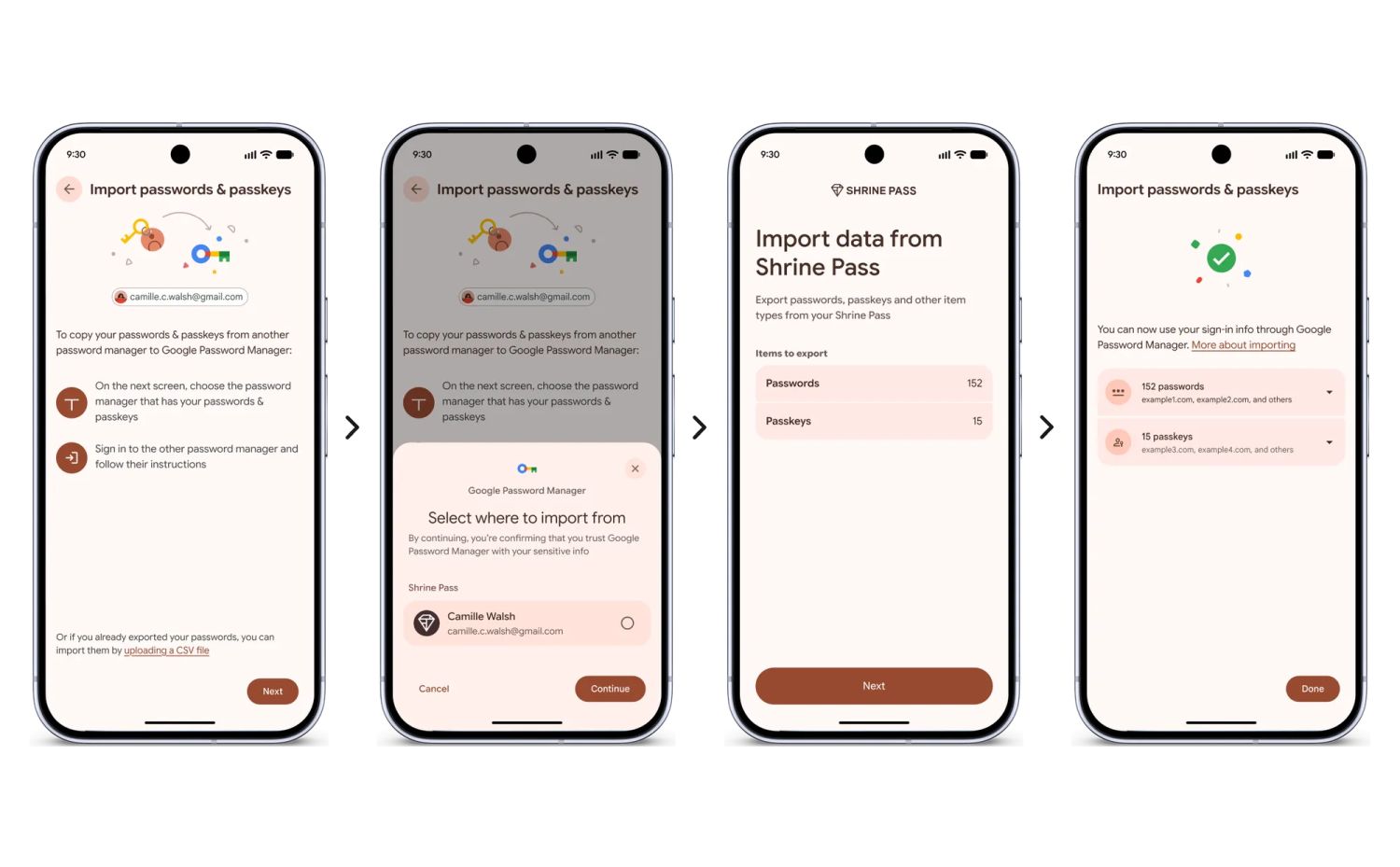
So könnt ihr jetzt Passwörter übertragen:
- Import in der neuen App starten: Öffnet den neuen Passwortmanager (z. B. 1Password), zu dem ihr wechseln möchtet und sucht nach der Option zum Importieren oder Kopieren von Passwörtern und Passkeys. Sobald ihr diese auswählt, übergibt die App die weitere Steuerung an das Android-System. Achtet darauf, dass sich der Bildschirm ändert und sich nun der Systemdialog von Android öffnet.
- Bisherigen Passwortmanager auswählen: Android scannt euer Gerät nach vorhandenen Passwortmanagern und zeigt euch an, aus welchen Apps ein Import möglich ist. Wählt hier euren alten Anbieter aus. Ihr wisst, dass dieser Schritt funktioniert hat, wenn euer alter Passwortmanager in der Auswahlliste auf dem Bildschirm erscheint.
- Vorgang überprüfen und autorisieren: Wenn ihr auf „Weiter“ tippt, leitet Android euch zu eurem bisherigen Passwortmanager (z. B. dem Google Passwortmanager) weiter. Dort könnt ihr genau überprüfen, welche Daten übertragen werden, und den Umzug durch eine Freigabe autorisieren. Ihr erkennt den Erfolg daran, dass ihr einen Bildschirm mit der Zusammenfassung der zu übertragenden Daten seht.
- Datenübertragung abschließen: Nach der Bestätigung werden eure Passwörter und Passkeys innerhalb weniger Sekunden verschlüsselt und direkt zwischen den beiden Apps synchronisiert. Um auf Nummer sicher zu gehen, scrollt danach einfach durch die Liste in eurer neuen App und prüft, ob eure Einträge dort korrekt angezeigt werden.
| # | Vorschau | Produkt | Preis | |
|---|---|---|---|---|
| 1 |

|
Google Pixel 10a – 7 Jahre Betriebssystem- und Sicherheitsupdates, mehr als 30 Stunden... |
549,00 EUR
409,00 EUR |
Bei Amazon kaufen |
| 2 |

|
Google Pixel 11 - Smartphone ohne SIM-Lock - Obsidian, 256GB | Android Smartphone mit Gemini... |
999,00 EUR
771,35 EUR |
Bei Amazon kaufen |
| 3 |

|
Google Pixel 10 – Android-Smartphone ohne SIM-Lock, mit Gemini, innovativer Dreifach-Rückkamera... |
552,00 EUR
519,00 EUR |
Bei Amazon kaufen |
| 4 |

|
Google Pixel 10a – 7 Jahre Betriebssystem- und Sicherheitsupdates, mehr als 30 Stunden... |
549,00 EUR
449,00 EUR |
Bei Amazon kaufen |
Letzte Aktualisierung am 20.10.2026 / Bilder von der Amazon Product Advertising API / Affiliate Links, vielen Dank für eure Unterstützung! Als Amazon-Partner verdiene ich an qualifizierten Verkäufen.
GoogleWatchBlog bei Google News abonnieren | GWB-Newsletter
Teile diesen Artikel: