Google Maps: So könnt ihr Entfernungen und Strecken als Luftlinie auf der Karte messen (Android & Desktop)

Viele Menschen verlassen sich auf die Routenplanung und Navigation von Google Maps, die in den meisten Fällen den besten Weg zum gewünschten Ziel finden. Dabei lässt sich nicht nur der Weg und die Ankunftszeit herausfinden, sondern auch die exakte Streckenlänge. Heute zeigen wir euch einen Trick, wie ihr mit dem recht gut versteckten internen Google Maps-Lineal sowohl Luftlinien als Strecken mit Zwischenpunkten sehr einfach ausmessen könnt.
Die Entfernung zwischen zwei Orten auf der Karte lässt sich mit der Google Maps Routenplanung nur bedingt messen, denn die Wege zwischen den Punkten liegen in den allermeisten Fällen nicht auf einer exakt geraden Linie oder Höhe. Glücklicherweise bietet Google Maps auch eine Möglichkeit, um ein virtuelles Lineal anzulegen und die Entfernung zwischen zwei oder mehr Punkten zu messen. Es können beliebig lange Strecken gemessen werden, bei Bedarf auch mit Zwischenschritten. Diese werden sowohl in Einzelabschnitten als auch in Summe gezeigt.
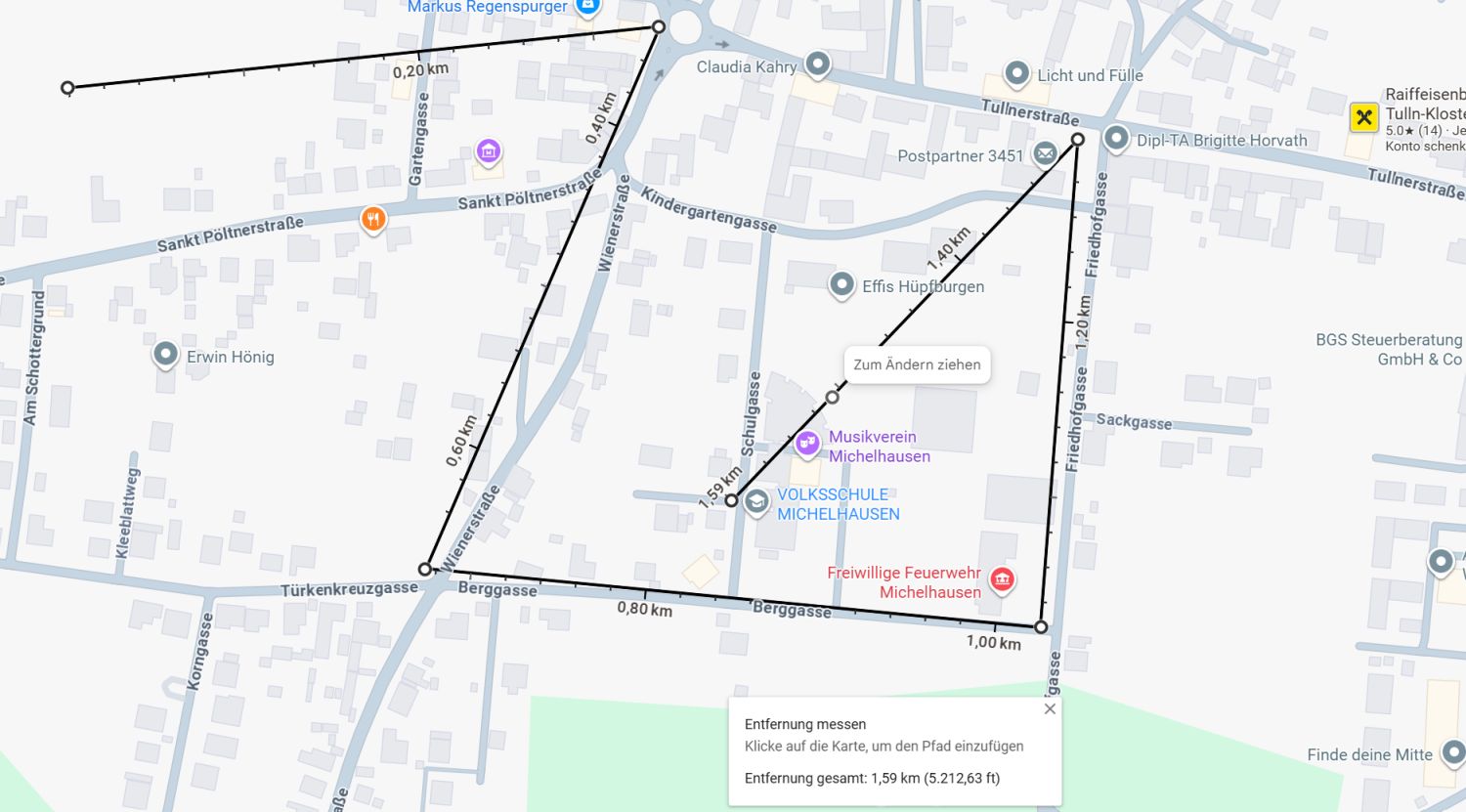
So lässt sich die Entfernung mit Google Maps im Browser messen
- Mit der rechten Maustaste auf den gewünschten Startpunkt in der Karte klicken
- Jetzt im Menü den Punkt „Entfernung messen“ auswählen
- Jetzt auf das Ziel bzw. den ersten Wegpunkt klicken
- Am unteren Bildschirmrand wird die Distanz angezeigt
Die Entfernung in Luftlinie zwischen den ausgewählten Punkten wird in einem kleinen Overlay angezeigt, das sich am unteren Rand der Karte befindet. Mit jedem weiteren Klick auf die Karte lässt sich ein zusätzlicher Wegpunkt einfügen, der die Gesamtdistanz verlängert. Die Grafik auf der Karte zeigt die Länge einzelner Linien an. Ihr könnt sowohl die einzelnen Punkte als auch Weglinien frei nachträglich per Drag & Drop verschieben – ebenso wie die Karte selbst. Das kann sehr hilfreich sein.
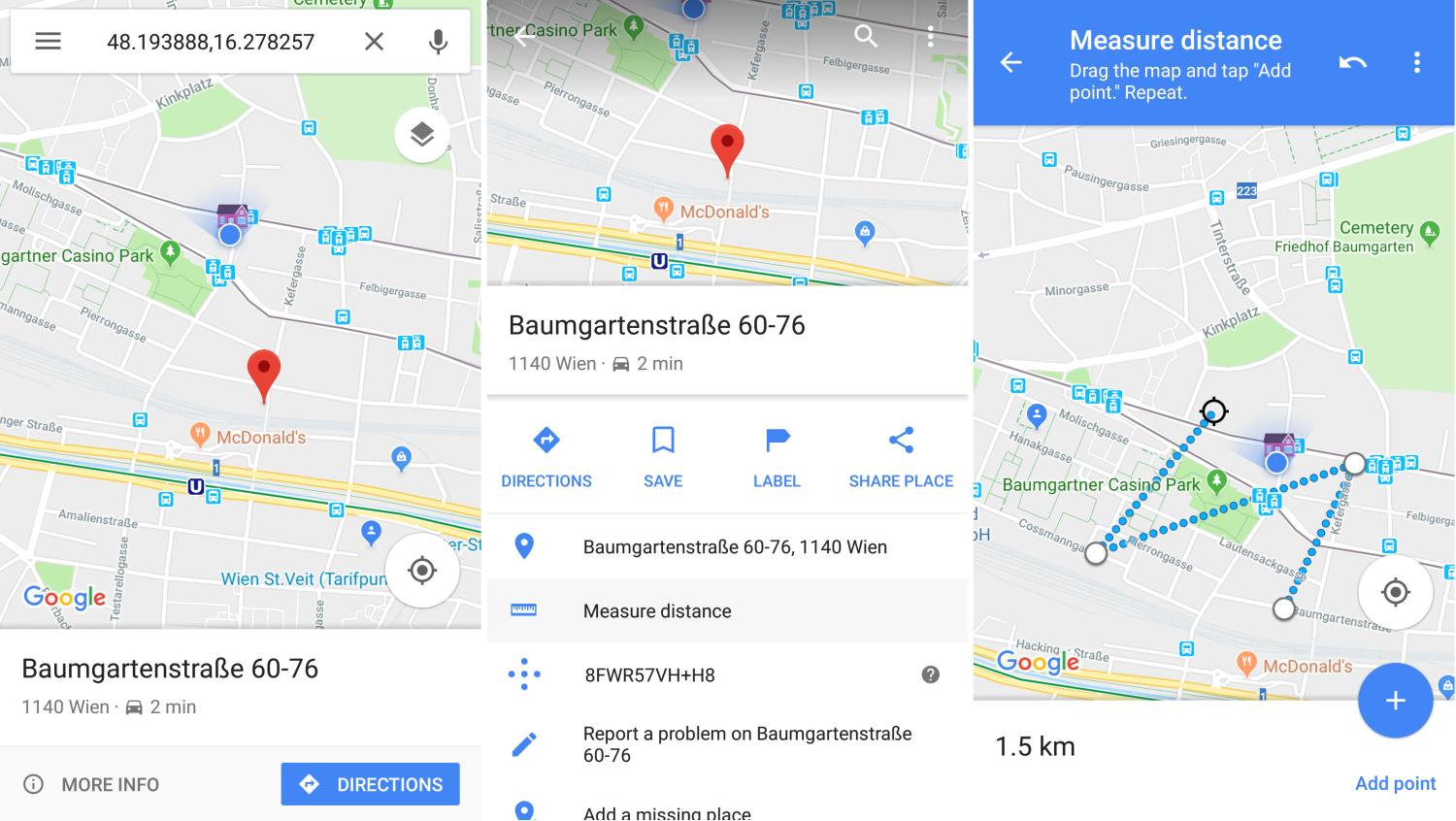
So lässt sich die Entfernung mit Google Maps in der App messen
- Haltet den Startpunkt auf der Karte für längere Zeit gedrückt, bis der rote Marker auftaucht
- Die Infoleiste nach oben ziehen und dann „Entfernung messen“ auswählen
- Das Schwarze Zielkreuz auf der Karte nun zum Ziel bzw. nächsten Wegpunkt schieben und auf das „+“ tippen
- Am unteren Rand wird die Gesamtdistanz angezeigt
Der Ablauf am Smartphone ist recht ähnlich, allerdings mit einer veränderten Anzeige. Sobald ihr die Messung gestartet habt, wird die Distanz schon durch das Schieben der Karte gezeigt. Dabei wird stets die Distanz zwischen dem Startpunkt und dem schwarzen Fadenkreuz auf der Karte gemessen. Leider ist es am Smartphone deutlich weniger komfortable und ermöglicht nicht das Verschieben oder Löschen von Zwischenpunkten oder Wegstrecken.
Diese Funktion ist schon seit vielen Jahren in Google Maps enthalten und sicherlich hat es der eine oder andere schon einmal im Rahmen von Tipps-und-Tricks-Sammlungen rund um Google Maps gesehen. Doch weil das Feature recht gut versteckt ist, wollte ich es in diesem Artikel wieder einmal in Erinnerung rufen. Beachtet bitte, dass Google Maps auch in der höchsten Zoomstufe noch hohe Distanzen zeigt und somit Messungen auf den Meter genau eher Glückssache wären. Dennoch, für grobe Angaben ist es ausreichend und zuverlässig.


Letzte Aktualisierung am 19.09.2026 / Bilder von der Amazon Product Advertising API / Affiliate Links, vielen Dank für eure Unterstützung! Als Amazon-Partner verdiene ich an qualifizierten Verkäufen.
GoogleWatchBlog bei Google News abonnieren | GWB-Newsletter
Teile diesen Artikel: