So stellen Sie gelöschte Daten auf Android wieder her: 5 bewährte Methoden
Haben Sie versehentlich Fotos, Kontakte oder Nachrichten von Ihrem Android-Smartphone gelöscht? In vielen Fällen lassen sich diese Daten wiederherstellen – über den Papierkorb einer App, eine Google-Sicherung, eine SD-Karte oder eine Android-Datenrettungssoftware. Dieser Leitfaden führt Sie durch fünf bewährte Methoden, angefangen bei der schnellsten und sichersten.
Handeln Sie schnell und verwenden Sie Ihr Smartphone möglichst nicht weiter. Neue Fotos, App-Updates und Downloads können den Speicherplatz überschreiben, den Ihre gelöschten Dateien noch belegen. Je früher Sie mit der Wiederherstellung beginnen, desto besser stehen Ihre Chancen, gelöschte Android-Daten zurückzubekommen.
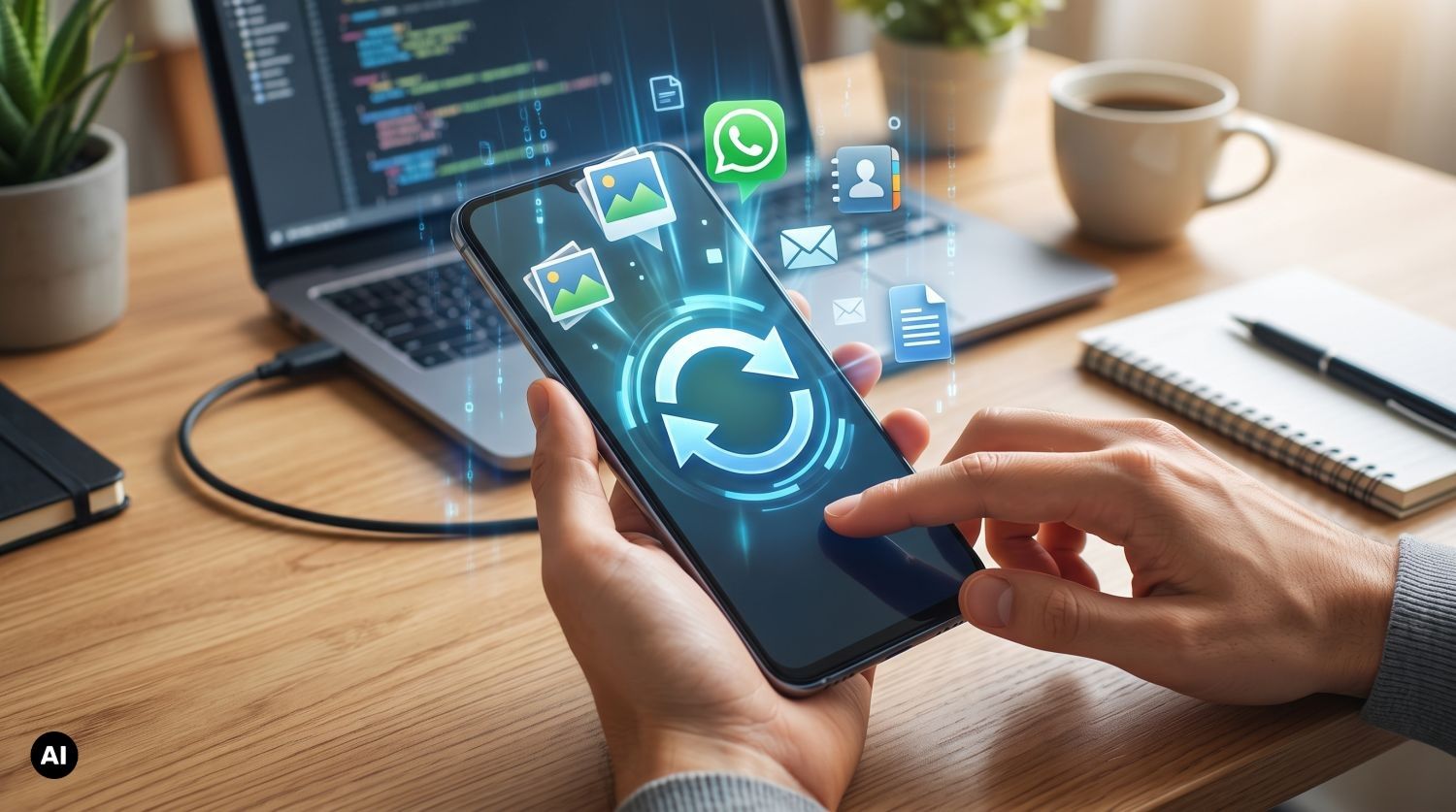
Methode 1: Daten von Android Papierkorb wiederherstellen
Viele Android-Apps löschen Dateien nicht sofort endgültig, sondern verschieben sie zunächst in einen Papierkorb. Das ist der schnellste Weg, gelöschte Fotos und Dateien auf Android wiederherzustellen.
Google Fotos
Laut Google-Fotos-Hilfe werden Fotos und Videos im Papierkorb nach 30 Tagen endgültig gelöscht.
- Öffnen Sie die Google-Fotos-App.
- Tippen Sie unten auf „Sammlungen“ > „Papierkorb“.
- Halten Sie das Foto oder Video, das Sie wiederherstellen möchten, länger gedrückt.
- Tippen Sie auf „Wiederherstellen“. Das Element wird wieder in Ihre Google-Fotos-Mediathek, die zugehörigen Alben und die Galerie-App Ihres Smartphones aufgenommen.
Wenn sich das Element nicht im Papierkorb befindet, prüfen Sie auch das Archiv. Archivierte Fotos werden in der Hauptansicht ausgeblendet, aber nicht gelöscht.
Samsung-Galaxy-Smartphones
Die Apps Galerie, Eigene Dateien, Nachrichten und Kontakte von Samsung verfügen jeweils über einen eigenen Papierkorb. Laut Samsung werden die dort gespeicherten Elemente nach 30 Tagen endgültig gelöscht.
- Öffnen Sie die Galerie und tippen Sie auf das Menü (drei Linien).
- Wählen Sie „Papierkorb“ und tippen Sie auf „Bearbeiten“.
- Wählen Sie die Fotos oder Videos aus und tippen Sie auf „Wiederherstellen“.
Öffnen Sie in den Apps Nachrichten und Kontakte das Menü und suchen Sie auf dieselbe Weise nach dem Papierkorb. Scrollen Sie in der App Eigene Dateien nach unten, um den Papierkorb zu finden.
Andere Smartphones
In den Galerie- und Dateimanager-Apps vieler anderer Hersteller gibt es einen Ordner namens „Zuletzt gelöscht“, „Papierkorb“ oder „Gelöscht“. Die Menübezeichnungen und Aufbewahrungsfristen unterscheiden sich je nach Marke und Android-Version.
Methode 2: Gelöschte Daten über Ihr Google-Konto wiederherstellen
Wenn Ihr Smartphone mit Ihrem Google-Konto synchronisiert wird, befinden sich viele gelöschte Dateien möglicherweise noch in der Cloud.
Gelöschte Kontakte wiederherstellen
In Google Kontakte bleiben gelöschte Kontakte 30 Tage lang im Papierkorb, bevor sie endgültig gelöscht werden.
- Öffnen Sie die App Google Kontakte oder rufen Sie contacts.google.com auf.
- Öffnen Sie den Papierkorb, wählen Sie den Kontakt aus und tippen Sie auf „Wiederherstellen“.
- Ist der Kontakt nicht im Papierkorb? Verwenden Sie in den Einstellungen die Funktion „Änderungen rückgängig machen“, um Ihre gesamte Kontaktliste auf einen Stand von bis zu 30 Tagen zuvor zurückzusetzen.
Beachten Sie, dass beim Rückgängigmachen von Änderungen Kontakte entfernt werden, die Sie nach dem ausgewählten Zeitpunkt hinzugefügt haben. Kontakte, die nur auf der SIM-Karte oder direkt auf dem Smartphone gespeichert sind, werden nicht mit Google synchronisiert und können auf diesem Weg nicht wiederhergestellt werden.
Dateien aus Google Drive und Gmail wiederherstellen
Google Drive und Gmail verfügen jeweils über einen eigenen Papierkorb. Gelöschte Dateien und E-Mails bleiben dort 30 Tage lang gespeichert. Öffnen Sie die jeweilige App, wechseln Sie zum Papierkorb, wählen Sie das Element aus und tippen Sie auf „Wiederherstellen“ (Google Drive) beziehungsweise auf „Verschieben nach“ > „Posteingang“ (Gmail).
Eine vollständige Android-Sicherung wiederherstellen
Android kann Daten in Ihrem Google-Konto sichern, darunter SMS- und MMS-Nachrichten, den Anrufverlauf, Geräteeinstellungen und Apps. Die meisten dieser Daten lassen sich nur während der Einrichtung eines neuen Smartphones oder nach dem Zurücksetzen auf die Werkseinstellungen wiederherstellen.
- Öffnen Sie „Einstellungen“ > „Google“ > „Sicherung“ und prüfen Sie das Datum der letzten Sicherung.
- Setzen Sie das Smartphone nur dann zurück, wenn die Sicherung erstellt wurde, bevor die Daten verloren gingen. Sichern Sie vorher alle neu hinzugekommenen Daten an einem anderen Ort.
- Melden Sie sich während der Einrichtung mit Ihrem Google-Konto an und wählen Sie die Wiederherstellung aus der Sicherung aus.
Beim Zurücksetzen auf die Werkseinstellungen werden alle Daten auf dem Smartphone gelöscht. Verwenden Sie diese Methode daher nur, wenn Sie sicher sind, dass die benötigten Dateien in der Sicherung enthalten sind. Die Menübezeichnungen können je nach Smartphone-Hersteller variieren.
Methode 3: Gelöschte Whatsapp Nachrichten wiederherstellen
Viele Messaging-Apps erstellen eigene Sicherungen. WhatsApp ist hierfür ein besonders verbreitetes Beispiel.
WhatsApp-Chats aus einer Sicherung wiederherstellen
Unter Android kann WhatsApp Ihre Chats und Medien in Ihrem Google-Konto (Google Drive) sichern und zusätzlich eine lokale Sicherung auf dem Smartphone speichern. So stellen Sie einen gelöschten Chat wieder her:
- Prüfen Sie, ob eine Sicherung vorhanden ist: Öffnen Sie WhatsApp und wählen Sie „Einstellungen“ > „Chats“ > „Chat-Backup“. Prüfen Sie das Datum der letzten Sicherung.
- Deinstallieren Sie WhatsApp und installieren Sie die App erneut über den Google Play Store.
- Bestätigen Sie dieselbe Telefonnummer, die Sie beim Erstellen der Sicherung verwendet haben.
- Tippen Sie bei entsprechender Aufforderung auf „Wiederherstellen“. Ihr Smartphone muss bei demselben Google-Konto angemeldet sein, in dem die Sicherung gespeichert ist.
Wenn in Ihrem Google-Konto keine Sicherung vorhanden ist, bietet WhatsApp an, stattdessen die lokale Sicherung auf dem Smartphone wiederherzustellen. Beachten Sie, dass dadurch Ihr aktueller Chatverlauf durch den Stand der Sicherung ersetzt wird. Nachrichten, die nach dem Erstellen der Sicherung eingegangen sind, gehen dabei verloren.
Andere Apps
Telegram speichert normale Chats in der Cloud. Deshalb werden sie nach der erneuten Anmeldung wieder angezeigt. Das gilt jedoch nicht für geheime Chats oder Nachrichten, die Sie selbst gelöscht haben. Andere Apps wie Signal oder Viber verwenden eigene Sicherungsfunktionen. Prüfen Sie in den Einstellungen oder auf den Hilfeseiten der jeweiligen App, ob Optionen wie „Sicherung“ oder „Wiederherstellen“ verfügbar sind.
Methode 4: Gelöschte Dateien von einer Android-SD-Karte wiederherstellen
Wenn Ihre Fotos oder Videos auf einer microSD-Karte gespeichert waren, stehen die Chancen gut, dass Sie sie mithilfe eines Computers wiederherstellen können.
- Schalten Sie Ihr Smartphone aus und entnehmen Sie die SD-Karte. Verwenden Sie die Karte nicht weiter, damit keine neuen Daten die gelöschten Dateien überschreiben.
- Stecken Sie die Karte in einen Kartenleser, der mit Ihrem Windows-PC oder Mac verbunden ist.
- Starten Sie auf dem Computer ein Datenrettungsprogramm und wählen Sie die SD-Karte als zu scannendes Laufwerk aus.
- Sehen Sie sich die gefundenen Dateien in der Vorschau an und speichern Sie sie auf der Festplatte Ihres Computers – niemals auf derselben SD-Karte.
Dafür eignen sich Desktop-Programme wie Stellar Data Recovery für Windows oder Mac, Recuva oder PhotoRec.
Wichtig: Wenn die SD-Karte als interner Speicher eingerichtet wurde (auch „Adoptable Storage“ genannt), verschlüsselt Android die Karte und bindet sie an dieses Smartphone. Ein Computer kann eine solche Karte nicht auslesen. Diese Methode funktioniert daher nur mit Karten, die als mobiler bzw. tragbarer Speicher verwendet wurden.
Methode 5: Android-Datenrettungssoftware verwenden
Wenn der Papierkorb geleert wurde und keine Sicherung vorhanden ist, ist eine Android-Datenrettungssoftware die beste verbleibende Möglichkeit. Solche Programme laufen auf einem Computer, werden per USB mit dem Smartphone verbunden und durchsuchen dessen internen Speicher nach gelöschten Dateien.
Der Ablauf ist in der Regel ähnlich:
- Installieren Sie die Wiederherstellungssoftware auf Ihrem Computer – nicht auf dem Smartphone. Durch die Installation einer neuen App auf dem Smartphone könnten die Dateien überschrieben werden, die Sie wiederherstellen möchten.
- Aktivieren Sie USB-Debugging auf Ihrem Smartphone: Öffnen Sie „Einstellungen“ > „Über das Telefon“ und tippen Sie siebenmal auf „Build-Nummer“, um die Entwickleroptionen freizuschalten. Aktivieren Sie dort anschließend „USB-Debugging“.
- Verbinden Sie das Smartphone über ein USB-Kabel mit dem Computer und erlauben Sie den angeforderten Zugriff, wenn Sie dazu aufgefordert werden.
- Wählen Sie die Datentypen aus, die Sie wiederherstellen möchten, starten Sie den Scan und sehen Sie sich die Ergebnisse in der Vorschau an.
- Speichern Sie die wiederhergestellten Dateien auf Ihrem Computer.
Bleiben Sie realistisch: Der Erfolg hängt davon ab, wie lange die Daten bereits gelöscht sind und wie intensiv Sie das Smartphone seitdem genutzt haben. Moderne Android-Smartphones verschlüsseln ihren Speicher. Außerdem gibt Flash-Speicher, der sich ähnlich wie SSDs verhält, gelöschte Speicherblöcke mit der Zeit frei. Daher kann keine Software garantieren, dass sich jede Datei wiederherstellen lässt. Daten, die bereits überschrieben wurden, können nicht wiederhergestellt werden.
So vermeiden Sie künftigen Datenverlust auf Android
Mit ein paar einfachen Gewohnheiten wird eine Wiederherstellung leichter – oder gar nicht erst nötig.
- Aktivieren Sie die Google-Sicherung: Öffnen Sie „Einstellungen“ > „Google“ > „Sicherung“ und stellen Sie sicher, dass die Sicherung eingeschaltet ist.
- Aktivieren Sie die Sicherung in Google Fotos. Ihre Fotos und Videos werden dann ebenfalls in Ihrem Google-Konto gespeichert.
- Speichern Sie Kontakte in Ihrem Google-Konto und nicht ausschließlich auf dem Smartphone oder der SIM-Karte.
- Richten Sie unter „Einstellungen“ > „Chats“ > „Chat-Backup“ tägliche oder wöchentliche WhatsApp-Sicherungen ein.
- Kopieren Sie wichtige Dateien von Zeit zu Zeit auf einen Computer oder ein externes Laufwerk.
- Prüfen Sie den Papierkorb, bevor Sie ihn leeren. Denken Sie daran, dass die meisten Papierkörbe Elemente nach 30 Tagen automatisch löschen.
Häufig gestellte Fragen
Kann ich endgültig gelöschte Fotos von Android wiederherstellen?
Manchmal. Sobald ein Foto aus dem Papierkorb von Google Fotos und dem Papierkorb der Galerie endgültig entfernt wurde, kann Google es nicht wiederherstellen. Android-Datenrettungssoftware kann es möglicherweise noch im internen Speicher des Smartphones finden, sofern es nicht überschrieben wurde.
Wie lange bleiben gelöschte Fotos im Papierkorb?
In Google Fotos werden Elemente nach 30 Tagen endgültig aus dem Papierkorb gelöscht. Auch der Papierkorb der Samsung-Galerie bewahrt Elemente 30 Tage lang auf. Bei anderen Smartphone-Marken können andere Fristen gelten.
Kann ich gelöschte SMS auf Android wiederherstellen?
Ja, sofern die Nachrichten in einer Google-Sicherung enthalten waren. Diese Sicherung lässt sich jedoch in der Regel nur bei der Einrichtung eines Smartphones oder nach dem Zurücksetzen auf die Werkseinstellungen wiederherstellen. Samsung-Smartphones verfügen außerdem in der Nachrichten-App über einen Papierkorb. Wenn keine Sicherung vorhanden ist, bleibt als weitere Möglichkeit eine Datenrettungssoftware.
Muss ich mein Smartphone rooten, um gelöschte Daten wiederherzustellen?
Nicht unbedingt. Einige Tools, darunter Stellar Data Recovery für Android, funktionieren ohne Root-Zugriff. Rooten kann zum Erlöschen der Garantie führen und die Sicherheit Ihres Smartphones beeinträchtigen. Verzichten Sie daher darauf, sofern Sie nicht sicher sind, dass es erforderlich ist.
Kann ich Daten von einem Smartphone mit beschädigtem Display wiederherstellen?
Oft ja, solange sich das Smartphone noch einschalten lässt und Ihr Computer es erkennt. Wenn sich das Gerät überhaupt nicht mehr einschalten lässt, wenden Sie sich an einen professionellen Datenrettungsdienst.
Fazit: Der einfachste Weg, gelöschte Android-Daten wiederherzustellen
Beginnen Sie mit den schnellen Lösungen: Prüfen Sie den Papierkorb in Google Fotos, in Ihrer Galerie-App und in Google Kontakte. Suchen Sie anschließend nach einer Google- oder WhatsApp-Sicherung. Wenn Ihre Dateien auf einer SD-Karte gespeichert waren, scannen Sie diese mit einem Computer. Wenn keine dieser Methoden funktioniert, verwenden Sie eine spezielle Android-Datenrettungssoftware – möglichst schnell, bevor neue Daten Ihre Dateien überschreiben.
Gelöschte Daten mit Stellar Data Recovery für Android wiederherstellen
Wenn der Papierkorb leer ist und keine Sicherung existiert, ist die kostenlose Android Datenrettungssoftware von Stellar eine zuverlässige Möglichkeit, Ihre Dateien wiederherzustellen. Die Software von Stellar, einem seit 1993 auf Datenrettung spezialisierten Anbieter, durchsucht den internen Speicher Ihres Smartphones direkt von Ihrem Computer aus.
Welche Daten lassen sich wiederherstellen?
- Fotos, Videos und Audiodateien – auch nachdem sie aus dem Ordner „Zuletzt gelöscht“ entfernt wurden
- Kontakte, Anrufverlauf und Textnachrichten
- WhatsApp-Chats, Medien und Anhänge sowie Anhänge aus WhatsApp Business
- WhatsApp-Daten aus Sicherungen in Google Drive
Warum sollten Sie sich dafür entscheiden?
- Kein Root-Zugriff erforderlich – die integrierten Sicherheitsmechanismen Ihres Smartphones bleiben erhalten
- Funktioniert mit allen gängigen Marken, darunter Samsung, Xiaomi, OPPO, Vivo und OnePlus, sofern auf dem Gerät Android 6.0 oder höher läuft
- Vorschau vor dem Speichern, damit Sie nur die Daten wiederherstellen, die Sie tatsächlich benötigen
- Desktop-Software für Windows (64 Bit), sodass keine Software auf Ihrem Smartphone installiert werden muss, die gelöschten Dateien überschreiben könnte
- Unterstützt die Datenwiederherstellung bei beschädigtem Display, sofern sich das Smartphone einschalten lässt und vom Computer erkannt wird
Kostenlos testen: Mit der kostenlosen Version können Sie bis zu 10 Fotos oder Videos (jeweils bis zu 10 MB) scannen, in der Vorschau ansehen und wiederherstellen. Für die unbegrenzte Wiederherstellung aller Dateitypen können Sie auf die Standard-Edition upgraden, die auf der Stellar-Website mit 29,99 US-Dollar angegeben ist (Stand: Oktober 2026).
Warten Sie nicht länger: Jede weitere Stunde, in der Sie Ihr Smartphone benutzen, verringerten Ihre Chancen auf eine erfolgreiche Wiederherstellung. Laden Sie die Android Datenrettungssoftware herunter und starten Sie noch heute den Scan.
GoogleWatchBlog bei Google News abonnieren | GWB-Newsletter
Teile diesen Artikel: