Der Browser Google Chrome verfügt schon seit vielen Jahren über einen tief integrierten PDF Reader, der nicht nur für die interne Darstellung, sondern auch als eigenständige Anwendung verwendet werden kann. Jetzt werden im Zuge eines Update-Pakets zwei neuen Funktionen für alle Nutzer ausgerollt: PDFs lassen sich im Google Drive speichern sowie mit Anmerkungen versehen.


Der in Google Chrome integrierte PDF Reader ist eine sehr simple Anwendung, die für die meisten Fälle aber vollkommen ausreichend ist. Es kann PDFs öffnen, seitenweise anzeigen, Text kopieren, es lassen sich Formularfelder ausfüllen und diese sowohl mit als auch ohne diesen Änderungen speichern sowie ausdrucken. Einige weitere Optionen stehen für die Darstellung und das Durchsuchen von Dokumenten zur Verfügung. Jetzt folgen weitere Funktionen.
Anmerkungen
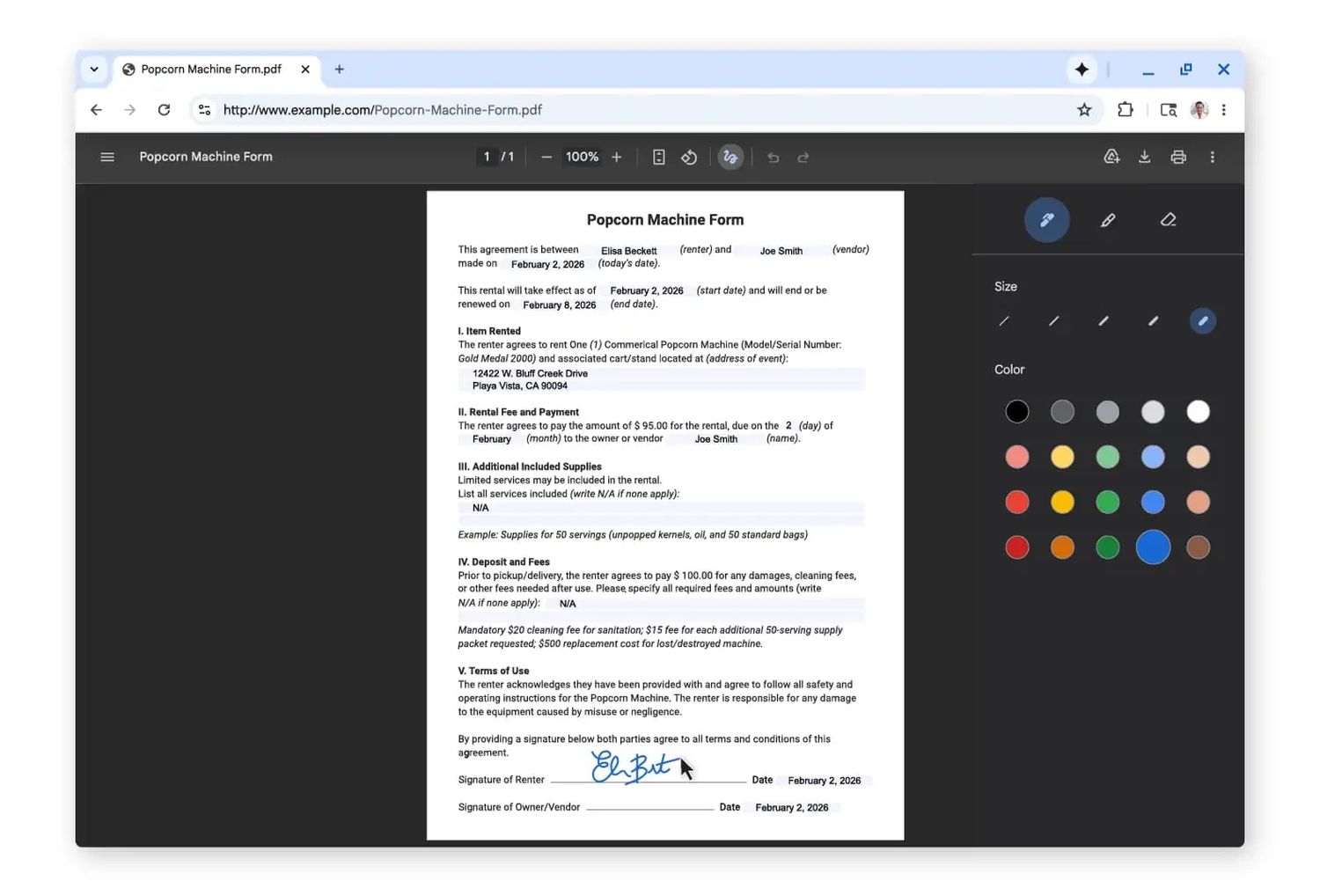
Der PDF Reader erhält jetzt eine Funktion für Anmerkungen. Mit diesen ist es möglich, einzelne Bereiche eines Dokuments oder Textes farblich hervorzuheben. Nutzer können Text durch antippen oder markieren mit einer Reihe von Farben und Pinselformen hervorheben, so wie ihr das auf obigem Screenshot sehen könnt. Um in diesen Bereich zu gelangen, gibt es ein neues Stift-Icon am oberen Rand des PDF-Lesers.
Laut der Ankündigung soll das den Nutzern Zeit sparen, um eine solche Anmerkung mit einer externen App durchzuführen. Das spart den Download, das Öffnen in einer anderen App sowie die vielleicht notwendige Rückübertragung in das ursprüngliche Dokument. Auch diese Anmerkungen lassen sich speichern. Praktisch soll das auch für Unterschriften sein.
PDF im Google Drive speichern
Auch die Integration eines weiteren Google-Produkts steht jetzt auf der Rollout-Liste: Ab sofort haben Nutzern eine dritte Möglichkeit neben dem Speichern und Ausdrucken eines Dokuments. Die dritte Möglichkeit, die wenig überraschend an erster Stelle steht, sieht das Speichern im Google Drive vor. Mit einem Tap öffnet sich der Google Drive-Dialog, bei dem eventuell zunächst das Konto ausgewählt werden muss, in dem das Dokument gespeichert werden soll.
Sobald das Dokument hochgeladen worden ist, erscheint ein kleines Popup an dieser Stelle, das über den Abschluss der Operation informiert und mit einem Tap zur entsprechenden PDF-Datei im Google Drive wechselt. Damit kann sich die Bearbeitung in die Cloud verlagern, sodass die Änderungen und das Teilen komfortabler werden. Hochgeladen wird standardmäßig in den neuen Ordner „Saved from Chrome“.
—
Diese beiden neuen Funktionen für den PDF Reader werden parallel zum neuen Split View für alle Nutzer ausgerollt. Alle drei Funktionen könnten bei einigen Nutzern schon seit längerer Zeit verfügbar sein, sind aber erst jetzt Teil des breiten Rollouts.


Letzte Aktualisierung am 23.03.2026 / Bilder von der Amazon Product Advertising API / Affiliate Links, vielen Dank für eure Unterstützung! Als Amazon-Partner verdiene ich an qualifizierten Verkäufen.