Googles Plattform GMail gehört seit vielen Jahren zu den beliebtesten Freemailern, was sich unter anderem durch eine ganze Reihe von starken und gewachsenen Funktionen begründen lässt. Viele Nutzer dürften aber auch die Flexibilität schätzen, die nicht nur an der Oberfläche gilt, sondern auch in der Nutzung: Mit einer Reihe von Tricks könnt ihr euch aus einer einzigen GMail-Adresse sehr viele Adressen zaubern. Ohne Aufwand oder jegliche Vorbereitung.

Googles GMail feiert im nächsten Jahr bereits den 22. Geburtstag und einige Nutzer dürften wohl von Beginn an dabei sein. Wer mit seiner damals ausgewählten Adresse nicht mehr zufrieden ist, erhält in Kürze tatsächlich die Möglichkeit, die GMail-Adresse zu ändern – inklusive Beibehaltung des vorherigen Alias. Klingt nach einem netten Feature, ist aber wirklich ein großer Schritt für einige Nutzer.
Wer mit seiner Adresse grundsätzlich zufrieden ist, aber mehrere E-Mail-Adressen benötigt, kann das mit GMail ebenfalls bewerkstelligen – ganz ohne Einrichtung oder jeglichen Aufwand. Dafür gibt es drei Tricks, die man kennen sollte:
1. Der Trick mit dem Punkt
Die meisten Mail-Anbieter zählen die wenigen verfügbaren Sonderzeichen wie etwa den Punkt (.) zum Namen einer Adresse. Das bedeutet, dass vorname.nachname@mail.com zu einem anderen Ziel führt als vornamenachname@gmail.com. Bei GMail ist das anders, denn Googles Algorithmen ignorieren den Punkt vollständig. Wer von Beginn an zur leichten Lesbarkeit einen Punkt in seiner Adresse hat, kann diesen weglassen. Wer keinen gesetzt hat, kann diesen jederzeit einfügen.
Der Punkt kann an beliebiger Stelle platziert und bei Bedarf auch mehrfach genutzt werden. Es gibt allerdings zwei wichtige Regeln: Der Punkt darf nicht am Anfang oder Ende stehen und ihr könnt nicht zwei aufeinanderfolgende Punkte verwenden. Allein durch diese Punkte könnt ihr je nach Länge eurer Bezeichnung Hunderte von E-Mail-Adressen verwenden. Wer natürlich nur jm@gmail.com hat, hat hier nicht ganz so viele Möglichkeiten – genau genommen nur eine einzige: j.m@gmail.com. Hier mal einige Beispiele.
Punkt-Beispiele:
- VornameNachname@gmail.com
- Vorname.Nachname@gmail.com
- Vor.nameNach.Name@gmail.com
- V.orn.ame.Nach.nam.e@gmail.com
Alle diesen Adressen landen im selben Posteingang und durch das multiple setzen von Punkten erzeugt man sich so immer wieder neue Adressen. Natürlich sollte man das bei sichtbaren Adressen nicht ganz so exzessiv betreiben, doch für den schnellen Einsatz ist das sehr praktisch. Ich verwende persönlich häufig, wenn ich irgendwo eine Zweitkonto benötige, die Variante mit dem Punkt zwischen Vor- und Nachname. Beides sieht aus und gibt mir Flexibilität.
2. Der Filter mit dem Plus
Nicht nur der Punkt kann bei Google als Joker-Zeichen genutzt werden, sondern es gibt noch ein weiteres Sonderzeichen, mit dem ihr den Umfang der verfügbaren Adressen theoretisch ins Unendliche erweitern könnt: Das Plus (+). Das Plus-Symbol lässt sich nur am Ende des Alias einsetzen, gefolgt von einer beliebigen Bezeichnung aus Buchstaben oder Ziffern. Ihr könnt euch eure Adresse also verlängern und dadurch auch Zuordnungen schaffen.
Der Vorteil daran ist aber nicht nur das zusätzliche Arsenal an Adressen, sondern auch ein funktioneller Gewinn. Ihr seht das Plus in der Empfängerzeile und könnt dieses als Hinweis oder auch für eine automatische Sortierung verwenden. Dadurch habt ihr beispielsweise die Möglichkeit, euch bei den verschiedensten Diensten zu registrieren und dann sehr genau zu wissen, welcher Anbieter eure E-Mail-Adresse verkauft oder verloren hat.
Plus-Beispiele:
- VornameNachname@gmail.com
- VornameNachname+facebook@gmail.com
- VornameNachname+spam@gmail.com
- VornameNachname+nur_ein_newsletter@gmail.com
Auch alle obigen Adressen landen im gleichen Posteingang und kommen problemlos bei euch an. Alles was hinter dem Plus-Zeichen steht, wird von den Servern zur Zuordnung ignoriert.
3. @googlemail.com
Aufgrund eines damaligen Markenrechtsstreits in Duetschland (siehe den Streit um die Marke G-Mail) besitzt Google auch die Domain @googlemail.com und muss diese bis heute verwenden. Die Endungen @gmail.com und @googlemail.com werden vollkommen gleich behandelt. Das bedeutet, dass alle @gmail.com Nutzer auch problemlos ihre Adresse mit @googlemail.com verwenden können. Frühe deutsche Nutzer haben teilweise bis heute die offizielle Darstellung mit der langen Domain, können aber auch die kurze Variante verwenden.
Beispiele:
- VornameNachname@gmail.com
- VornameNachname@googlemail.com
Auch bei diesem Trick landen alle E-Mails im selbene Posteingang und lassen sich nicht voneinander unterscheiden. Weil beide Adressen offiziell sind, dürfte auch dieser Trick noch sehr viele Jahre funktionieren.
Jetzt wird es richtig bunt
Alle hier vorgestellten Joker lassen sich miteinander kombinieren und somit könnt ihr euch schon ausmalen, dass ihr eine praktisch endlose Zahl von E-Mail-Adressen besitzt. Der Punkt ist sehr praktisch und ermöglicht schon sehr viele Varianten. Der Domain-Tausch sorgt für eine weitere unauffällige Anpassung und mit dem Plus habt ihr völlige Freiheit. Natürlich gibt es in der Praxis irgendwo eine Grenze, aber an diese werdet ihr kaum stoßen.
Beispiele:
- VornameNachname@gmail.com
- Vorname.Nachname+nerv_mich_nicht@googlemail.com
- V.o.r.n.a.m.e.N.a.c.h.n.a.m.e+meinelangeadresse@googlemail.com
Ja, irgendwann wird es absurd. Aber wichtig ist, dass es funktioniert. Natürlich sollte man für sich selbst ein sinnvolles System finden, wenn man das aus irgendeinem Grund häufiger benötigt.
Was bringt mir das?
Zunächst ist das Ganze eine Spielerei, über die man sich aber informieren sollte. Es ist praktisch einsetzbar, aber dabei sollte man nicht vergessen, dass man gerade für Logins sich auch selbst an die eingegebene Adresse erinnern sollte. Ich persönlich verwende im Alltag vor allem die Variante mit dem Punkt zwischen dem Vor- und Nachnamen. Alles andere habe ich abseits von Testläufen nicht eingesetzt, was aber nicht heißt, dass es nicht hilfreich sein kann.
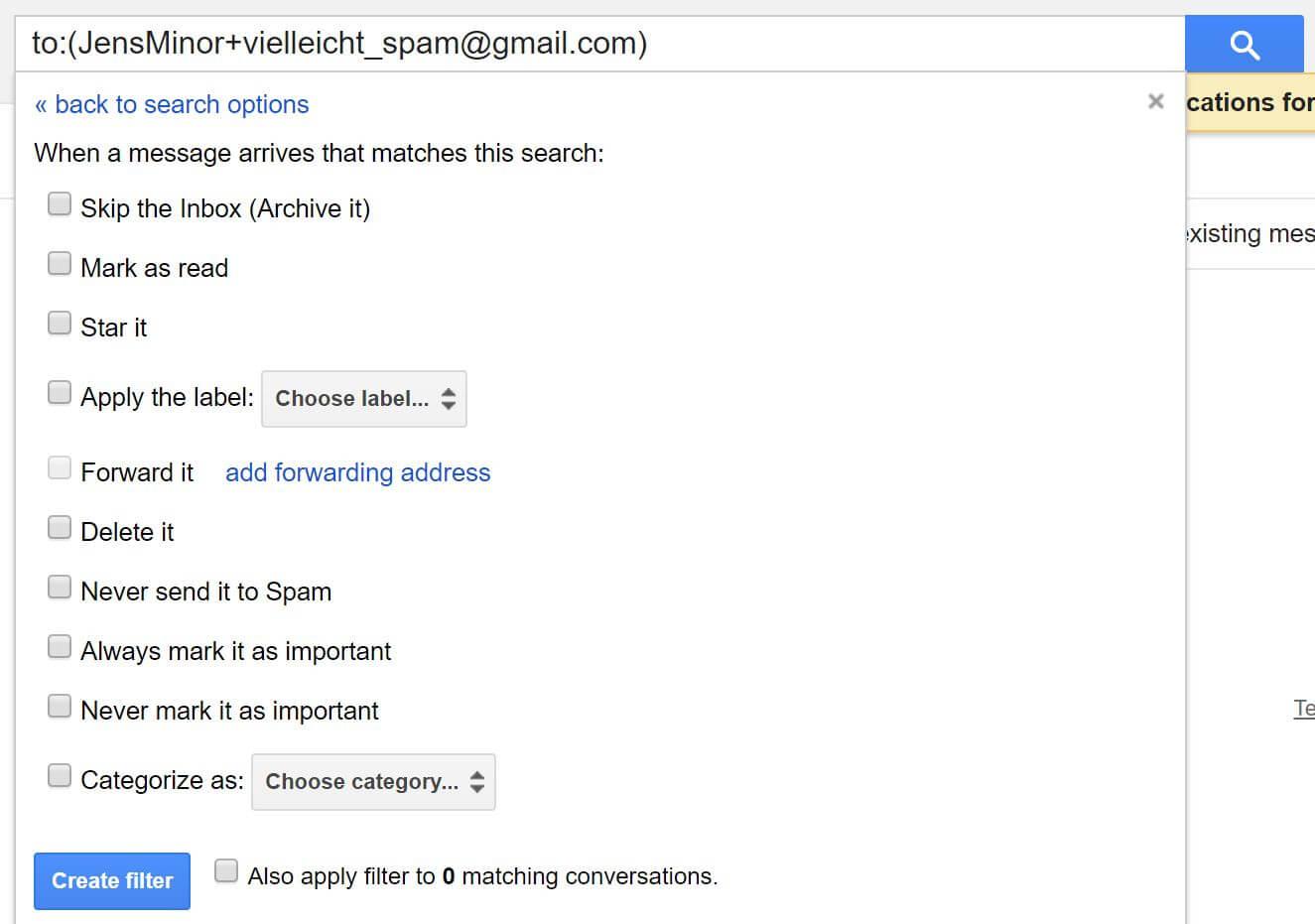
Durch die Filter-Funktion von GMail kann man sich damit aber auch E-Mails leichter sortieren lassen. Tragt zukünftig bei Newslettern zum Beispiel einfach eure E-Mail-Adresse in der Form „MeinName+Newsletter@gmail.com“ ein, sodass ihr schnell den Überblick behaltet. Dann legt ihr euch eine Regel zur automatischen Sortierung an und habt schon viel gewonnen.
Der Trick kann aber auch Aufschluss darüber geben, wer möglicherweise eure E-Mail-Adresse verkauft hat. Registriert euch einfach auf Portalen mit eurer E-Mail-Adresse und einem Plus dahinter. Bekommt ihr eines Tages Post von einer anderen Stelle an die Plus-Adresse, kennt ihr die Herkunft. Das hilft euch nicht weiter, gibt aber Gewissheit. Wird es zu viel, schiebt ihr einfach alle Mails an diese Adresse mit einer weiteren Regel automatisch in den Papierkorb.
—
Diese Tricks sind bei weitem nicht neu und funktionieren schon seit vielen Jahren. Weil Google das bereits selbst mehrfach promotet hat und aufgrund der kommenden Möglichkeit zum Namenswechsel bei GMail wollte ich es am Jahresende noch einmal wiederholen.
| # | Vorschau | Produkt | Preis | |
|---|---|---|---|---|
| 1 |
 |
Microsoft Office Home 2024 | Aktivierungscode per E-Mail | 149,99 EUR 119,99 EUR | Bei Amazon kaufen |
| 2 |
 |
Microsoft Office 2021 Professional Plus | Versand per Postbrief | Lebenslange Lizenz | 59,90 EUR 38,99 EUR | Bei Amazon kaufen |
| 3 |
 |
Microsoft 365 Single | 1 Jahr | 1 Person | Office Apps mit KI | 1 TB Cloudspeicher | Abo mit... | 99,00 EUR 79,90 EUR | Bei Amazon kaufen |
| 4 |
 |
Microsoft 365 Family | 1 Jahr | bis zu 6 Personen | Office Apps mit KI | bis zu 6 TB Cloudspeicher... | 129,00 EUR 98,05 EUR | Bei Amazon kaufen |


Letzte Aktualisierung am 23.03.2026 / Bilder von der Amazon Product Advertising API / Affiliate Links, vielen Dank für eure Unterstützung! Als Amazon-Partner verdiene ich an qualifizierten Verkäufen.