Die Kartenplattform Google Maps bietet den Nutzern viele Möglichkeiten, um den sichtbaren Kartenausschnitt anzupassen, wobei wohl hauptsächlich das Zoomen zum Einsatz kommt. Mit einigen kleinen Tricks könnt ihr noch mehr aus der Vergrößerung und Verkleinerung herausholen. Wir zeigen euch den Superzoom, den versteckten Zoomslider sowie eine kaum bekannte Geste zur Größenveränderung mit nur einem Finger.

Kaum bekannte Google Maps Gesten
Den sichtbaren Kartenausschnitt bei Google Maps zu vergrößern oder auch zu verkleinern ist für die meisten Nutzer eine der leichtesten Übungen und sowohl auf dem Desktop als auch Mobil mit einer Reihe von Varianten möglich. Neben den bekannten Gesten sowie Klick- und Scrollmöglichkeiten gibt es aber noch eine weitere Variante, die wir euch erst kürzlich vorgestellt haben. Außerdem ist es am Desktop möglich, die Scrollgrenze zu überspringen und wir zeigen euch, wie ihr ebenfalls am Desktop den versteckten Zoomslider einblenden könnt.
Zoomen mit einem Finger: Die Doppel-Touch-Swipe-Geste
Um mit nur einem Finger sowohl herein- als auch herauszuzoomen, müsst ihr nur eine kleine Fingerfertigkeit anwenden: Tippt mit einem Finger zwei Mal zügig nacheinander, so als wenn ihr einen doppelten Touch zum Vergrößern ausführen möchtet. Nach dem zweiten Tippen lasst ihr den Finger allerdings auf dem Display. Dadurch entsteht ein unsichtbarer Zoomregler unter eurem Finger, den ihr durch die Bewegung nach oben oder unten anwenden könnt. Je größer das Display, desto weiter könnt ihr in beide Richtungen Zoomen – der Displayrand ist die Grenze.
Herein- und Herauszoomen ohne Pinch-to-Zoom
Habt ihr zwei Finger frei, ist noch eine andere Geste möglich: Tippt zwei Mal nacheinander auf dieselbe Stelle der Karte und schon wird die Ansicht um einen Schritt vergrößert. Diese Geste sollte den meisten Nutzern bekannt sein und funktioniert per Mausklick sogar am Desktop. Aber auch das ist keine Einbahnstraße, denn ihr könnt mit einer ähnlichen Methode wieder herauszoomen: Tippt dafür mit zwei Fingern doppelt auf das Display, wobei beide Finger ungefähr wieder dort landen sollten, wo sie beim ersten Touch waren. Dieser Doppelfinger-Doubletap sorgt dafür, dass die Ansicht um einen Schritt herausgezoomt wird.
» Ausführliche Beschreibung zu diesen Gesten

Super-Zoom per URL-Trick
Google Maps zoomt nur bis zu einer gewissen Grenze auf die Satellitenbilder, wobei diese je nach Ort dynamisch verlaufen kann. In einigen Fällen könnt ihr sehr weit zoomen, in anderen ist schon etwas früher Schluss. Das hat etwas mit der Verfügbarkeit der Bildaufnahmen zu tun, denn Google Maps sorgt dafür, dass ihr überall die beste Qualität erhaltet. Ihr könnt diesen Stopp überspringen und mit einem Trick beliebig weiterzoomen, aber natürlich lassen sich darüber keine versteckten Bilder aufrufen. Es ist lediglich ein weiterer digitaler Zoom, wie in einem Bildbetrachter.
Für diesen Trick müsst ihr Google Maps im Browser öffnen, zum gewünschten Ort navigieren und natürlich die Satellitenansicht aktiviert haben. Jetzt werft ihr einen Blick in die Adressleiste des Browsers mit seiner bei Google Maps oft sehr langen Parameterliste. Meist recht am Anfang der Parameter findet ihr einen Wert in der Form wie „@48.3310439,16.0510879,74m“. Dieser Parameter teilt der Kartenplattform den gewünschten Punkt als Koordinate mit, enthält aber auch den gewünschten Zoomfaktor. Der letzte Wert hinter dem Beistrich, in diesem Fall „74m“, gibt an, wie groß der Bildausschnitt in Metern dargestellt werden soll. Diesen Wert müsst ihr für den Trick ändern.
Im obigen Beispiel seht ihr „74m“ für diesen Parameter. Ändert ihr den Wert beispielsweise auf „37m“ und tippt anschließend ENTER, wird die Kartenplattform neu geladen und ihr seht den Ausschnitt an derselben Stelle, aber in doppelter Größe. Das könnte Details sichtbar machen, die ihr zuvor vielleicht nicht erkannt habt. Wie bereits erwähnt, handelt es sich nicht um zusätzliches Bildmaterial, sondern nur um eine digital vergrößerte Darstellung.
Ihr könnt diesen Trick auf die Spitze treiben uns bis auf einen Meter oder sogar noch weniger (0.5m) heranzoomen. Das ist absolut nicht sinnvoll, denn mehr als einen Pixelbrei bekommt ihr nicht zu sehen, aber es ist doch gut zu wissen, dass das prinzipiell möglich ist. In Städten mit sehr hoher Auflösung von 10 Metern oder gar weniger wird es vielleicht nicht viel bringen – denn ihr seid schon in einer sehr hohen Zoomstufe – aber gerade in weniger urbanen Gebieten sieht das etwas anders aus. Ich wohne am Land und kann normalerweise nur bis „147m“ zoomen. Eine Erhöhung um das doppelte oder gar dreifache kann hier noch einen gewissen Vorteil bringen.
Auch hier gibt es Grenzen
Ihr könnt einen nahezu beliebigen Wert eingeben und es auf die Spitze treiben, aber irgendwann steigt die Google Maps-Oberfläche aus. Die Kontrollelemente verschwinden, sodass ihr nur noch mit der Karte selbst interagieren könnt. Sobald ihr allerdings interagiert, wird der Zoom zurückgesetzt.
» Alle Informationen und Grenzwerte
Zoomslider einblenden
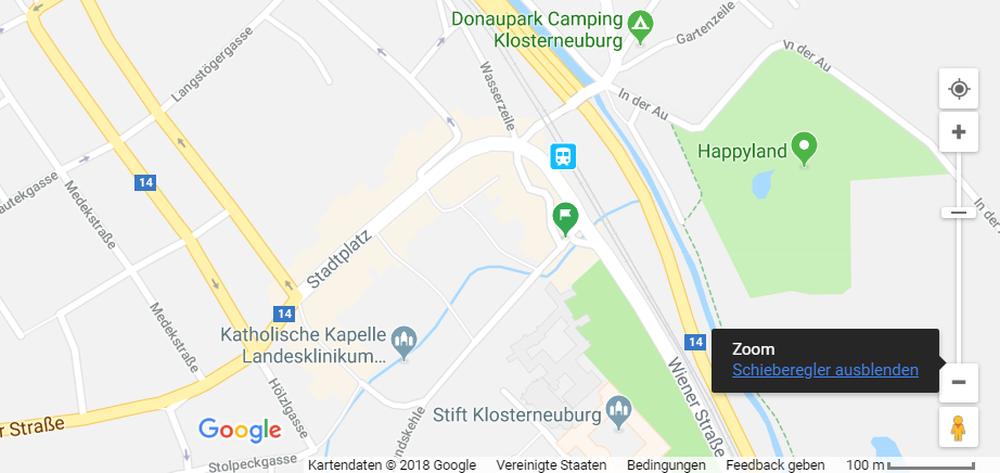
Google Maps besitzt schon seit längerer Zeit keinen Zoomslider mehr, doch das gilt nur für die Standarddarstellung. Tatsächlich könnt ihr einen solchen Slider weiterhin einblenden und dadurch einige Vorteile genießen. Blendet ihr die Leiste ein, liegen die Buttons weiter auseinander und es zeigt sich ein Schieberegler dazwischen.
So lässt sich der Zoom-Slider in Google Maps aktivieren
- Öffnet Google Maps wie gewohnt im Browser an einer beliebigen Stelle
- Fahrt mit dem Cursor über einen der beiden Zoom-Buttons und haltet ihn dort
- Nach wenigen Sekunden erscheint ein kleines Popup mit dem Titel „Zoom“ und dem Text „Schieberegler einschalten“
- Jetzt auf diesen Text klicken und schon ist der Slider da
Dieser Schieberegler bzw. vertikale Slider hat einige Vorteile: Ihr könnt schneller zwischen zwei weit entfernten Zoomstufen wechseln, was sonst höchstes mit dem Scrollrad möglich wäre. Gleichzeitig lässt sich der Zoom aber auch feiner als über die Buttons einstellen, ähnlich wie man das mit der Geste vom Smartphone kennt. Und zu guter Letzt sind die Übergänge flüssiger und geben ein besseres Gefühl am Desktop.
» Mehr Informationen zum Zoom-Slider


Letzte Aktualisierung am 21.02.2026 / Bilder von der Amazon Product Advertising API / Affiliate Links, vielen Dank für eure Unterstützung! Als Amazon-Partner verdiene ich an qualifizierten Verkäufen.