Googles Mailplattform GMail bietet den Nutzern umfangreiche Möglichkeiten zum Verfassen, verwalten und empfangen von E-Mails, wobei in jüngster Zeit immer mehr KI und Automatismen zum Einsatz kommen. Das könnte dazu führen, dass die eine oder andere E-Mail oder ein gewisser Inhalt versehentlich verschickt wird. Wir zeigen euch, wie ihr eine frisch versendete E-Mail zurückholen und bei Bedarf den Rückholzeitraum anpassen könnt.
Sicherlich waren viele Nutzer schon einmal oder gar mehrfach in der Situation, eine frisch versendete E-Mail zurückholen zu wollen – aus welchen Gründen auch immer. Sei es ein Geistesblitz zum Inhalt, ein vergessener Anhang oder schlimmer noch, ein falscher Anhang, zu viele Informationen oder gar der falsche Empfänger. Doch eine E-Mail ist normalerweise wie ein Brief im Briefkasten: Einmal einwerfen oder auf den Versenden-Button klicken ist unwiderruflich. Doch das gilt nicht für GMail.
GMail bietet schon seit vielen Jahren die Möglichkeit, den Versand einer E-Mail für einen kurzen Zeitraum abzubrechen bzw. die Mail gar nicht erst abzuschicken. „Zurückholen“ wäre das falsche Wort, denn die Nachricht wurde zwar schon auf den GMail-Servern gespeichert, aber noch nicht zum Versand freigegeben. Alles andere wäre technisch unmöglich, denn sobald die E-Mail verschickt ist – oder analog der Brief auf die Reise gegangen ist – lässt sich dieser Prozess nicht stoppen und der Inhalt schon gar nicht zurückholen.
Die standardmäßig bei GMail aktivierte Funktion zum Zurückholen von E-Mails ermöglicht es euch, den Versand innerhalb von fünf Sekunden nach dem Absenden zu unterbinden. Der Geistesblitz sollte daher sehr schnell kommen und ihr müsst blitzschnell reagieren, um diesen Zeitraum nicht verstreichen zu lassen. Wir zeigen euch, wie das funktioniert und sich die Funktion anpassen lässt.
Das Ganze funktioniert sowohl am Smartphone als auch am Desktop und ist in der Benachrichtigung über die erfolgreiche Absicht zum Versand zu finden.
So könnt ihr E-Mails am Desktop zurückholen
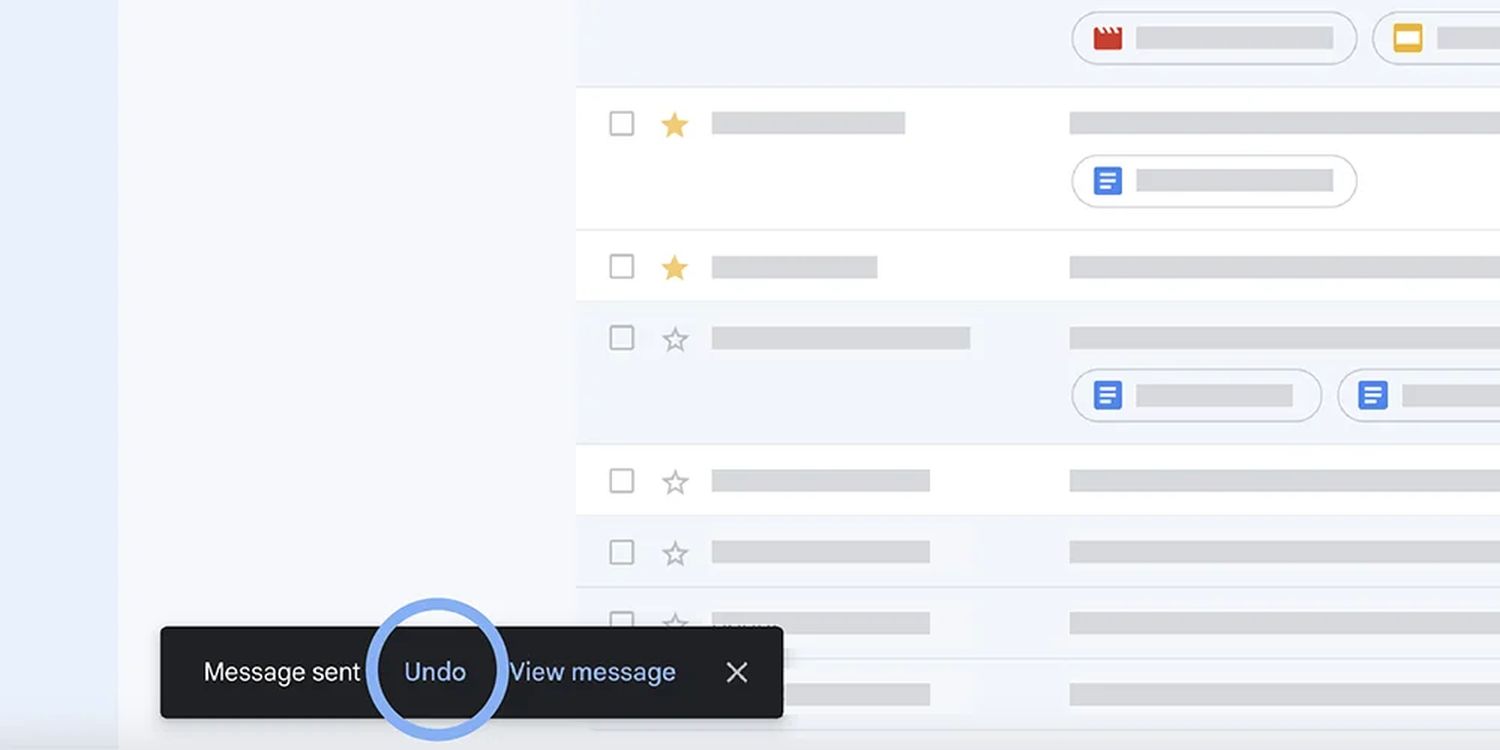
- Klicken Sie in einer E-Mail auf „Senden“.
- Unmittelbar nachdem Sie auf „Senden“ geklickt haben, suchen Sie nach einer Benachrichtigung mit der Aufschrift „Nachricht gesendet“ unten links auf Ihrem Bildschirm.
- Klicken Sie rechts neben „Nachricht gesendet“ auf die Option „Rückgängig machen“.
- Daraufhin wird ein Entwurf Ihrer Nachricht angezeigt, damit Sie ihn bearbeiten können.
So könnt ihr E-Mails am Smartphone zurückholen
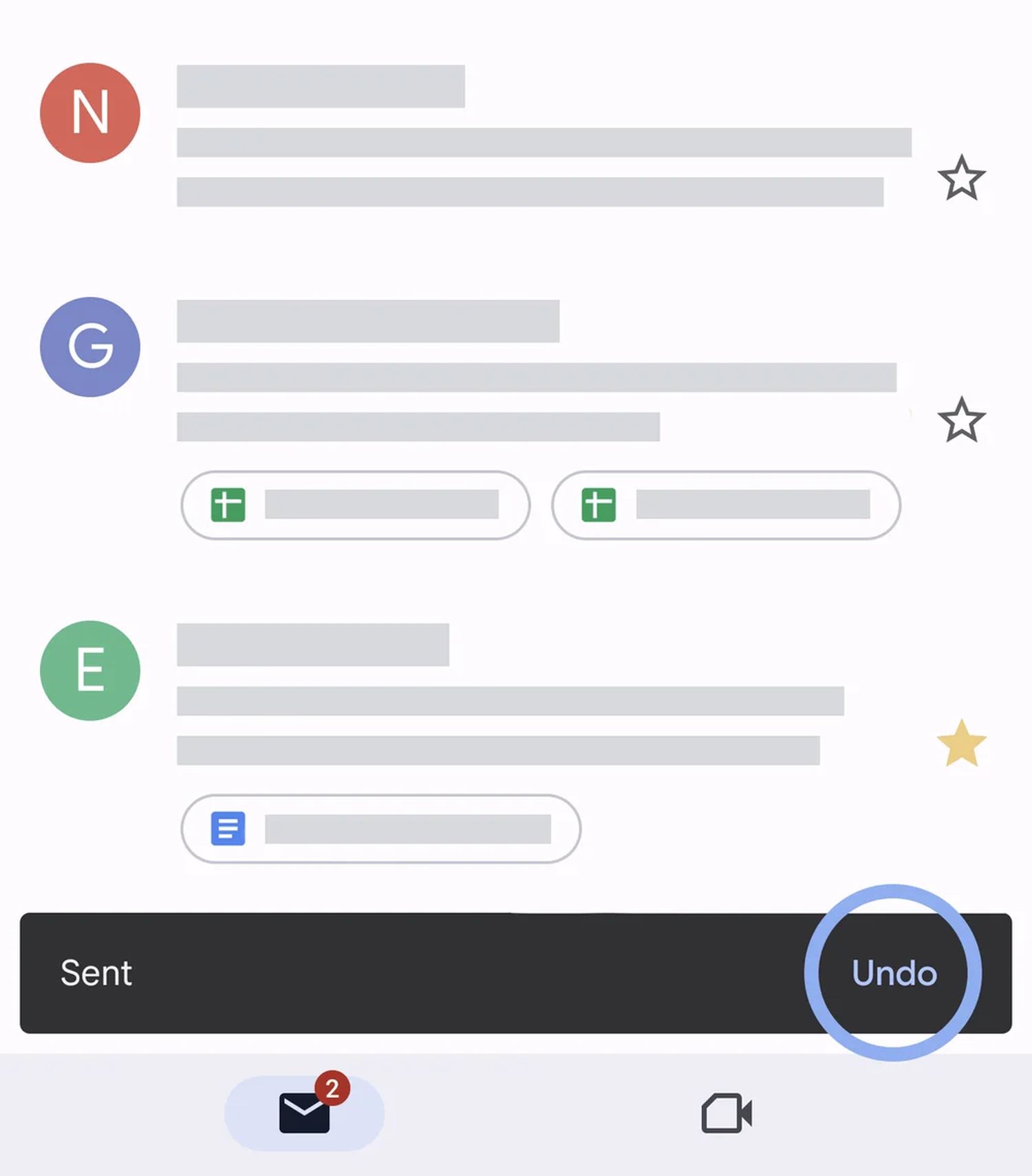
- Klicken Sie in der Gmail-App in einer E-Mail auf „Senden“.
- Suchen Sie unmittelbar nach dem Klicken auf „Senden“ unten rechts auf Ihrem Bildschirm nach einer Benachrichtigung mit der Aufschrift „Rückgängig machen“.
- Tippen Sie auf „Rückgängig machen“.
- Ihre ursprüngliche Nachricht wird wieder angezeigt, sodass Sie Änderungen vornehmen können.
So könnt ihr den Zeitraum anpassen
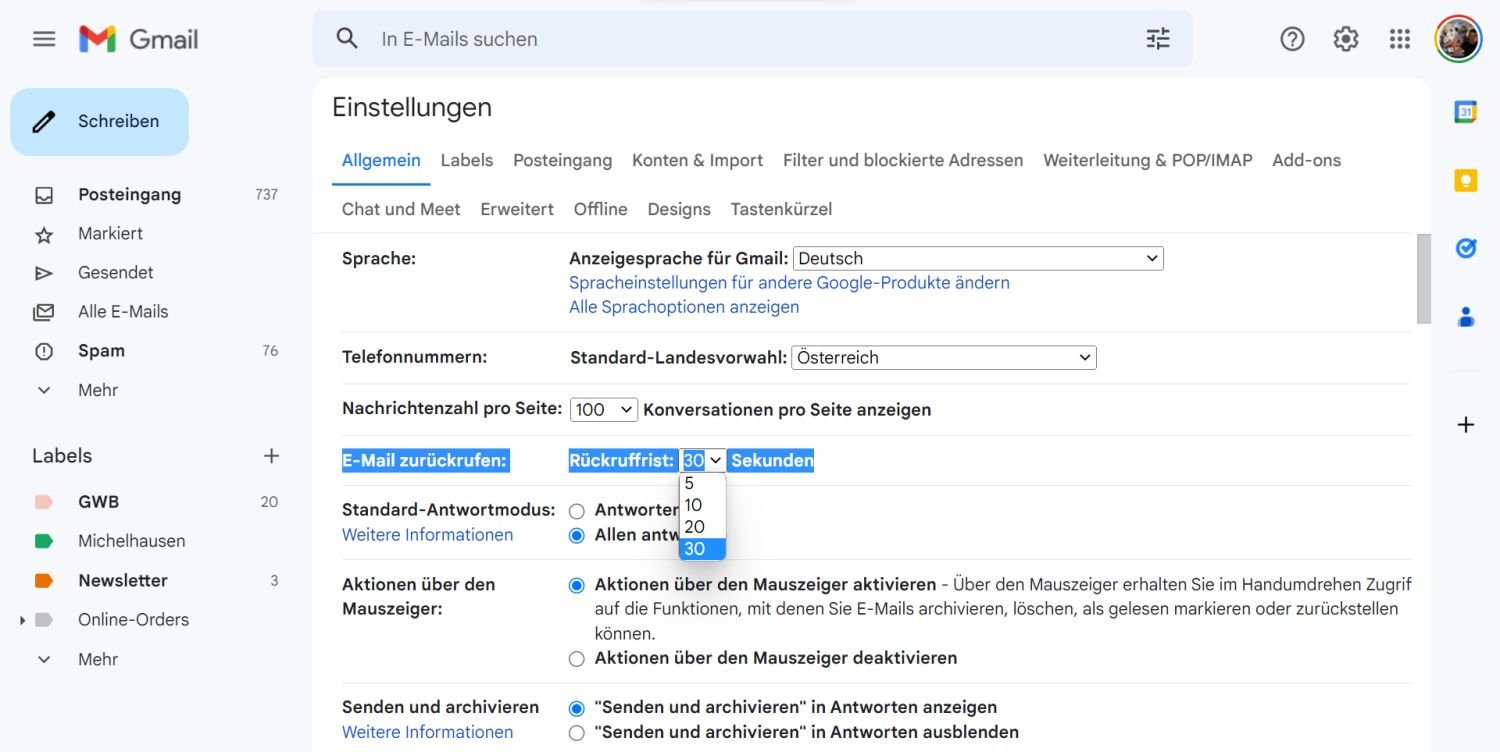
Sollten euch die fünf Sekunden nicht ausreichen, die je nach eigenem Ermessen vielleicht wirklich ein bisschen kurz sind, könnt ihr diesen Zeitraum anpassen. In den Einstellungen stehen die Zeiträume 5 Sekunden, 10 Sekunden, 20 Sekunden oder gar 30 Sekunden zur Auswahl. Mehr ist nicht möglich, sodass man selbst bei 30 Sekunden nicht ganz so viel Zeit hat, gründlich über den Inhalt der gerade verschickten E-Mail nachzudenken.
Bedenkt bitte, dass GMail jede E-Mail so lange zurückhält. Habt ihr die 30 Sekunden eingestellt, werden jegliche E-Mails erst nach 30 Sekunden abgeschickt, selbst wenn ihr die App bereits geschlossen habt. Normalerweise ist eine E-Mail zwar nicht ganz so zeitkritisch, aber dennoch solltet ihr das im Hinterkopf behalten. Leider bietet GMail keine Möglichkeit, diesen Countdown manuell zu überspringen, ohne die Einstellungen zu ändern.
Ihr findet die Optionen zur Verlängerung in den GMail-Einstellungen im Tab „Allgemein“ unter „E-Mail zurückrufen“. Stellt dort einfach eure gewünschte Rückruffrist ein – die Änderung wird sofort aktiv.