Google hat eine große Änderung für die Google Fotos Bildbearbeitung angekündigt, die bei vielen Nutzern anfänglich wohl für Verwirrung oder gar Besorgnis sorgen wird – denn das seit jeher etablierte Backup-System wird angepasst: Alle Änderungen werden am Originalbild und nicht mehr an einer Kopie vorgenommen. Wir zeigen euch anlässlich dessen, wie ihr Bearbeitungen jetzt global rückgängig machen und das Original wiederherstellen könnt.
Wer ab und an die Google Fotos Bildbearbeitung nutzt, wird das seit jeher verwendete Backup-System kennen: Man arbeitet zunächst am Originalbild, beim Speichern der Änderungen wird eine Kopie erstellt und das Original bleibt somit erhalten. Das ist praktisch und sorgt dafür, dass sich die Nutzer keine Sorgen um das (manchmal) wertvolle Originalbild machen müssen. In dieser Woche hat man allerdings eine große Veränderung vorgenommen, die die Nutzer zunächst überraschen oder gar schockieren dürfte.
Ab sofort werden Bildbearbeitungen in Google Fotos am Original vorgenommen. Es wird keine Kopie mehr gespeichert, sondern das ausgewählte Bild bearbeitet. Kennt man in der Form von vielen anderen Plattformen und Betriebssystemen, ist bei Google Fotos aber dennoch ein Novum. Alle Infos dazu haben wir euch im verlinkten Artikel zusammengefasst, inklusive Googles Begründung für diese Änderung.
Grundsätzlich ist es jetzt so, dass das Originalbild bearbeitet wird und dieses somit durch die bearbeitete Version ersetzt wird. Oft ein gewünschtes Verhalten, doch wenn man sich vertan hat oder es sich später anders überlegt, hat man ein Problem. Eine kleine Farbkorrektur lässt sich vielleicht rückgängig machen – aber was ist, wenn ihr das Bild abgeschnitten, einen Teil entfernt oder es vollständig per KI manipuliert habt? Glücklicherweise gibt es Abhilfe!
So könnt ihr alle Bearbeitungen rückgängig machen
Obwohl Google Fotos nur das bearbeitete Bild zeigt, behält es auch dauerhaft das Original und den Kontext der Bearbeitungen. Ihr müsst einfach nur das betreffende Bild erneut in der Bearbeitung öffnen und werdet alle Regler und Einstellungen so vorfinden, wie ihr sie verlassen habt. Habt ihr die Helligkeit angepasst? Der Schieberegler ist entsprechend positioniert und lässt sich ohne Qualitätsverlust wieder zurückschieben.
Das gesamte Foto wiederherstellen
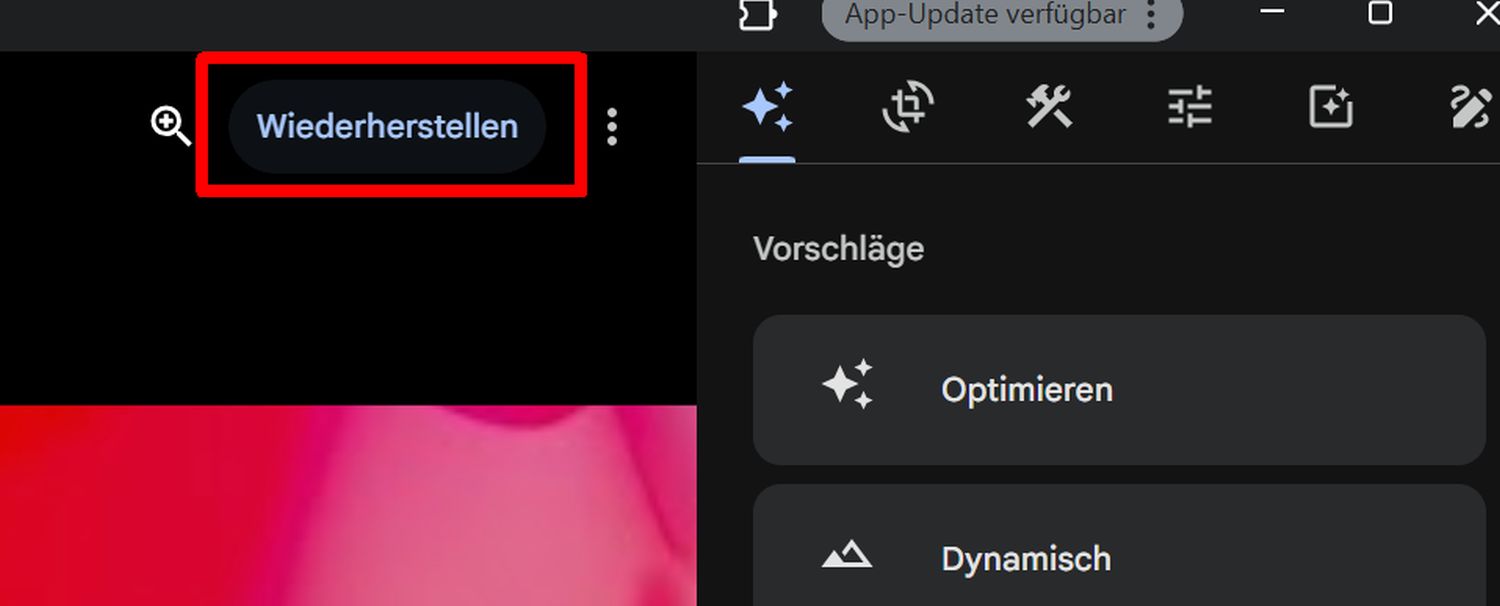
Selbst wenn ihr das Foto an den Seiten abgeschnitten habt, könnt ihr jederzeit zurückkehren: Geht einfach erneut auf das Schnittwerkzeug und plötzlich könnt ihr so weit herauszoomen, dass die eigentlich abgeschnittenen Teile wieder vorhanden sind. Es ist nichts verloren gegangen. Und wer den magischen Radierer geschwungen oder die KI eingesetzt hat, kann auch das im großen Block wieder zurücknehmen: Klickt dazu einfach auf der Startseite der Bildbearbeitung auf den Button „Wiederherstellen“ (siehe obiger Screenshot).
Nutzt ihr die Wiederherstellung, werden alle Änderungen rückgängig gemacht und das zuvor hochgeladene Original wiederhergestellt. Ein schrittweiser Vorgang mit einer Rückgängig-Funktion oder einer Art Versionsverlauf gibt es leider (noch) nicht.
| # | Vorschau | Produkt | Preis | |
|---|---|---|---|---|
| 1 |
 |
Google Pixel 10a – 7 Jahre Betriebssystem- und Sicherheitsupdates, mehr als 30 Stunden... |
549,00 EUR
409,00 EUR |
Bei Amazon kaufen |
| 2 |
 |
Google Pixel 11 - Smartphone ohne SIM-Lock - Obsidian, 256GB | Android Smartphone mit Gemini... |
999,00 EUR
770,90 EUR |
Bei Amazon kaufen |
| 3 |
 |
Google Pixel 10 – Android-Smartphone ohne SIM-Lock, mit Gemini, innovativer Dreifach-Rückkamera... |
549,00 EUR
519,00 EUR |
Bei Amazon kaufen |
| 4 |
 |
Google Pixel 10a – 7 Jahre Betriebssystem- und Sicherheitsupdates, mehr als 30 Stunden... |
549,00 EUR
449,00 EUR |
Bei Amazon kaufen |


Letzte Aktualisierung am 20.10.2026 / Bilder von der Amazon Product Advertising API / Affiliate Links, vielen Dank für eure Unterstützung! Als Amazon-Partner verdiene ich an qualifizierten Verkäufen.