Der Messenger WhatsApp gehört für viele Nutzer zum digitalen Alltag und zählt als primäre Quelle für den schnellen Datenaustausch. Das ist sehr praktisch, doch die Medien können recht schnell und unbemerkt dafür sorgen, dass die App gewaltige Speicherplatz-Dimensionen annimmt. Heute zeigen wir euch, wie ihr die größten Medien innerhalb einer Konversation aufspüren und löschen könnt.

Aus dem Messenger WhatsApp kann sehr schnell eine riesige Mediensammlung werden, das dürfte vielen Menschen aber erst nach langer Zeit bewusst werden. Nämlich dann, wenn das Backup eine gewaltige Dimension annimmt, die App selbst mit Abstand zum größten Speicherplatz-Verbraucher am Smartphone wird und sich mehr oder weniger unbemerkt im Hintergrund immer weiter aufbläst.
Wird man erst einmal mit einem Gigabyte-großen WhatsApp konfrontiert, benötigt man einen Startpunkt – und der befindet sich direkt in der App. Seit einigen Monaten bietet WhatsApp die Möglichkeit, große Dateien innerhalb einer Konversation einfach aufzuspüren. Oftmals ist es so, dass man recht genau weiß, in welcher Konversation sich sehr viele Medien angesammelt haben. Viele benötigt man nur einmalig, andere lassen sich bequem extern über eine Galerie-App verschieben und sichern.
Es spricht daher einiges dafür, die Medien innerhalb von WhatsApp regelmäßig zu löschen oder zumindest zu bereinigen. Dabei sollte man mit den größten oder vielleicht auch ältesten Dateien beginnen, die nicht mehr benötigt werden oder zumindest innerhalb von WhatsApp keine Rolle mehr spielen. Wir zeigen euch, wie ihr das sehr einfach auflisten könnt.
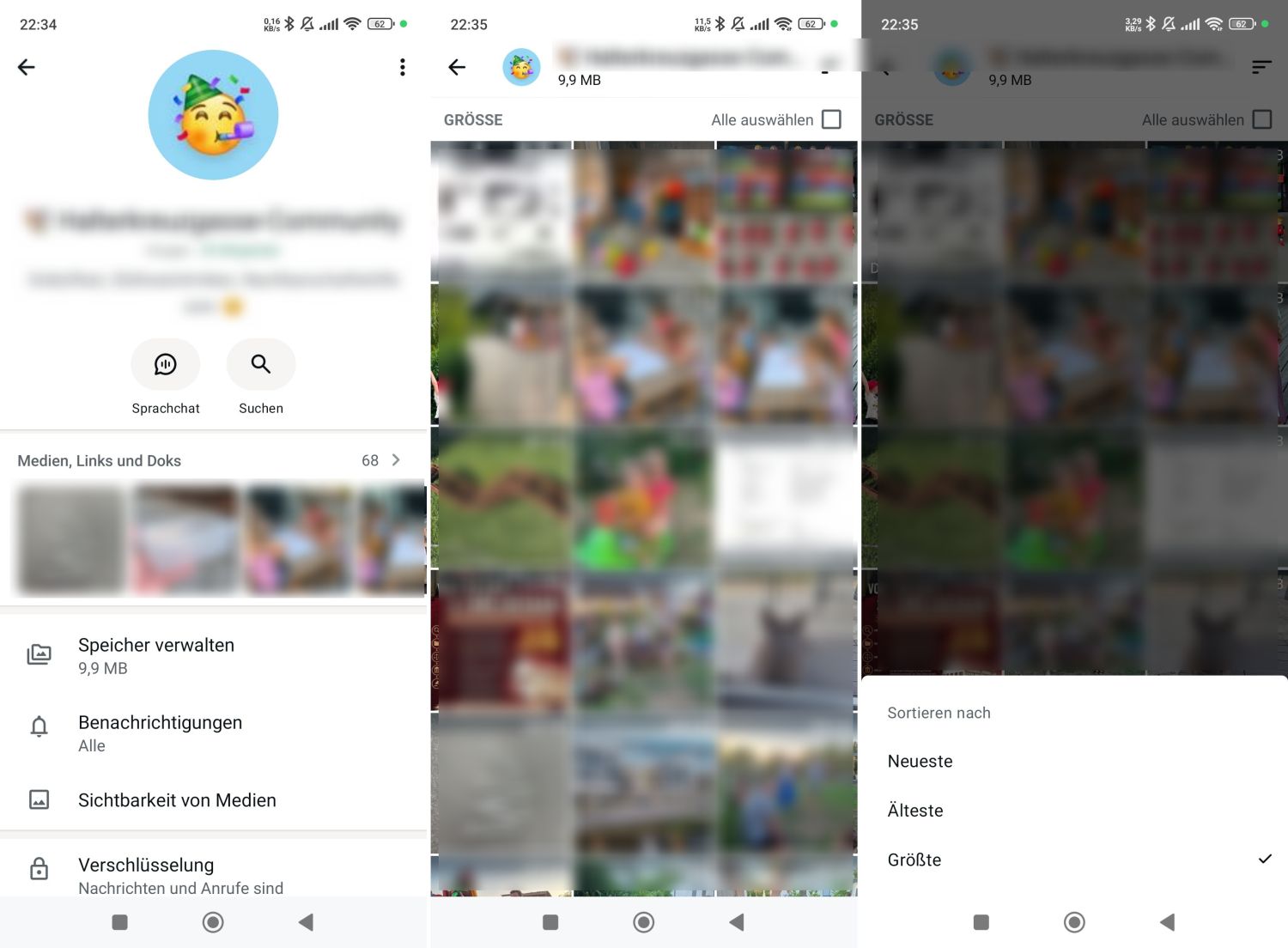
So könnt ihr große WhatsApp-Medien löschen
- Öffnet in WhatsApp die Konversation mit dem gewünschten Kontakt
- Tippt jetzt auf das Profilbild bzw. den Namen und ihr kommt zur Informationsübersicht
- Wartet vielleicht ein paar Sekunden, bis der Eintrag „Speicher verwalten“ inklusive der Gesamtspeichergröße erscheint
- Tippt auf den Eintrag
- In der Auflistung zeigen sich die größten Dateien, über den Filter lässt sich eine alternative Sortierung auswählen
- Markiert die nicht mehr benötigten Medien und löscht diese
Ihr könnt diese Schritte für alle Konversationen durchgehen, die ihr für einen hohen Speicherplatzverbrauch im Verdacht habt. Schon im zweiten Schritt könnt ihr sehen, wie viel Speicherplatz die Medien in dieser Konversation belegen. Ist euch die Zahl zu groß, geht es weiter ins Detail mit der Sortierung nach Dateigröße oder dem Alter der Medien. Wer dort ordentlich ausmistet, kann Hunderte von Megabyte oder gar mehr einsparen.
Pixel 11 Vorbesteller-Aktionen:
- Jetzt 200 Euro Eintauschprämie für das Pixel 11 sichern
- Jetzt 300 Euro Eintauschprämie für das Pixel 11 Pro sichern
- Jetzt 400 Euro Eintauschprämie für das Pixel 11 Pro XL sichern
- Jetzt 400 Euro Eintauschprämie für das Pixel 11 Pro Fold sichern


Letzte Aktualisierung am 12.08.2026 / Bilder von der Amazon Product Advertising API / Affiliate Links, vielen Dank für eure Unterstützung! Als Amazon-Partner verdiene ich an qualifizierten Verkäufen.