Sehr viele Chrome-Nutzer verwenden Browser-Extensions, mit denen sich der Funktionsumfang an einigen Stellen erweitern oder optimieren lässt. Standardmäßig lassen sich die Chrome-Erweiterungen nur im normalen Browsermodus verwenden und stehen im praktischen Inkognitomodus nicht zur Verfügung. In diesem Artikel zeigen wir euch, wie ihr das ändern könnt.

Laut aktuellen Statistiken verwenden die allermeisten Chrome-Nutzer die praktischen Chrome-Erweiterungen, mit denen sich zusätzliche Funktionen in den Browser bringen lassen, Webseiten optimieren lassen und vieles mehr. Die Installation ist sehr einfach, die Verwendung in den meisten Fällen ebenfalls. Allerdings nur dann, bis ihr in den Inkognito Modus wechselt, der standardmäßig frei von jeglichen Erweiterungen ist.
Dazu muss man wissen, dass die Extension-Freiheit im Inkognito Modus keine technischen Gründe hat, sondern für Datenschutz und Privatsphäre sorgen soll. Denn die in diesem Modus besuchten Webseiten und eingegebenen Daten werden bekanntlich nicht auf dem Computer gespeichert. Kommen allerdings die Browser-Erweiterungen ins Spiel, kann Google dies nicht mehr garantieren. Man hat keine Kontrolle darüber, ob die Erweiterungen lokal Daten aufzeichnen oder die besuchten Webseiten gar in die Cloud senden.
Daher sollte man es sich gerade bei Erweiterungen, denen man vielleicht nur zu 99 Prozent vertraut, gut überlegen, ob man diese wirklich im Inkognito Modus verwenden möchte. Habt ihr euch dafür entschieden, zeigen wir euch mit der folgenden kurzen Anleitung, wie ihr dies umsetzen könnt. Ihr könnt das für jede Erweiterung separat entscheiden und müsst keine grundsätzlichen Änderungen vornehmen.
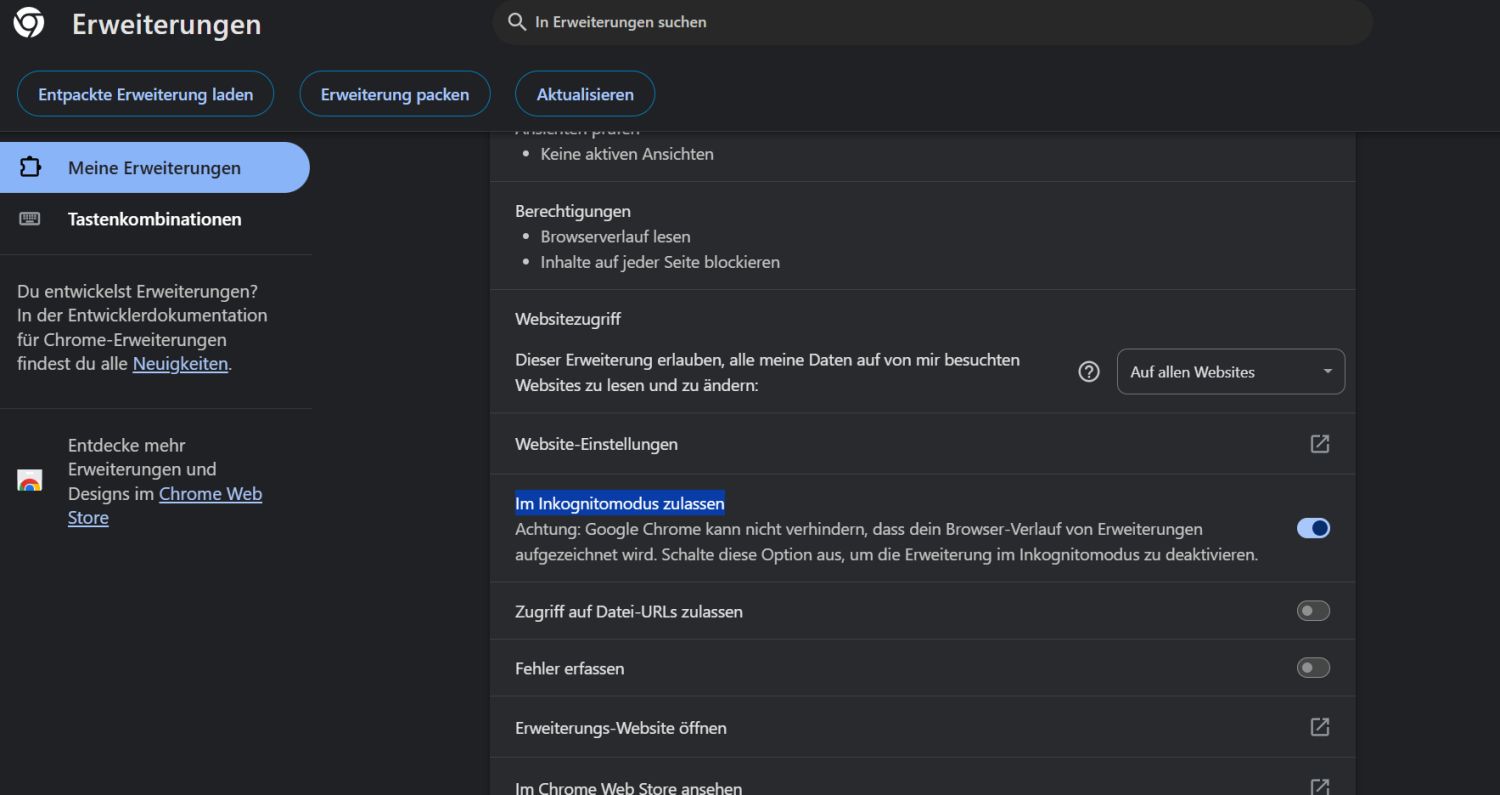
So könnt ihr Chrome-Erweiterungen im Inkognito Modus verwenden
- Öffnet die Chrome-Erweiterungen über das Kontextmenü einer Erweiterung oder direkt über die URL: chrome://extensions/
- Ihr findet auf dieser Seite alle Erweiterungen, die aktuell im Browser installiert sind
- Klickt bei der gewünschten Erweiterung auf „Details“ um zu den Feineinstellungen zu gelangen
- Etwa in der Mitte der Auflistung findet ihr den Eintrag „Im Inkognitomodus zulassen“ inklusive einer Warnmeldung
- Aktiviert diese Option und schon steht die ausgewählte Erweiterung bereit
- Wiederholt diese Schritte bei Bedarf für andere Erweiterungen
Das Ganze ist sehr einfach und muss für jede Erweiterung umgestellt werden. Ich empfehle aus bereits genannten Gründen, das ihr das nur für wirklich notwendige Erweiterungen tut. Alternativ könnt ihr natürlich auch den Zugriff im Inkognito Modus nur bei Bedarf abschalte und anschließend wieder deaktivieren. Ein Neustart ist nicht notwendig, die allermeisten Erweiterungen stehen sofort nach der Freischaltung zur Nutzung bereit.
Erst vor wenigen Tagen hatten wir euch in einem ähnlichen Tipp gezeigt, wie ihr Chrome-Erweiterungen deaktivieren statt löschen könnt.
| Vorschau | Produkt | Preis | |
|---|---|---|---|
 |
Google Pixel 11 - Smartphone ohne SIM-Lock - Obsidian, 256GB |
999,00 EUR
852,00 EUR |
Bei Amazon kaufen |
 |
Google Pixel 11 Pro – Smartphone ohne SIM-Lock – Canyon, 256GB |
1.199,00 EUR
1.099,00 EUR |
Bei Amazon kaufen |
 |
Google Pixel 11 Pro XL – Smartphone ohne SIM-Lock – Canyon, 256GB |
1.376,00 EUR |
Bei Amazon kaufen |
 |
Google Pixel 11 Pro Fold – Smartphone ohne SIM-Lock – Olive, 256GB |
1.999,00 EUR
1.946,68 EUR |
Bei Amazon kaufen |


Letzte Aktualisierung am 29.09.2026 / Bilder von der Amazon Product Advertising API / Affiliate Links, vielen Dank für eure Unterstützung! Als Amazon-Partner verdiene ich an qualifizierten Verkäufen.