Die allermeisten Nutzer von Google Chrome haben mehr als eine Handvoll Erweiterungen im Browser installiert, verwenden aber längst nicht alle aktiv oder vielleicht auch nur sehr sporadisch. Für diese Fälle empfiehlt es sich, die nur selten genutzten Erweiterungen einfach zu deaktivieren, statt sie gleich zu löschen. Wir zeigen euch, wie das funktioniert und welche Vorteile das hat.

Die Installation von Chrome-Erweiterungen ist sehr einfach, denn diese stehen in großer Auswahl unter anderem im Chrome Web Store bereit, lassen sich mit einem Klick und in den überwiegenden Fällen ohne Browserneustart installieren und verwenden. Laut Erhebungen hat der durchschnittliche Nutzer 8 bis 12 Erweiterungen im Browser installiert, kaum ein Nutzer kommt vollständig ohne Erweiterungen aus, aber nur zwei bis drei werden aktiv genutzt.
Einige Erweiterungen arbeiten passiv im Hintergrund, werden somit auch nicht aktiv genutzt, sind aber dennoch nützlich. Bei mir wären das beispielsweise Buttons für GMail und den Kalender, aber auch der Amazon-Preistracker und andere. Und dann gibt es da noch Erweiterungen, die zwar gute Dienste leisten, aber nur sehr selten benötigt werden. In meinem Fall wäre das eine Erweiterung, um eingebettete Videostreams herunterzuladen. Ich benötige es vielleicht zwei bis drei Mal pro Monat, doch die Erweiterung analysiert jede einzelne besuchte Webseite. Unnötig und potenziell eine Bremse. Also was tun?
Statt die Erweiterung zu löschen und sie jedes Mal erneut zu installieren – was auch möglich wäre – lässt sich diese einfach deaktivieren und bei Bedarf wieder aktivieren. Das hat den Vorteil, dass die Erweiterung weiterhin verfügbar ist, nicht neu eingerichtet werden muss und nach Aktivierung sofort wieder zur Verfügung steht. Während der Deaktivierung benötigt es keine Rechenzeit. Der für die Erweiterung unnötig belegte Speicherplatz kann normalerweise absolut vernachlässigt werden.
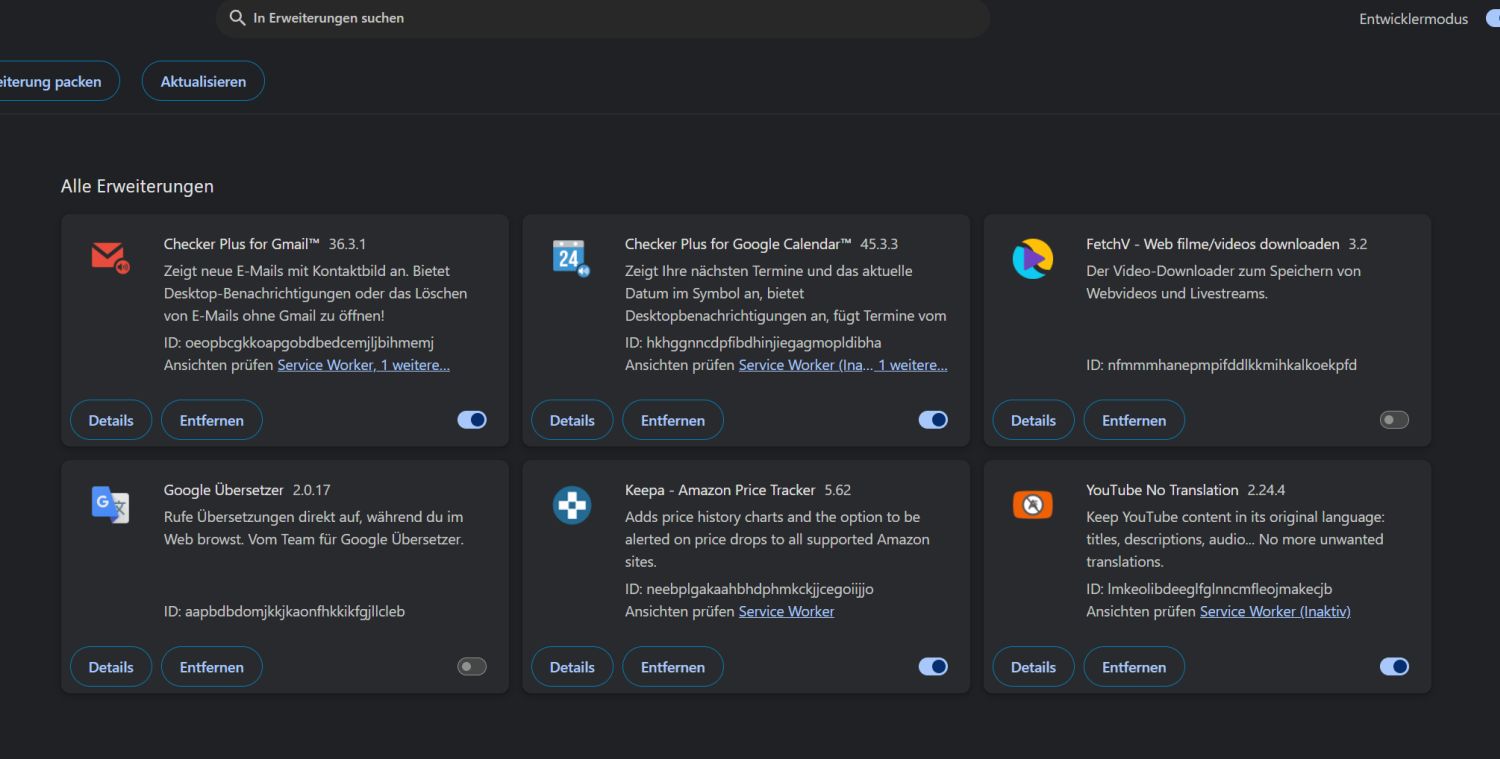
So könnt ihr Chrome-Erweiterungen deaktivieren
Um eine Erweiterung zu deaktivieren, müsst ihr nur sehr wenige Schritte gehen:
- Öffnet die Chrome-Erweiterungen über das Kontextmenü einer Erweiterung oder direkt über die URL: chrome://extensions/
- Auf dieser Seite sind alle Erweiterungen aufgelistet, die ihr im Browser installiert habt
- In jeder Karte befindet sich unten rechts ein Schalter, der keine Beschriftung hat
- Ist der Schalter aktiviert, ist die Erweiterung aktiviert. Zur Deaktivierung einfach umlegen und die Erweiterung wird sofort gestoppt
Ihr könnt an dieser Stelle jederzeit Erweiterungen deaktivieren oder aktivieren. Standardmäßig sind Erweiterungen natürlich aktiviert, doch ihr könnt jede einzelne abschalten. Das Abschalten hat den Vorteil, dass ihr eine gewünschte Funktionalität sofort zurückholen und die Erweiterung nicht erneut suchen müsst. Auch die deaktivierten Erweiterungen werden automatisch aktualisiert und sind somit stets aktuell. Gerade bei anspruchsvollen Erweiterungen kann sich das wirklich lohnen und als Rakete erweisen.
| # | Vorschau | Produkt | Preis | |
|---|---|---|---|---|
| 1 |
 |
Google Pixel 10a – 7 Jahre Betriebssystem- und Sicherheitsupdates, mehr als 30 Stunden... |
549,00 EUR
409,00 EUR |
Bei Amazon kaufen |
| 2 |
 |
Google Pixel 11 - Smartphone ohne SIM-Lock - Obsidian, 256GB | Android Smartphone mit Gemini... |
999,00 EUR
795,22 EUR |
Bei Amazon kaufen |
| 3 |
 |
Google Pixel 10 – Android-Smartphone ohne SIM-Lock, mit Gemini, innovativer Dreifach-Rückkamera... |
552,00 EUR
519,00 EUR |
Bei Amazon kaufen |
| 4 |
 |
Google Pixel 10a – 7 Jahre Betriebssystem- und Sicherheitsupdates, mehr als 30 Stunden... |
549,00 EUR
449,00 EUR |
Bei Amazon kaufen |


Letzte Aktualisierung am 20.10.2026 / Bilder von der Amazon Product Advertising API / Affiliate Links, vielen Dank für eure Unterstützung! Als Amazon-Partner verdiene ich an qualifizierten Verkäufen.