Googles Tastatur-App Gboard bietet den Nutzern eine ganze Reihe von Einstellungsmöglichkeiten an, mit denen sich sowohl das Design als auch die verfügbaren Tasten umfangreich anpassen lassen. Bei Bedarf lassen sich auch alternative Keyboards verwenden, die weit mehr nur als Zahlenreihen oder Umlaute verschieben: Eine kaum bekannte Variante ermöglicht das Tippen per Morsecode.

Es kann Vorteile haben, sich mehrere Tastaturen innerhalb von Gboard einzurichten und einfach per langem Tastendruck zwischen diesen zu wechseln. Neben dem deutschen Standardlayout kann so etwas auch das amerikanische Layout eingerichtet werden, das sowohl die Tastenbelegung als auch die automatische Vervollständigung ändert. Es lassen sich mehr als nur zwei verschiedene Layouts einrichten, sodass auch die eine oder andere ausgefallene Variante verwendet werden kann.
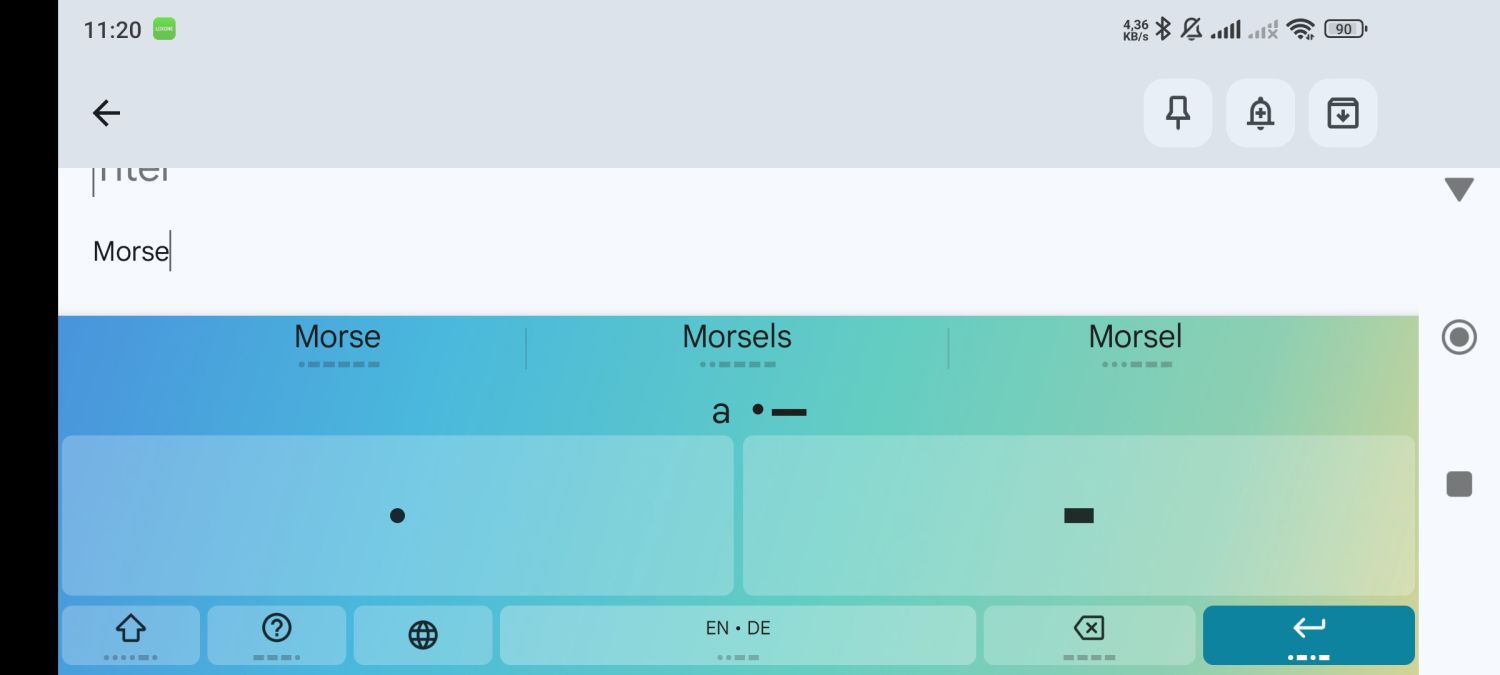
Für die englische Version bietet Gboard gar eine Variante, die vielen Nutzern sicherlich nicht bekannt ist, aber für eine Nische dennoch interessant sein kann: Nämlich eine Morse-Tastatur. Beim Morsecode handelt es sich bekanntlich um eine Abfolge von langen und kurzen Tastendrücken, wobei jedes Zeichen eine eigene Kombination besitzt. Was in frühen Funkzeiten häufig genutzt wurde, ist heute eher als Hobby zu betrachten. Um das zu Erlernen, könnt ihr auch auf Gboard setzen.
Das von Gboard gebotene Morse-Keyboard besitzt nur zwei Tasten, mit denen sich der lange und der kurze Druck abbilden lassen. Wird eine bestehende Kombination getroffen, gibt Gboard den entsprechenden Buchstaben ein. Auf diese Weise lässt sich das Erlernte schnell überprüfen. Aber es gibt auch die automatische Vervollständigung, die sowohl für Buchstaben als auch ganze Wörter greift und diese im Morsecode als auch den bekannten Buchstaben darstellt.
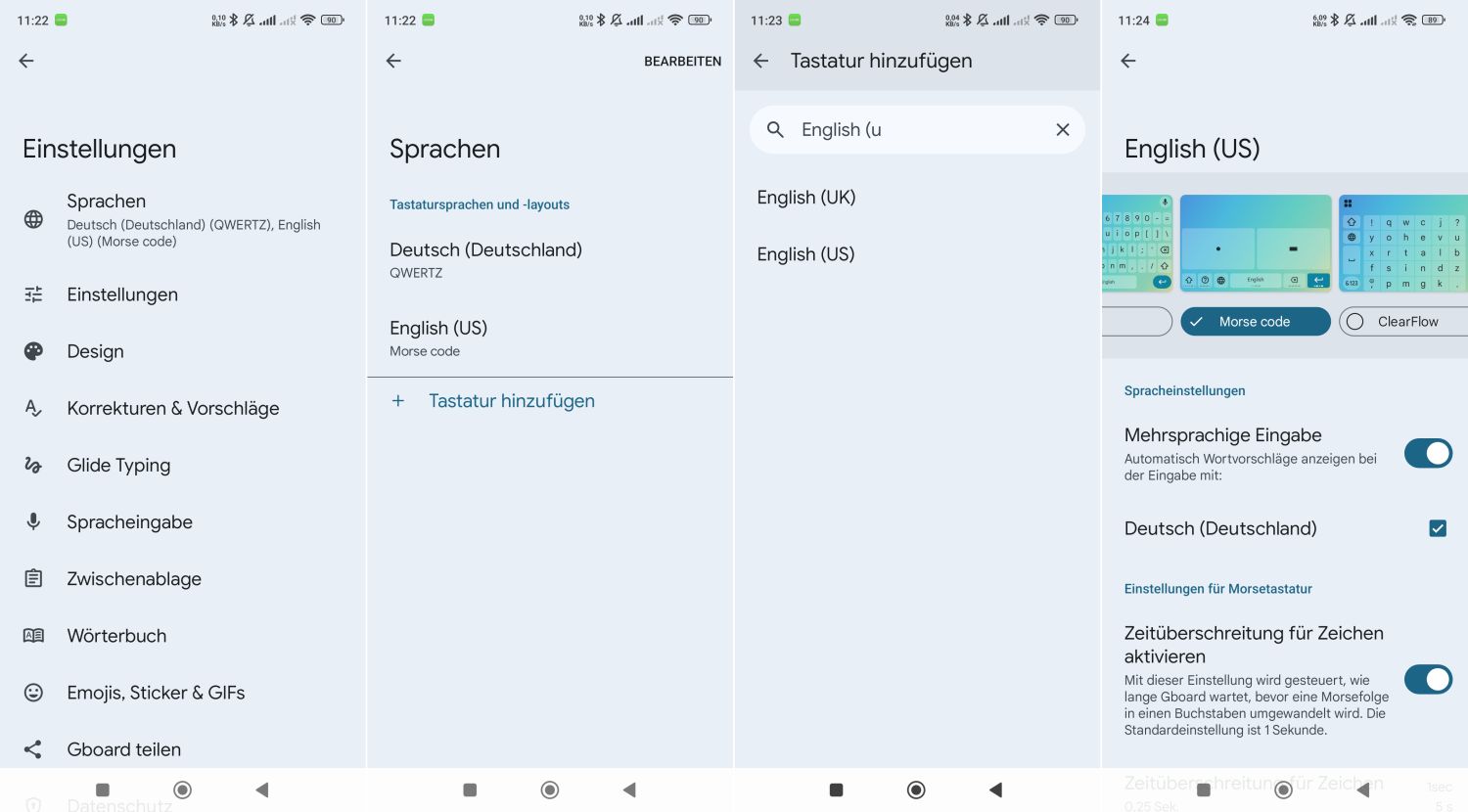
So könnt ihr die Morse-Tastatur in Gboard verwenden
- Öffnet die Einstellungen der Tastatur-App Gboard
- Wählt in den Einstellungen den Punkt „Sprachen“
- Jetzt auf „Tastatur hinzufügen“, um ein neues Keyboard einzurichten
- In der Liste der Sprachen müsst ihr den Punkt „English (US“) auswählen
- Im neuen Fenster scrollt ihr nun in der Liste der verfügbaren Layouts etwas nach rechts, bis zum Punkt „Morse Code“
- Wählt diese Tastatur aus, passt bei Bedarf die Optionen an und bestätigt dies
- Innerhalb von Gboard könnt ihr jetzt mit einem Tap auf das Weltkugel-Symbol die Sprache bzw. das Tastaturlayout ändern
In den Einstellungen lassen sich überraschend viele Optionen festlegen, mit denen ihr die Morse-Tastatur ganz nach euren Wünschen anpassen könnt – auch im Zusammenspiel mit externer Hardware.
—
Natürlich wird man das im Alltag niemals benötigen und nur die allerwenigsten Nutzer werden das ernsthaft zur Verwendung in Erwägung ziehen. Doch zum Lernen des Codes, für ein Nischen-Hobby oder gar ein Gedächtnistraining kann das vielleicht interessant sein, sodass man sich eine solche Zusatztastatur einmal einrichten und ausprobieren kann. Erst vor wenigen Tagen hatten wir euch gezeigt, dass die Gboard-Bedienung mit nur einer Taste durchaus ein Thema sein kann – wenn auch vielleicht mit noch mehr Augenzwinkern.


Letzte Aktualisierung am 10.03.2026 / Bilder von der Amazon Product Advertising API / Affiliate Links, vielen Dank für eure Unterstützung! Als Amazon-Partner verdiene ich an qualifizierten Verkäufen.