Die Kartenplattform Google Maps gibt den Nutzer viele Möglichkeiten, um die Kartendarstellung an die eigenen Bedürfnisse anzupassen – allen voran natürlich die obligatorische Zoomfunktion. Ausgerechnet in der Browserversion ist der Zoom allerdings nicht ganz so komfortabel umgesetzt, denn es fehlt das entsprechende Feintuning. Wir zeigen euch, wie ihr den versteckten Zoomslider aktivieren und die Vergrößerung nahezu stufenlos nutzen könnt.
Die Möglichkeiten für den Google Maps Zoom
Google Maps bietet in der Browserversion eine Reihe von Möglichkeiten, um den sichtbaren Kartenausschnitt zu vergrößern oder auch zu verkleinern. Zunächst wäre da die offensichtliche Lösung über die beiden Buttons in der rechten unteren Ecke: + und – tun genau das, was man von deren Bezeichnung erwarten würde. Auf diese beiden Buttons muss aber gar nicht geklickt werden, denn auch ein Druck auf die entsprechende Taste auf der Tastatur löst dasselbe aus. Kleiner Tipp am Rande: Ihr könnt die Tasten auch gedrückt halten, um schneller zu zoomen.
Für die dritte und vierte Möglichkeit des Zoomens bringen wir den Cursor bzw. die Maus ins Spiel. Über ein einfaches Drehen des Mausrads könnt ihr herein- und auch wieder herauszoomen. Je nach Position des Cursors ergibt sich der Mittelpunkt, auf den gezoomt werden soll. Alternativ könnt ihr auch einmal auf die Karte doppelklicken, worauf der angeklickte Bereich zentriert und vergrößert wird. Letztes bietet keine Möglichkeit, herauszuzoomen. Stattdessen müsst ihr mit der rechten Maustaste doppelklicken.
Die letzte Möglichkeit ist nur auf Touchscreens verfügbar, denn ihr könnt theoretisch auch in der Desktopvariante mit dem bekannten Pinch-to-Zoom vergrößern. Einfach zwei Finger auf die Karte legen und auseinander- oder zusammenziehen. Während alle anderen beschriebenen Methoden stets um eine ganze Stufe zoomen, könnt ihr das mit den Fingern feiner erledigen. Das kann für den optimalen Ausschnitt relevant sein, denn einige Dinge sind weder auf niedrigster noch auf höchster Zoomstufe sichtbar, sondern nur irgendwo dazwischen. Aber auch dafür gibt es eine alternative Lösung.
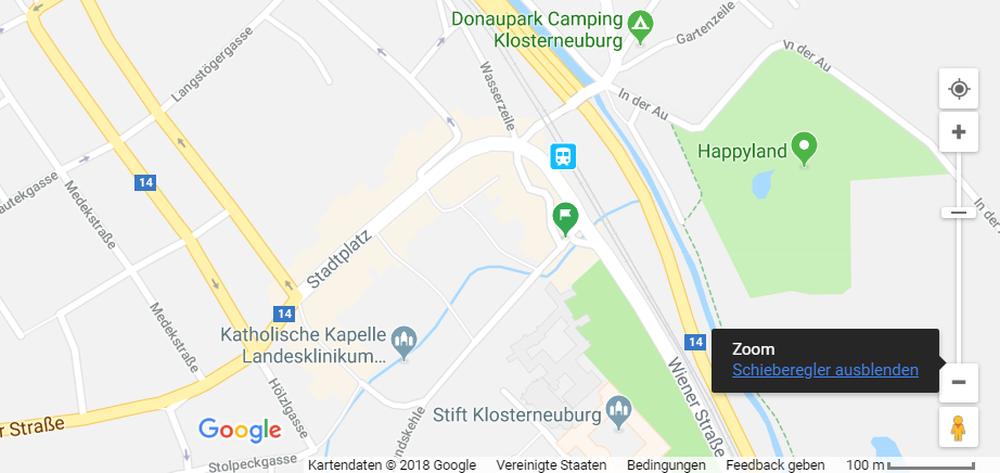
So mancher Nutzer dürfte sich noch daran erinnern, dass Google Maps einmal einen Zoom-Slider besessen hat. Dieser ist irgendwann den Aufräummaßnahmen der Oberfläche zum Opfer gefallen und wurde entfernt – aber nicht vollständig! Tatsächlich lässt sich dieser sehr einfach wieder einblenden und bleibt dann auch dauerhaft erhalten:
So lässt sich der Zoom-Slider in Google Maps aktivieren
- Öffnet Google Maps wie gewohnt im Browser an einer beliebigen Stelle
- Fahrt mit dem Cursor über einen der beiden Zoom-Buttons und haltet ihn dort
- Nach wenigen Sekunden erscheint ein kleines Popup mit dem Titel „Zoom“ und dem Text „Schieberegler einblenden“
- Jetzt auf diesen Text klicken und schon ist der Slider da
Der Slider hat eine Reihe von Vorteilen: Es lässt sich deutlich schneller zwischen weit entfernten Zoomstufen wechseln. Es lässt sich ein gefühlt stufenloser Zoom verwenden, auch wenn der eigentlich gar nicht vorhanden ist. Ihr findet damit schneller und exakter die gewünschte Größe. Bei Bedarf kann der Slider festgehalten und für das Feintuning verschoben werden. Das ist der Zoomgeste nach wie vor unterlegen, aber dennoch die meiner Meinung nach beste Variante für den normalen Desktop. Wer möchte, kann auch weiterhin die Klicktasten verwenden.


Letzte Aktualisierung am 23.03.2026 / Bilder von der Amazon Product Advertising API / Affiliate Links, vielen Dank für eure Unterstützung! Als Amazon-Partner verdiene ich an qualifizierten Verkäufen.