Viele Nutzer dürften Google Fotos als vollständige Fotoverwaltung verwenden, die sowohl die in der Cloud abgelegten als auch lokal am Smartphone befindlichen Medien umfasst. Wer dementsprechend häufig in den Sammlungen unterwegs ist, darf sich freuen, denn diese können jetzt endlich angepasst werden. Wir zeigen euch, wie ihr endlich Übersicht und die eigenen Verknüpfungen in die Fotosammlungen bekommt.
Vor wenigen Tagen wurde ein großes Update für die Google Fotos Sammlungen ausgerollt, auf dessen Möglichkeiten viele Nutzer lange gewartet haben dürften. Denn die Navigation innerhalb der App ist mit den Funktionen gewachsen und sollte gleichzeitig auf ein Minimum reduziert werden, sodass es im Laufe der Zeit recht unübersichtlich geworden ist. Die Lösung war der Tab „Sammlungen“, dessen Bezeichnung aufgrund des Sammelsuriums passend gewählt war. Jetzt lässt sich dieser endlich anpassen.
Im Bereich der „Sammlungen“ finden sich die Verknüpfungen zu den Fotoalben, zum Archiv, zu den Favoriten, zum Papierkorb, zu den lokalen Ordnern am Smartphone, den Personen, Orten und noch einiges mehr. Vieles hat mittlerweile wieder ein Karussell erhalten, mit dem ihr die neuesten oder meistgenutzten Inhalte seht. Mit einem Tab auf „alle ansehen“ bekommt ihr jeweils die vollständige Auflistung. Das ist sinnvoll und übersichtlich, doch auch der Einstieg will aufgeräumt sein.
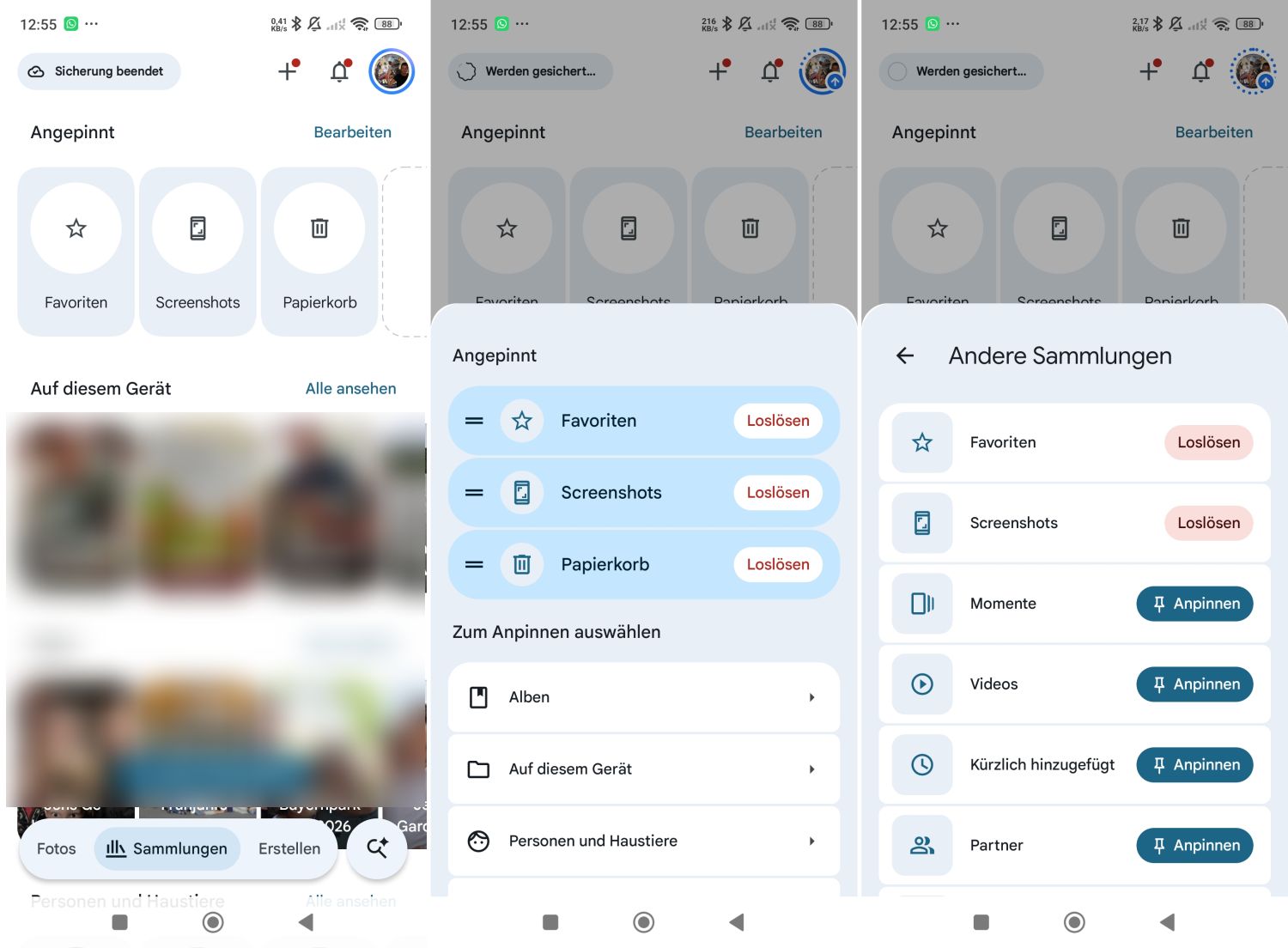
Jetzt gibt man euch die Möglichkeit, das neue Karussell „angepinnt“ vollständig anzupassen. Darin befinden sich standardmäßig die Verknüpfungen zu den Favoriten, zu den Screenshots und zum Papierkorb. Wer das nicht benötigt oder auf anderen Alben bzw. Personen schnell zugreifen möchte, kann das tun. Dazu tippt ihr einfach einmal auf den Button „Bearbeiten“ und kommt zu einem ganz neuen Auswahldialog für die dort abgelegten Inhalte bzw. Verknüpfungen.
Neue Inhalte einfügen
Ihr müsst euch nicht auf die drei Einträge beschränken, sondern könnt darin beliebige weitere Inhalte einfügen. Dazu wählt ihr in der Sektion „zum Anpinnen auswählen“ die jeweils benötigte Kategorien: Fotoalben, lokale Ordner, Personen und Haustiere, Orte, Dokumente oder einen Eintrag aus den anderen Sammlungen. Letztes beinhaltet auch Momente, Videos, Partner-Inhalte, Kürzlich hinzugefügte Inhalte, Kreationen, oder den gesperrten Ordner. Auch die drei bereits darin befindlichen Inhalte stammen aus dieser Kategorie.
Reihenfolge anpassen
Habt ihr euch die eigene Auswahl zusammengebastelt, könnt ihr die Reihenfolge verändert. Dazu haltet ihr einfach den Doppelstrich gedrückt und verschiebt es in die gewünschte Reihung. Wird ein Inhalt nicht mehr benötigt, könnt ihr diesen einfach „Loslösen“ und damit aus der Liste entfernen. Ihr habt sogar die Möglichkeit, alle Einträge zu entfernen und den Angepinnt-Bereich dadurch vollständig verschwinden zu lassen. Über die Einstellungen lässt sich dieser später wieder aktivieren bzw. mit Inhalten füllen.
Probiert das doch einfach einmal aus, ihr könnt euch daraus jetzt eine ganz eigene Startseite für Google Fotos basteln, die den Einstieg möglicherweise erleichtert.
| # | Vorschau | Produkt | Preis | |
|---|---|---|---|---|
| 1 |
 |
DazSpirit Fotoalbum zum Selbstgestalten, 29 x 21.5 cm, 80 schwarze Seiten | Inklusive... | 14,39 EUR 13,59 EUR | Bei Amazon kaufen |
| 2 |
 |
goldbuch 31605 Fotoalbum Summertime Trend 2, Fotobuch mit 100 weißen Seiten mit Pergamin... |
27,95 EUR
24,75 EUR |
Bei Amazon kaufen |
| 3 |
 |
Scrapbook Fotoalben Leineneinband,20,5x20,5 cm,40 Seiten,Beige | 9,58 EUR 8,14 EUR | Bei Amazon kaufen |
| 4 |
 |
Fotoalbum zum Selbstgestalten 30x21 cm, Fotobuch zum Selbstgestalten | 80 Schwarze Seiten, Platz... | 15,99 EUR 12,74 EUR | Bei Amazon kaufen |


Letzte Aktualisierung am 20.10.2026 / Bilder von der Amazon Product Advertising API / Affiliate Links, vielen Dank für eure Unterstützung! Als Amazon-Partner verdiene ich an qualifizierten Verkäufen.