Die Kartenplattform Google Maps bietet den Nutzern eine ganze Reihe von Möglichkeiten, um den sichtbaren Kartenausschnitt anzupassen, vom Verschieben über das Kippen bis hin zur Vergrößerung. Je nach Gebiet gibt es eine unterschiedliche Anzahl an Zoomstufen und maximalen Vergrößerungen, wobei es keine native Möglichkeit gibt, diese Grenzen zu überspringen. Wir zeigen euch, wie ihr dennoch weiter zoomen und den letzten Pixel sichtbar machen könnt.

Es gibt viele Möglichkeiten, um den sichtbaren Kartenausschnitt in Google Maps zu vergrößern, wobei sich diese je nach verwendetem Endgerät unterscheiden – Desktop, Smartphone oder eines der alternativen Geräte dazwischen. Der Zoom deckt normalerweise die gesamte Bandbreite ab, die bei der Gesamtansicht der Erde beginnt und erst beim Pixelbrei in der höchsten Stufe endet. Diese letzte Stufe kann allerdings sehr unterschiedlichen ausfallen.
Je nach Qualität und Verfügbarkeit des Bildmaterials bietet Google Maps Grenzwerte für die maximale Zoomstufe. In städtischen Bereichen liegen die Anzahl der Zoomstufen meist höher und ermöglicht einen höheren Vergrößerungsgrad bis hin zu Erahnung von Menschen. In weniger bewohntem Gebiet liegt der Faktor oft niedriger, sodass zum Teil gar ganze Häuser kaum erkannt werden können oder sehr undeutlich sind. Manchmal verlaufen diese Grenzen auch mitten durch Ortschaften.
Erklären lässt sich das dadurch, dass Google das Bildmaterial aus mehreren Quellen einkauft und diese entweder nur in verschiedensten Qualitätsstufen zur Verfügung stehen oder in der Form angefordert werden. Es ist nachvollziehbar, wenn man riesige Felder- und Waldflächen nicht in hoher Qualität einkaufen will. Um den Nutzern eine möglichst hohe Qualität zu liefern, begrenzt Google Maps daher die Zoomstufen in den Bereichen, wo kein sinnvolles Bildmaterial zur Verfügung steht.

Wer dennoch etwas weiter zoomen möchte, auch wenn Google Maps das nicht mehr auf dem Standardweg anbietet, kann das mit einem kleinen Trick tun. Wenn der Doppelklick, der Zoomslider oder das Mausrad am Desktop versagen, könnt ihr den URL-Trick anwenden. Dieser hebt die Grenzen auf und fungiert als eine Art Lupe, die flächig über den Kartenausschnitt gelegt wird. Natürlich bekommt ihr kein besseres Bildmaterial, sondern dieses wird nur vergrößert dargestellt. Es ist daher genauso sinnvoll wie der digitale Zoom einer Kamera oder eines Bildbetrachters.
So lassen sich beliebige Zoomstufen nutzen
Um eine beliebige Zoomstufe nutzen zu können, müsst ihr nur im Desktopbrowser Google Maps an der gewünschten Stellen öffnen und dann zur Adressleiste des Browsers wechseln. In der meist sehr langen Parameterliste von Google Maps findet ihr irgendwo einen Wert in der Form wie „@48.3310439,16.0510879,74m“. Dieser Parameter enthält zum einen die Koordination für den Bildmittelpunkt sowie die Größe des gewünschten Bildausschnitts. Der letzte Wert hinter dem Beistrich, in diesem Fall „74m“, gibt an, wie groß der Bildausschnitt in Metern sein soll. Diesen Wert müsst ihr ändern.
Im obigen Beispiel seht ihr „74m“. Ändert diesen Wert probeweise einmal auf „37m“, drückt auf ENTER und die Karte wird in den meisten Fällen neu geladen. Der sichtbare Ausschnitt sollte in etwa doppelt so groß sein und somit mehr sichtbare Details als zuvor preisgeben. Wie bereits erwähnt, handelt es sich maximal um besser sichtbare Details, es werden aber keine zusätzlichen Details dargestellt. Eine Bildschirmlupe würde euch zum selben Ziel führen, wäre aber nicht so komfortabel. Ihr seht den gleichen Pixelbrei, aber mit größeren Pixeln.
Ihr könnt diesen Trick auf die Spitze treiben uns bis auf einen Meter oder gar weniger (0.5m) heruntergehen. Das ist absolut nicht sinnvoll und ihr werdet nur noch einen unidentifizierbaren Pixelhaufen sehen, aber vielleicht wird es ja dennoch irgendwann mal gebraucht. In Städten mit sehr hoher Auflösung von 10 Metern oder gar weniger wird es vielleicht nicht viel bringen, aber in weniger urbanen Gebieten sieht das schon ganz anders aus. Bei mir am Land kann ich beispielsweise standardmäßig nur bis „147m“ zoomen. Eine Vergrößerung auf „50m“ konnte schon oft hilfreich sein, um einzelne Dinge leichter erkennen zu können. Darüber hinaus wird es dann aber wieder unsinnig.
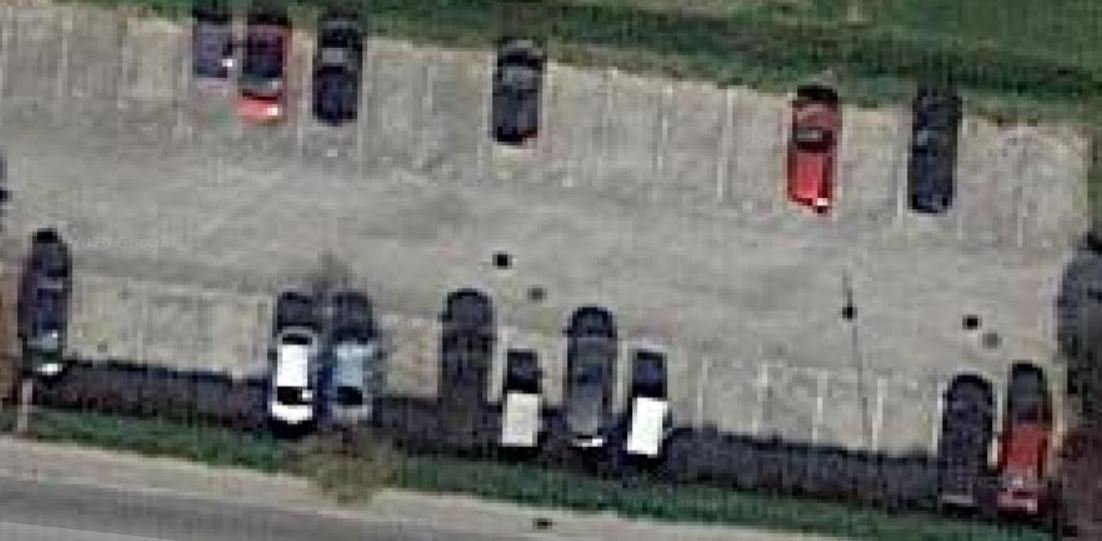
Auch hier gibt es Grenzen
Ihr könnt den Zoom zwar auf die Spitze treiben, aber die Google Maps-Engine steigt irgendwann aus. Gebt ihr einen zu kleinen Wert ein, verschwinden die Kontrollelemente wie der Zoom-Slider oder der Wechsel der Kartenansicht. Treibt ihr es zu weit, lässt sich der Ausschnitt irgendwann nicht mehr verschieben. Schiebt ihr dennoch, zoomt Google Maps automatisch auf die letzte akzeptable Stufe heraus.
Wie bereits erwähnt, können diese Grenzwerte sehr unterschiedlich sein. In New York zoomt ihr problemlos mit Bordmitteln auf 11m, bei mir am Land nur bis 147m – ein gewaltiger Unterschied. Hier noch die von mir festgestellten Grenzwerte, damit ihr einen Eindruck von den Limits bekommt: Bei unter 80 Meter verschwindet der Zoom-Slider. Bei unter 11 Metern lässt sich der Kartenausschnitt nicht mehr bewegen, ohne dass dieser direkt auf 78 Meter hochgestuft wird. Unter 4 Metern ist der Kartenausschnitt einfach nur Schwarz.
—
Natürlich ließe sich ein solcher „zusätzlicher Zoom“ auch mit anderen Hilfsmitteln bewerkstelligen, wie etwa der Bildschirmlupe des Betriebssystems oder durch Vergrößern eines Screenshots. Die sichtbaren Details werden sich nicht unterscheiden. Der große Unterschied ist, dass Google Maps bis zu einer gewisse Grenze voll interaktiv bleibt.


Letzte Aktualisierung am 21.02.2026 / Bilder von der Amazon Product Advertising API / Affiliate Links, vielen Dank für eure Unterstützung! Als Amazon-Partner verdiene ich an qualifizierten Verkäufen.